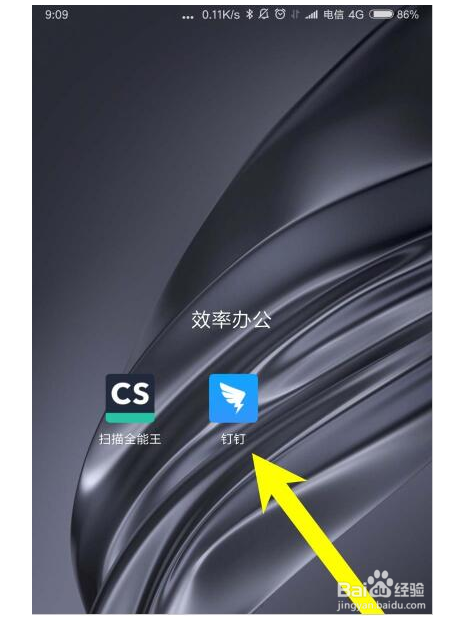
1、首先我们在手机上面找到生产力办公软件钉钉,点击打开,如下图所示,
2、接着我们在聊天列表中找到,我们想设置群公告的聊天群,点击进入,如下图所示,

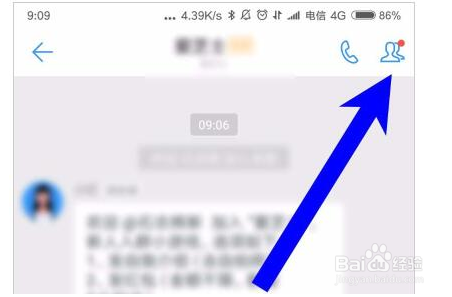
3、进入到群聊天页面之后,我们点击右上角的群图标,如下图所示,
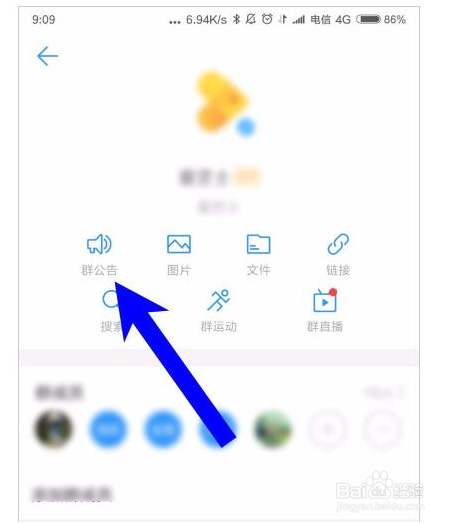
4、接着在群信息页面找到群公告,点击打开,如下图所示,
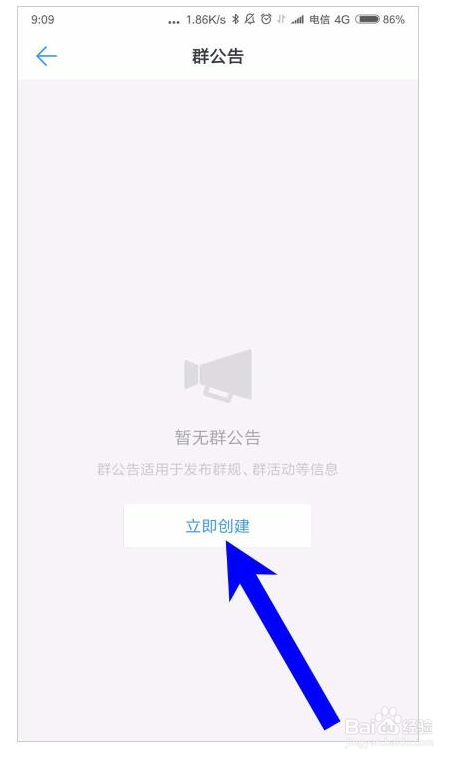
5、然后我们点击立即创建按钮,如下图所示,
6、最后是我们想要发布的群公告内容,然后点击右上角的发布按钮即可,如下图所示
1、钉钉手机版如何发布群公告
1、首先我们在手机上面找到生产力办公软件钉钉,点击打开,如下图所示,
2、接着我们在聊天列表中找到,我们想设置群公告的聊天群,点击进入,如下图所示,
3、进入到群聊天页面之后,我们点击右上角的群图标,如下图所示,
4、接着在群信息页面找到群公告,点击打开,如下图所示,
5、然后我们点击立即创建按钮,如下图所示,
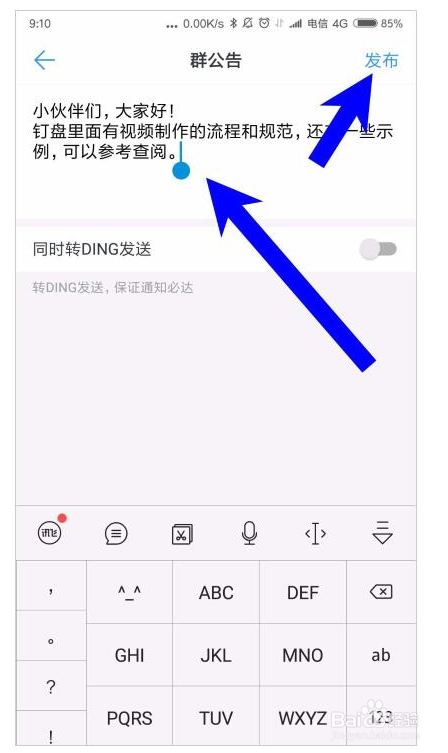
6、最后是我们想要发布的群公告内容,然后点击右上角的发布按钮即可,如下图所示。
