使用CAD绘制服务器图块

 时间:2026-04-24 15:11:46

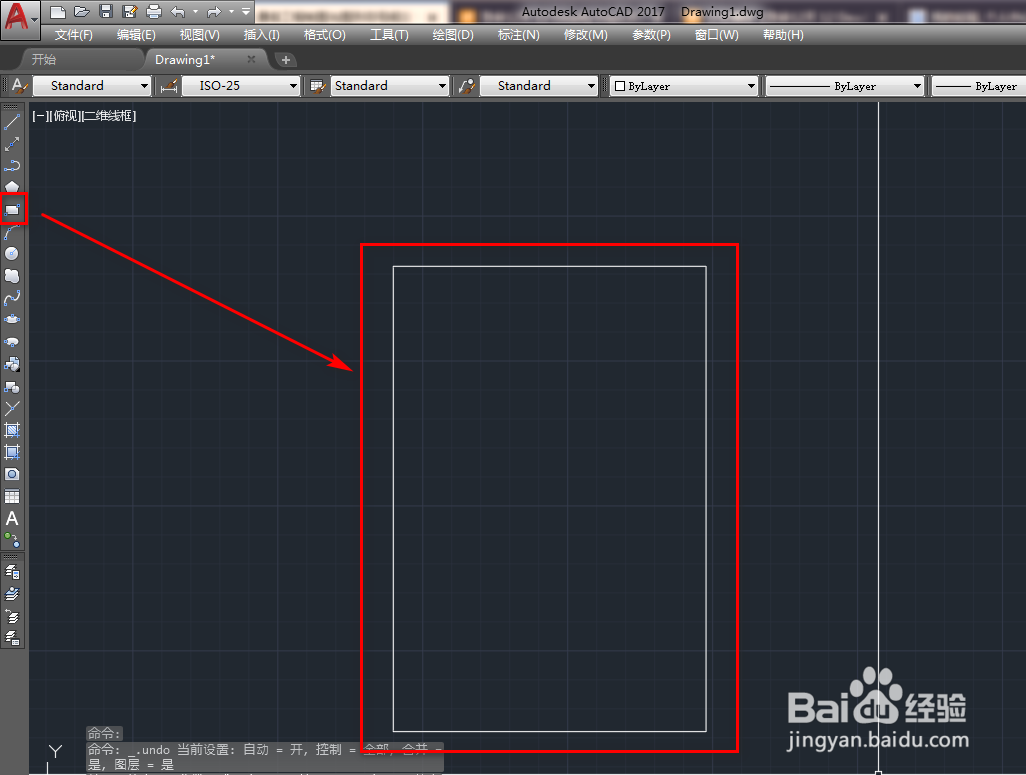
1、打开CAD,使用矩形工具,绘制一个矩形,如下图。
使用CAD绘制服务器图块

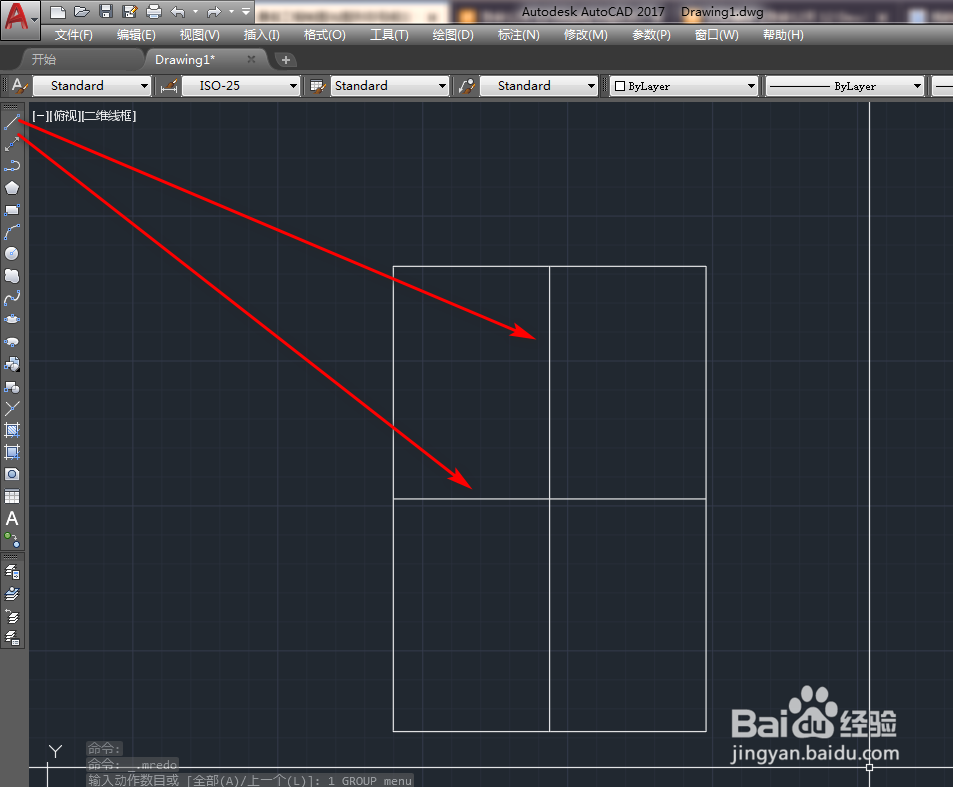
2、使用直线工具绘制矩形的两条中垂线,如下图。

使用CAD绘制服务器图块

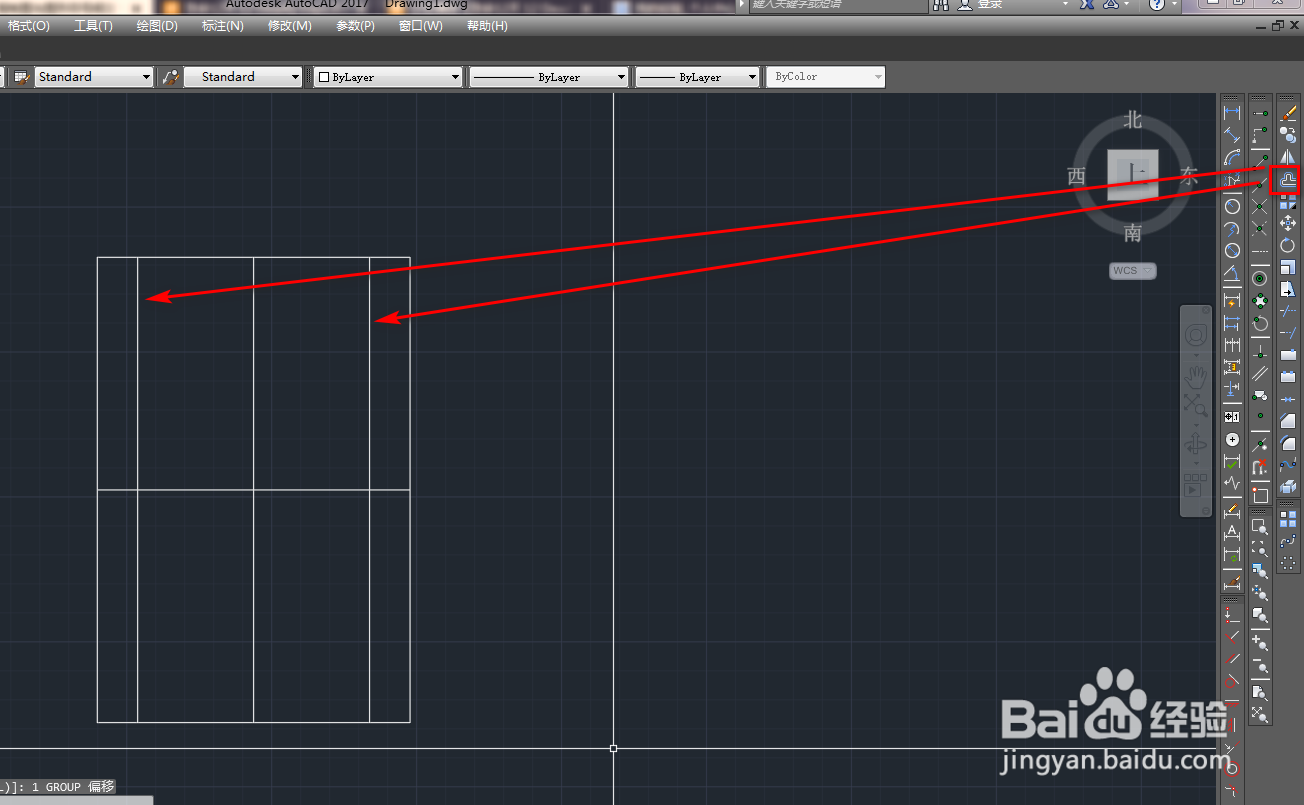
3、使用偏移工具,将竖线分别向两侧偏移出两条竖线,如下图。

使用CAD绘制服务器图块

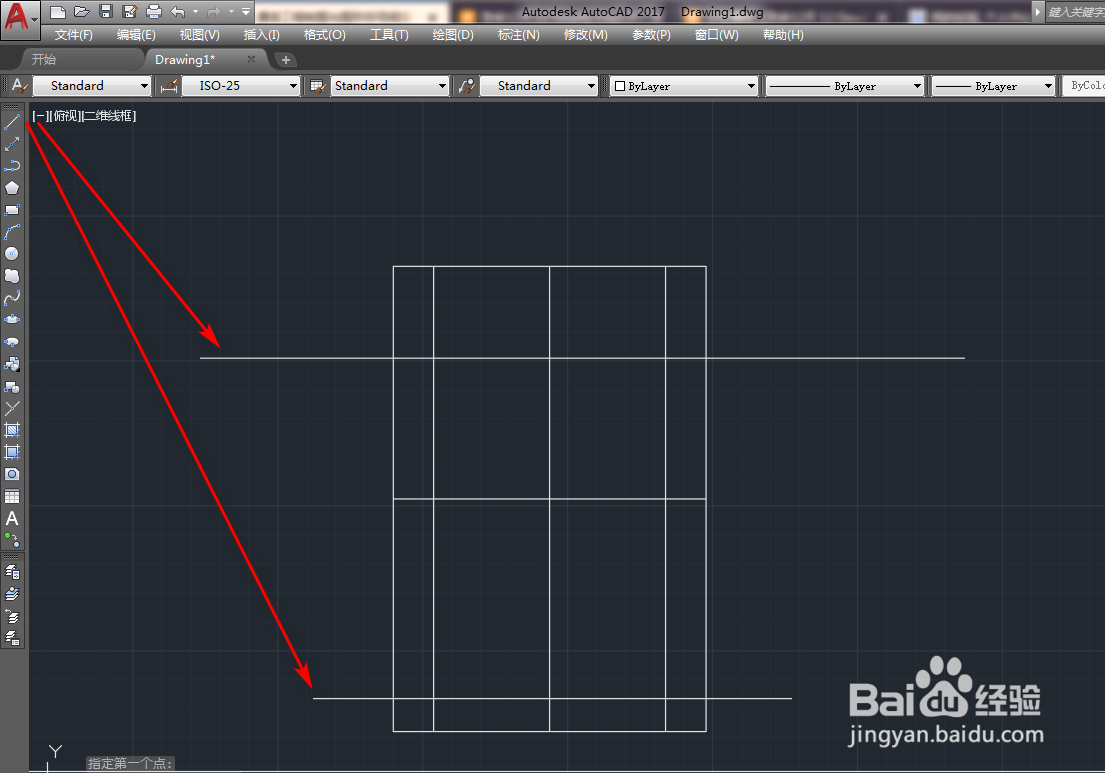
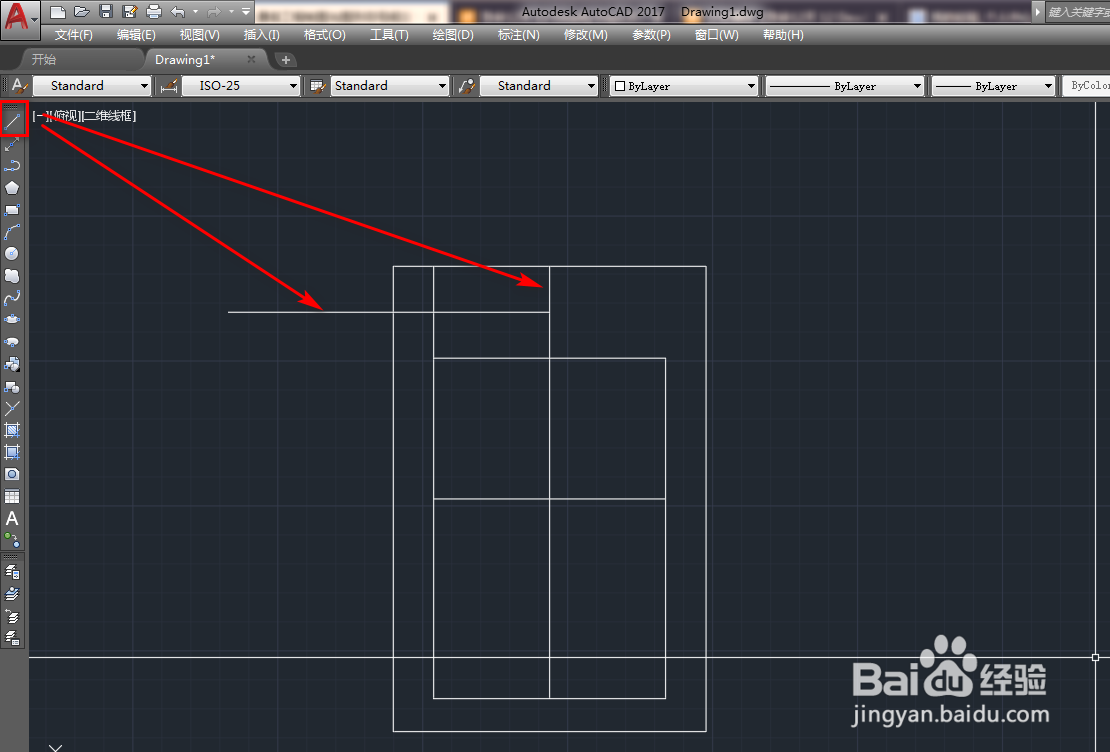
4、使用直线工具绘制两条横线,如下图。

使用CAD绘制服务器图块

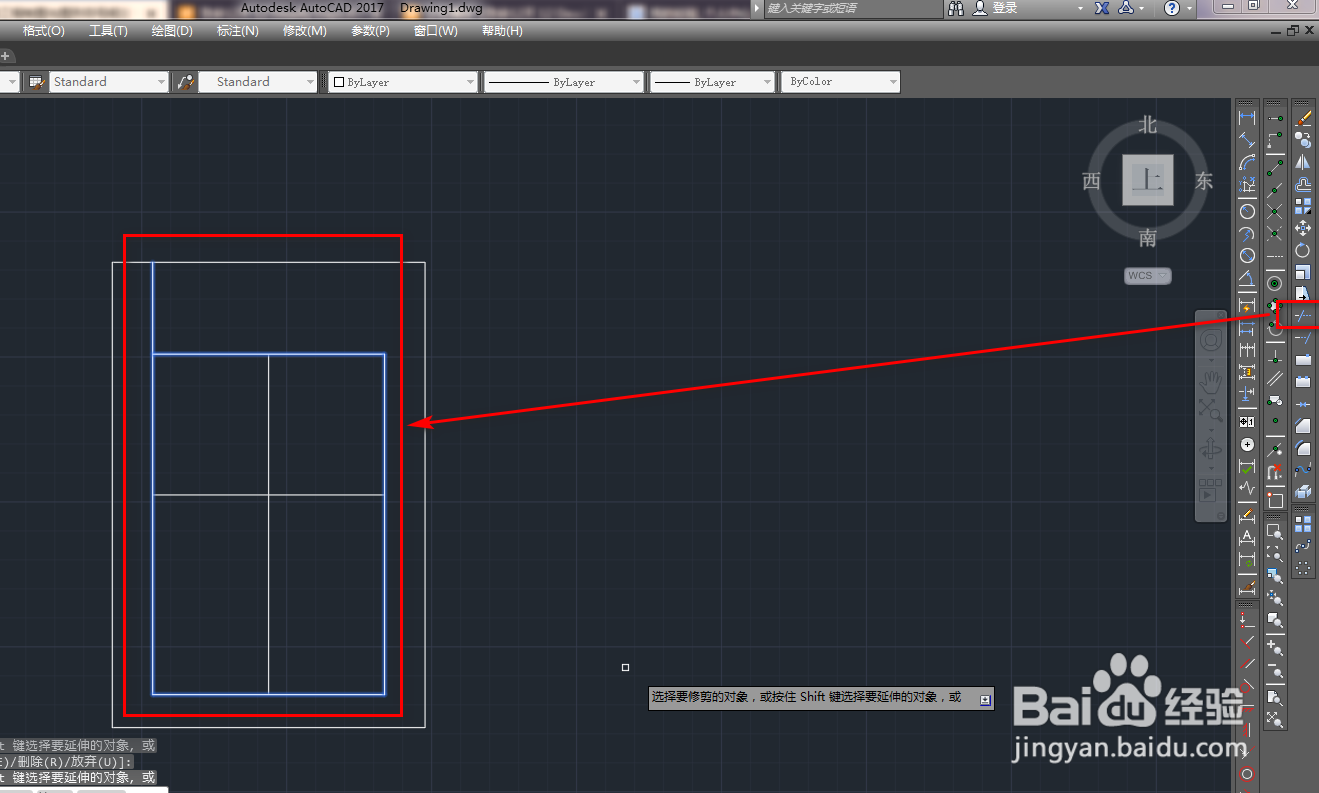
5、使用修剪工具,将多余的无用的线条修剪掉,如下图。

使用CAD绘制服务器图块

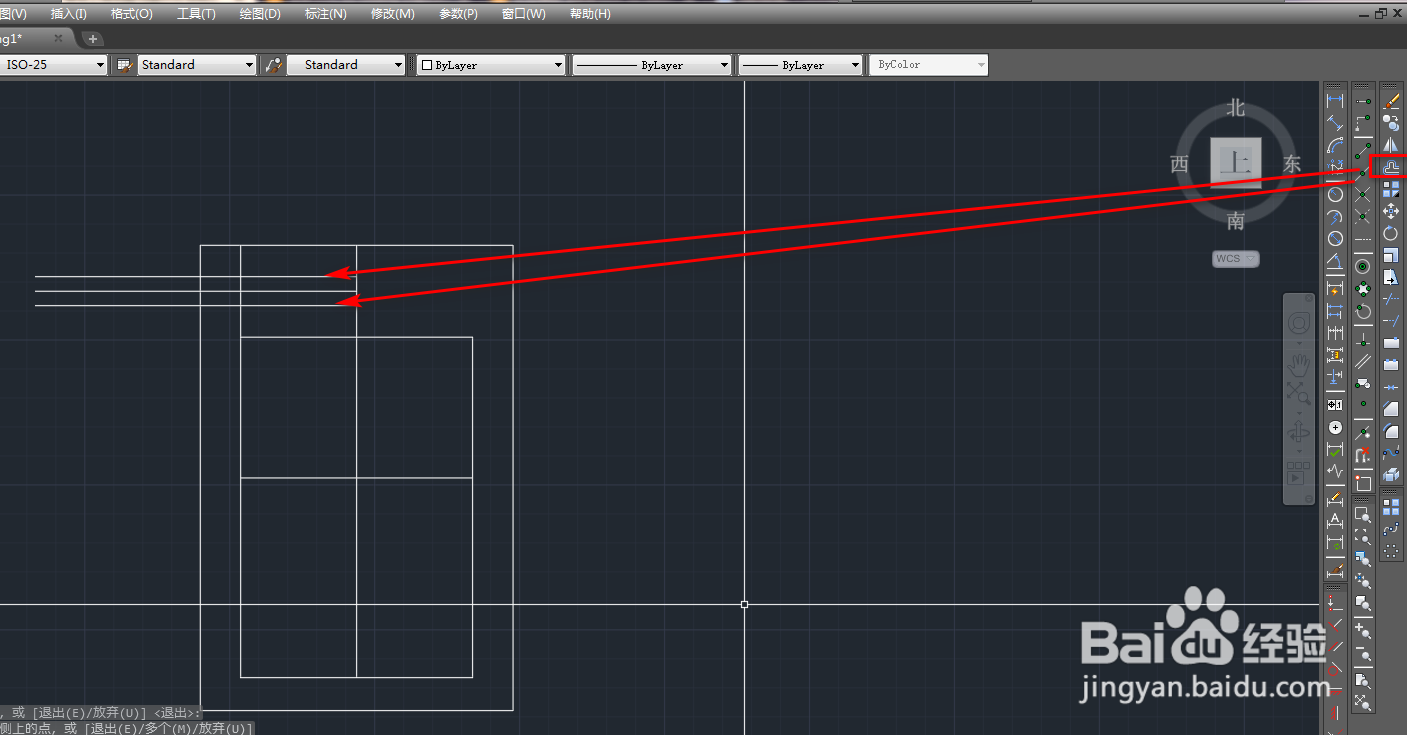
6、再次使用直线工具,绘制两条辅助线,如下图。

使用CAD绘制服务器图块

7、使用偏移工具,将辅助横线进行上下偏移,如下图。

使用CAD绘制服务器图块

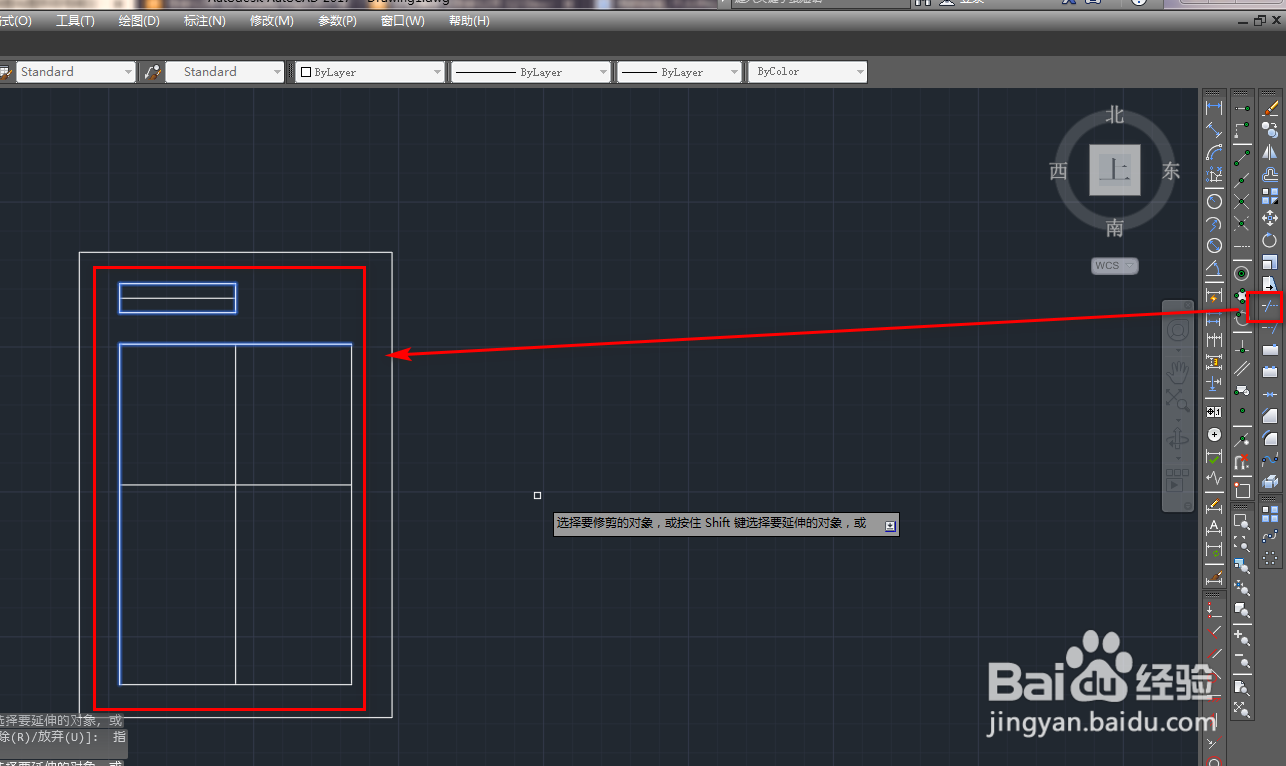
8、再次使用修剪工具,将多余的线条修剪掉,如下图。

使用CAD绘制服务器图块

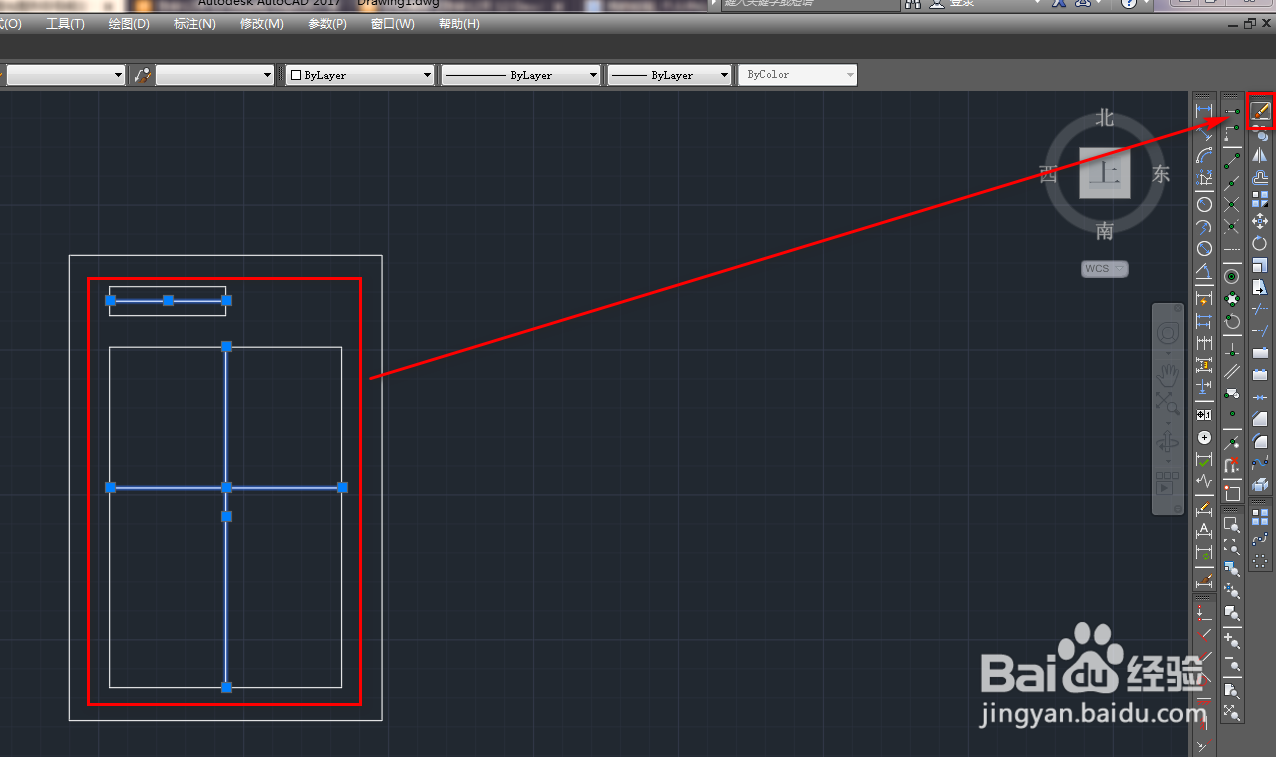
9、选择两个矩形中的线条,使用删除工具将其删除,如下图。

使用CAD绘制服务器图块

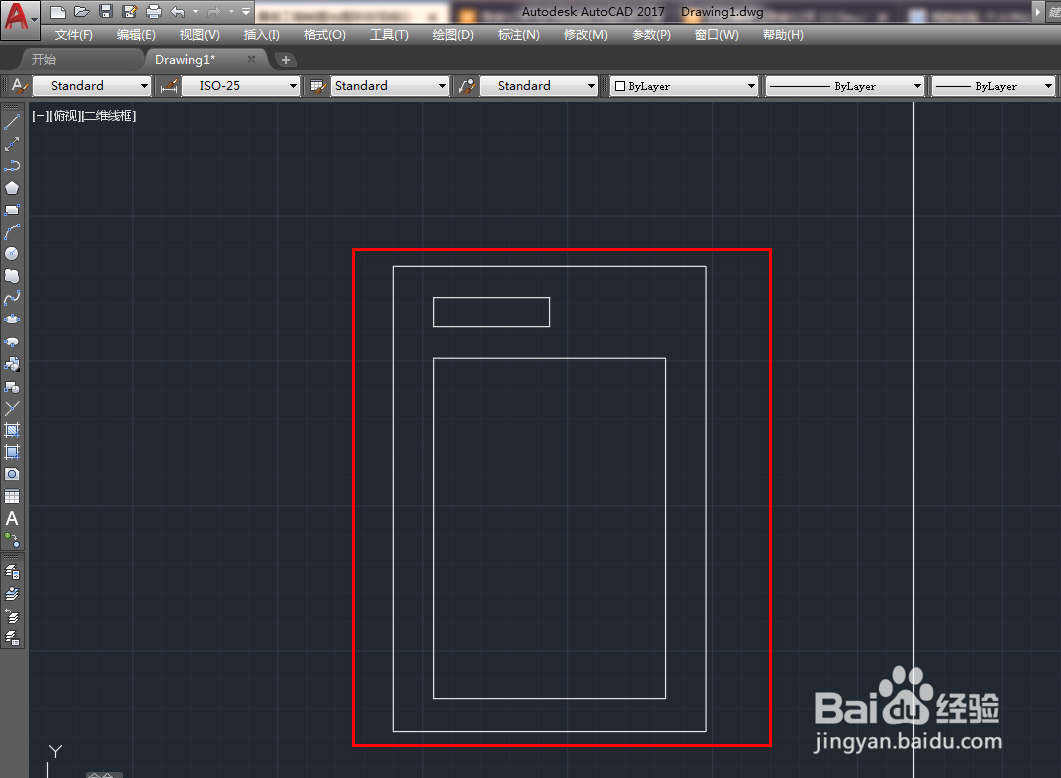
10、这样,我们就完成了服务器图块的绘制,如下图。

使用CAD绘制服务器图块

  • 2016版AUTO CAD如何删除创建块
  • CAD折断线怎么绘制
  • 如何让CAD中的标注只显示一半?
  • 酷家乐工具栏编辑操作介绍
  • 天正建筑菜单栏不见了怎么调出来
  • 热门搜索
    手抓饼和面步骤和做法 凉拌笋丝的做法 近视眼怎么恢复视力 月饼的做法大全 凉拌莴笋的做法 排骨莲藕汤的做法 微信怎么发朋友圈 日记的格式怎么写 红焖羊肉的家常做法 什锦菜的做法