WPS2019软件中怎么使用椭圆标注图形

 时间:2024-10-14 09:30:53

1、 打开WPS2019软件,鼠标左键单击菜单【新建】,绘制出表格,如下图所示。

WPS2019软件中怎么使用椭圆标注图形

2、 接着,在文档中,在表格中输入数据,如下图所示。

WPS2019软件中怎么使用椭圆标注图形

3、 然后,在表格中的单元格,鼠标左键单击颜色填充按钮,如下图所示。

WPS2019软件中怎么使用椭圆标注图形

4、 接着,鼠标左键选择单元格,使用填充工具给单元个填充背景颜色,如下图所示。

WPS2019软件中怎么使用椭圆标注图形

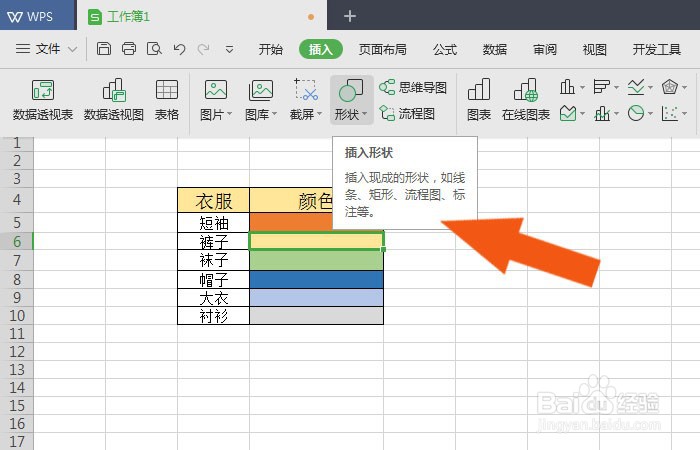
5、 然后,鼠标左键单击【添加形状】按钮,如下图所示。

WPS2019软件中怎么使用椭圆标注图形

6、 接着,在形状列表中,选择椭圆标注图形,如下图所示。

WPS2019软件中怎么使用椭圆标注图形

7、 然后,在表格中,绘制出椭圆标注图形,并调整图形的大小,如下图所示。

WPS2019软件中怎么使用椭圆标注图形

8、 最后,在表格中,选择椭圆标注图形,并输入文字,表示标注的内容,如下图所示。通过这样的操作和步骤,就学会在WPS2019软件中使用椭圆标注图形了。

WPS2019软件中怎么使用椭圆标注图形
  • LTE漏配邻区引起的切换失败有哪些?
  • 如何设置word插入图形的阴影
  • 了解泄漏电缆的安装方法
  • word如何设置域?
  • AutoCAD:[4]老版本CAD怎么打开高版本dwg
  • 热门搜索
    如何设置页眉 casio手表怎么样 电脑网速太慢怎么办 如何看待早恋 如何撒娇 192.168.0.1路由器设置 如何剪五角星 六尺巷在哪里 闽南理工学院怎么样 如何在网上开店