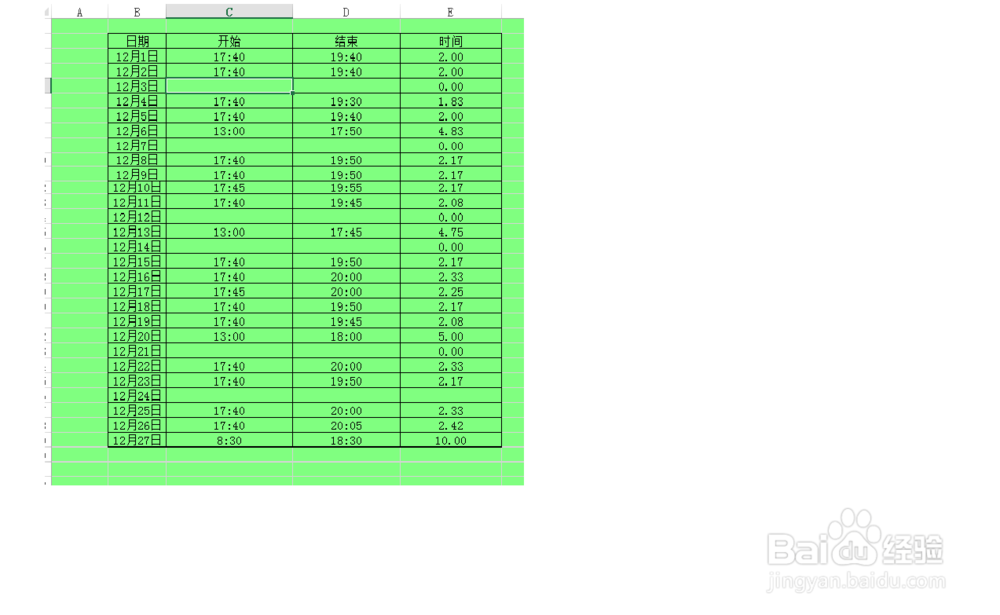
1、打开原表格:现在演示删除如何空白单元格,原表格如图所示。
2、筛选空白单元格删除法。
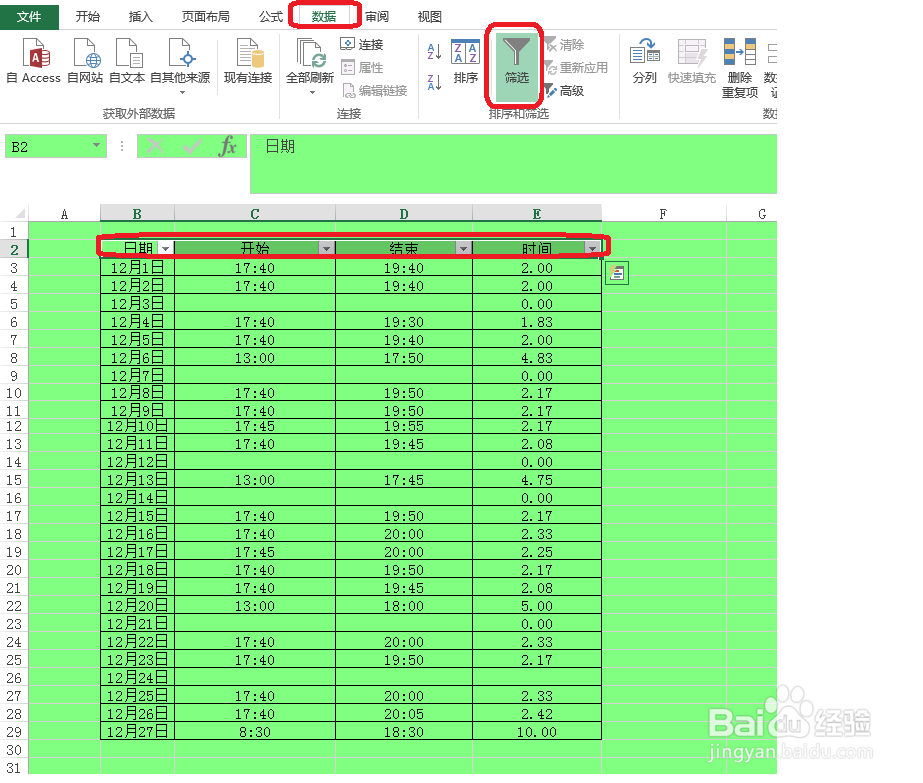
首先,选中表格标题行,点击"数据"、"筛选",如图所示。
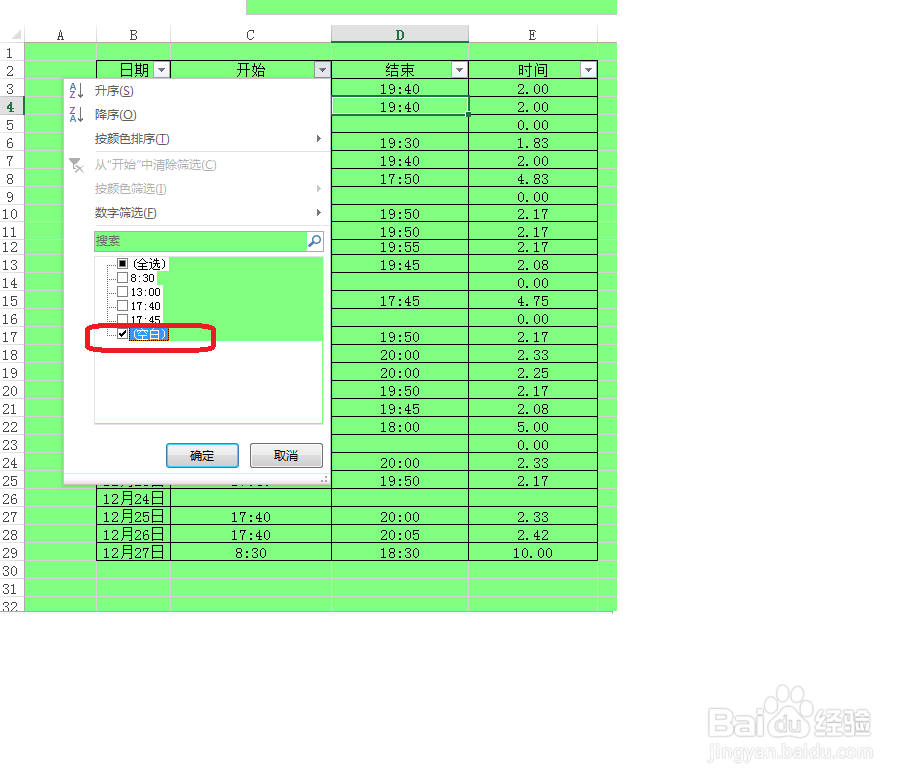
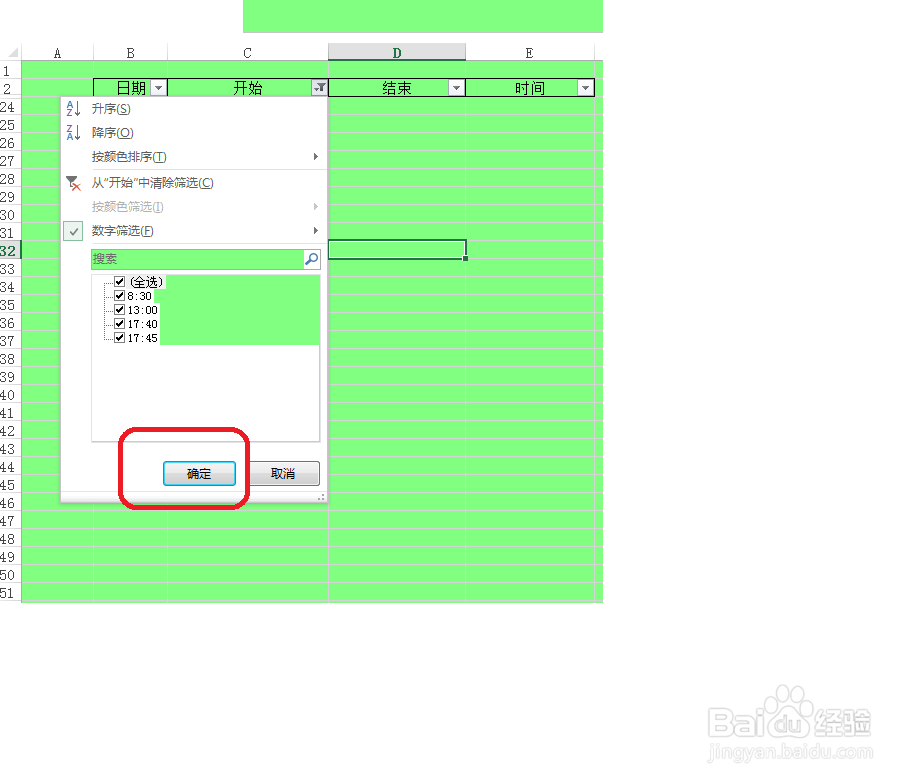
3、点击标题行C2单元格的下拉三角符号,取消"全选"前面的单元格,然后在"空白"前面打上勾,如图所示。

4、点击确定,筛选出空白结果,如图所示

5、删除已筛选出来的空白单元格,然后单击C2单元格筛选图标,然后把"全选"前面的勾打上,如图所示

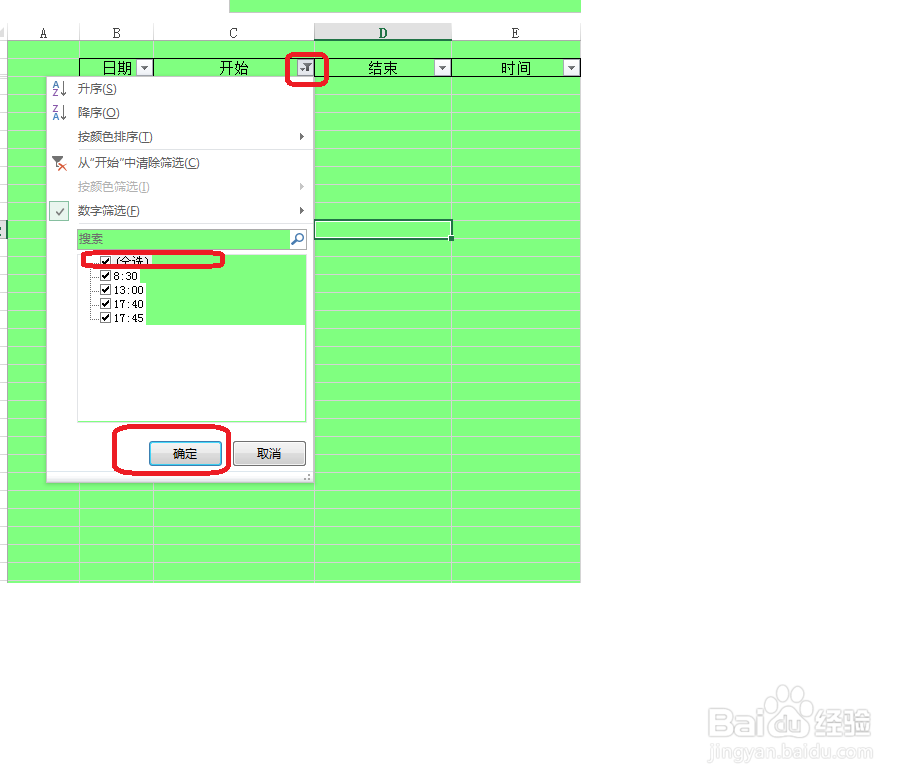
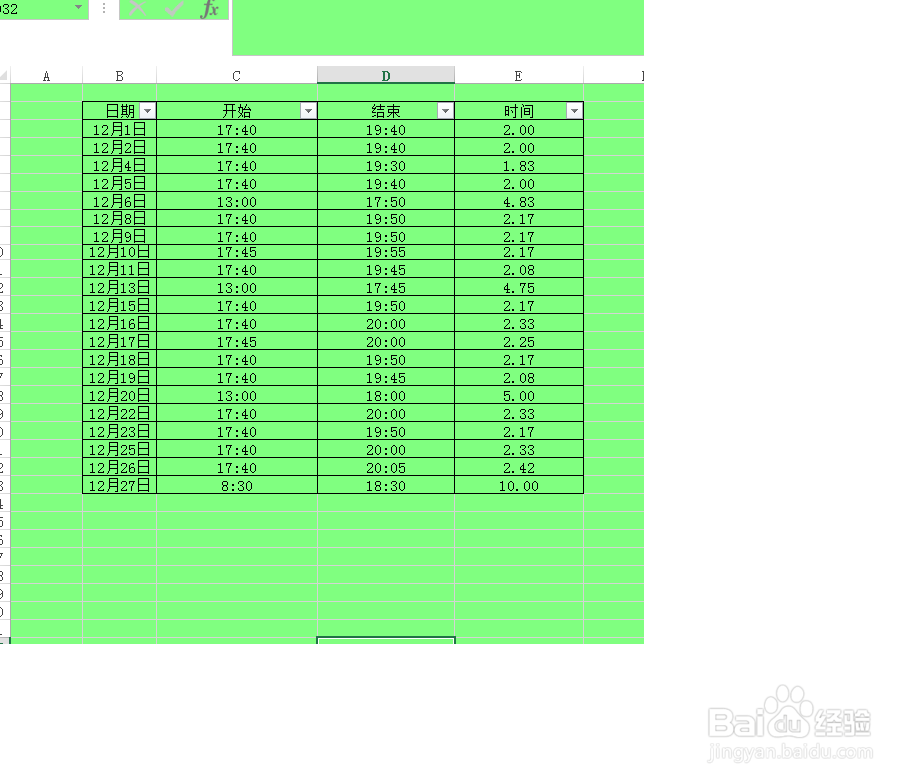
6、点击确定,即完成删除空白单元格,效果如图所示。
时间:2026-04-30 06:46:27
1、打开原表格:现在演示删除如何空白单元格,原表格如图所示。
2、筛选空白单元格删除法。
首先,选中表格标题行,点击"数据"、"筛选",如图所示。
3、点击标题行C2单元格的下拉三角符号,取消"全选"前面的单元格,然后在"空白"前面打上勾,如图所示。
4、点击确定,筛选出空白结果,如图所示
5、删除已筛选出来的空白单元格,然后单击C2单元格筛选图标,然后把"全选"前面的勾打上,如图所示
6、点击确定,即完成删除空白单元格,效果如图所示。
