Excel表格中怎样插入按钮

 时间:2026-02-12 14:19:24

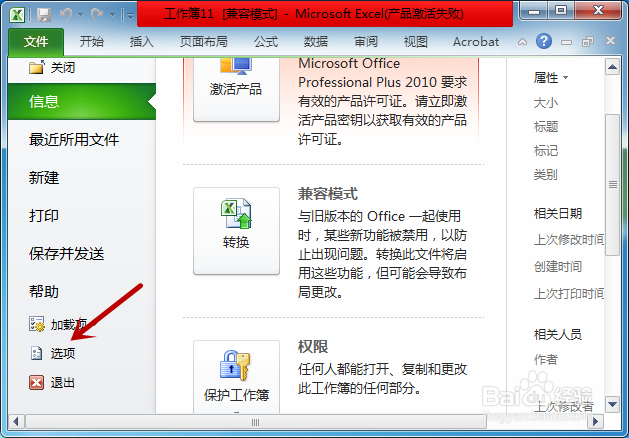
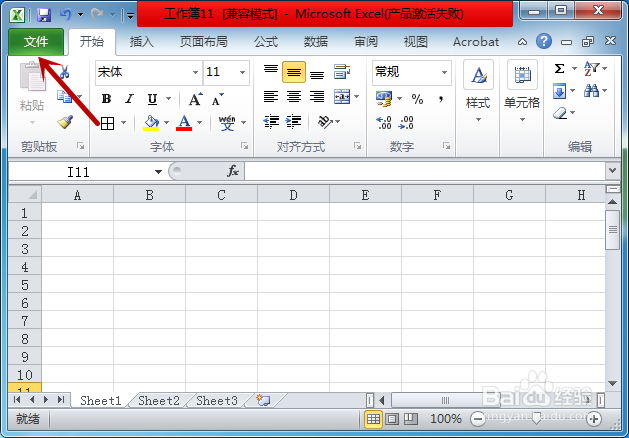
1、打开表格,点击左上角【文件】。

Excel表格中怎样插入按钮

2、接着,点击【选项】,如图所示。

Excel表格中怎样插入按钮

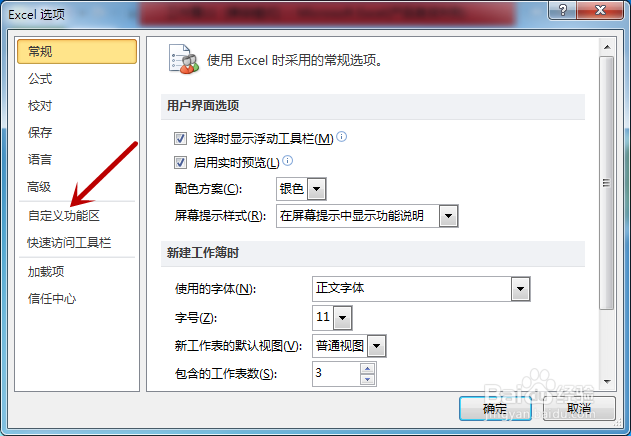
3、在excel选项里,点击【自定义功能区】。

Excel表格中怎样插入按钮

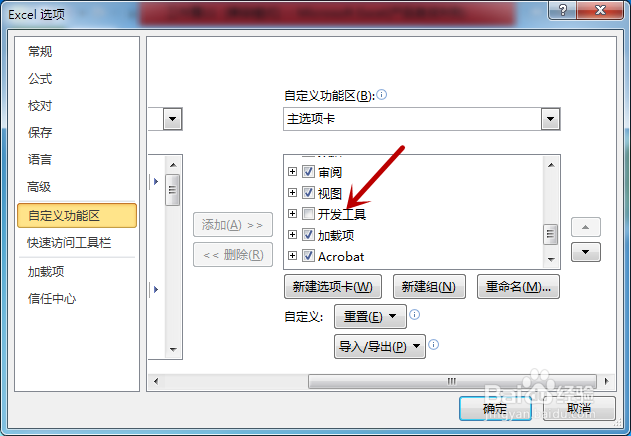
4、在主选项卡下,勾选【开发者工具】,点击【确定】。

Excel表格中怎样插入按钮

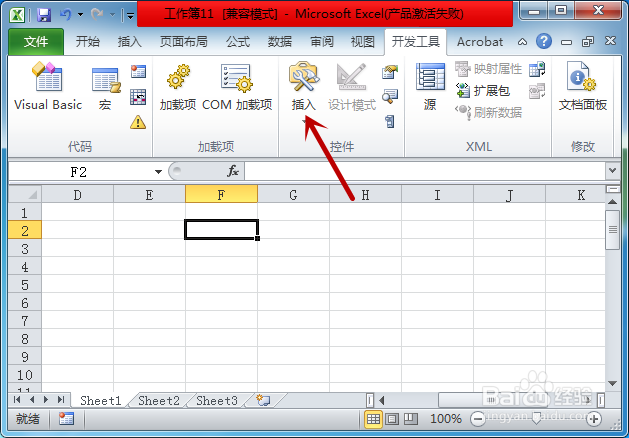
5、返回excel,点击菜单栏【开发者工具】。

Excel表格中怎样插入按钮

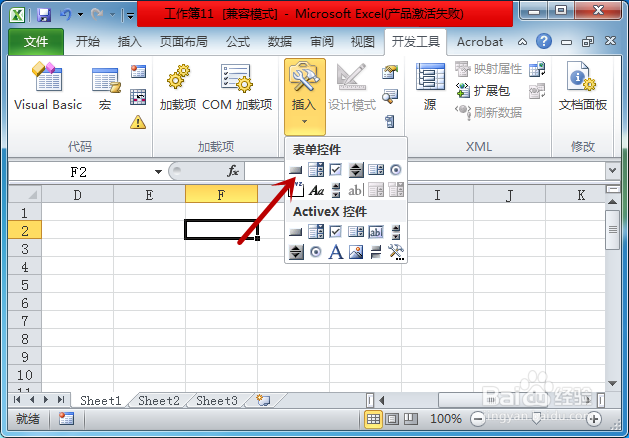
6、接下来,点击【插入】选项。

Excel表格中怎样插入按钮

7、找到【按钮】并点击,如图所示。

Excel表格中怎样插入按钮

8、插入按钮前,给按钮命名,点击【确定】。

Excel表格中怎样插入按钮

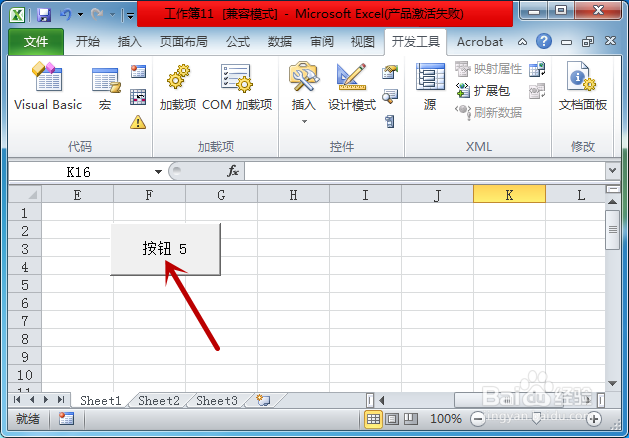
9、这时,在表格中就插入了按钮。

Excel表格中怎样插入按钮

1、1.在excel里,点击【文件】选项。

2.接着,点击【选项】。

3.在excel选项里,点击【自定义功能区】。

4.勾选【开发者工具】,点击【确定】。

5.返回表格,点击【开发者工具】->【插入】。

6.点击【按钮】,命名后即可插入到表格。

  • Excel中如何插入按钮
  • excel中如何设置按钮功能
  • excel中的如何设置按钮
  • Excel表格中怎么设置插入按钮
  • Excel2010怎么创建一个表单控件按钮并指定宏
  • 热门搜索
    胖头鱼头的做法大全 长豆角的做法大全 金鱼吊兰的养殖方法和注意事项 儿童弱视治疗方法 皮衣怎么保养 解梦大全 动物成语大全 四字成语 笑话大全 腰花怎么做好吃 索泰显卡怎么样