1、首先将视频素材放入pr中。

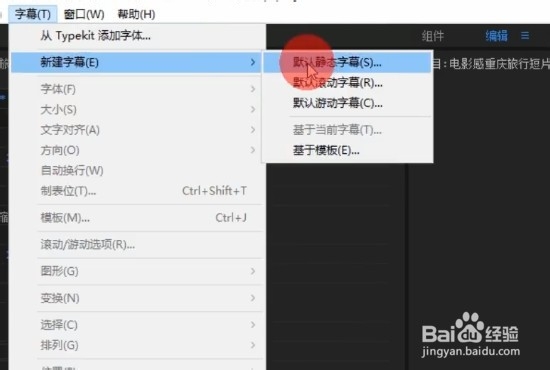
2、接着选择【字幕】、【新建字幕】、【默认静态字幕】,字幕格式如下。
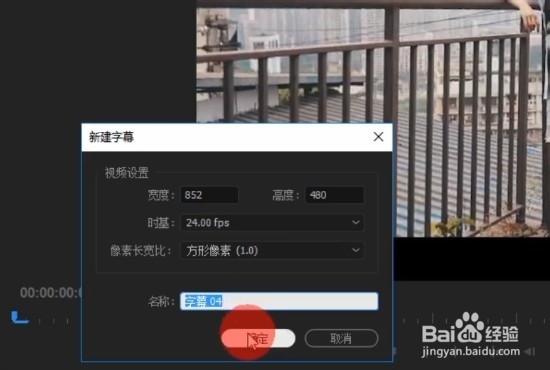
3、输入自己想要输入的文字。

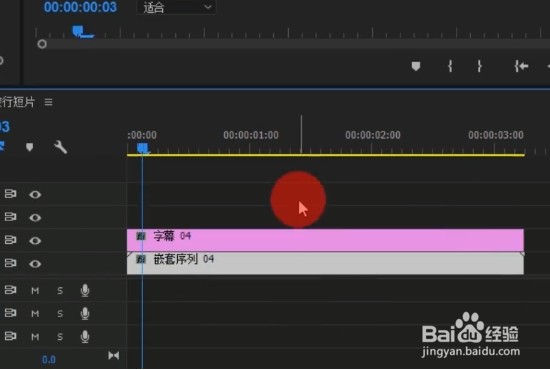
4、接着将字幕放在视频时间轴上并调整字幕长度。
5、接着选择【更改为颜色】效果,并添加给字幕。


6、在“至”点上打上关键帧。
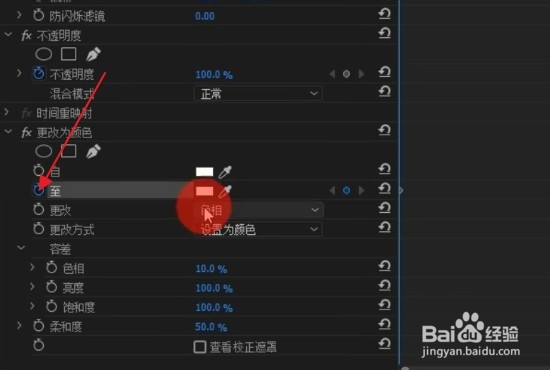

7、之后每移动五帧,就更换一个颜色。

8、接着更改【色相、亮度和饱和度】。

9、接着点击播放,这样字体颜色就跟着改变啦!


时间:2026-04-30 16:20:43
1、首先将视频素材放入pr中。
2、接着选择【字幕】、【新建字幕】、【默认静态字幕】,字幕格式如下。
3、输入自己想要输入的文字。
4、接着将字幕放在视频时间轴上并调整字幕长度。
5、接着选择【更改为颜色】效果,并添加给字幕。
6、在“至”点上打上关键帧。
7、之后每移动五帧,就更换一个颜色。
8、接着更改【色相、亮度和饱和度】。
9、接着点击播放,这样字体颜色就跟着改变啦!
