教你用Photoshop简单制作五彩烟花效果

 时间:2026-04-22 02:18:09

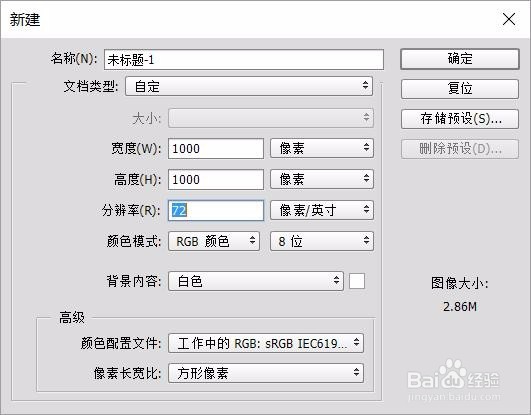
1、新建一个1000*1000像素的正方形画布 分辨率72
教你用Photoshop简单制作五彩烟花效果

2、选择彩虹渐变

教你用Photoshop简单制作五彩烟花效果

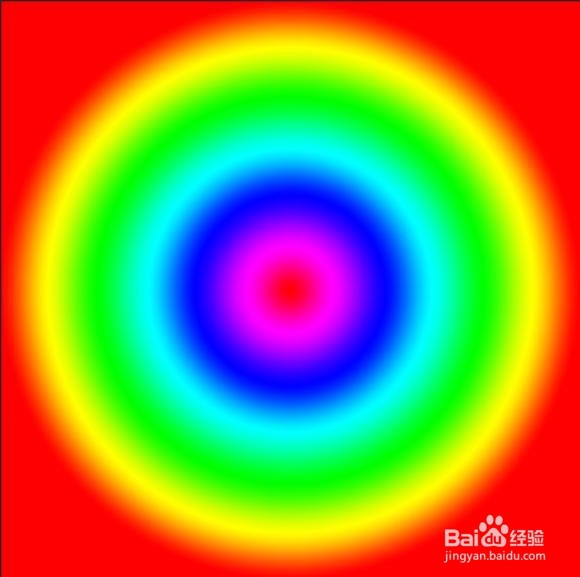
3、拉出这样的一个渐变

教你用Photoshop简单制作五彩烟花效果

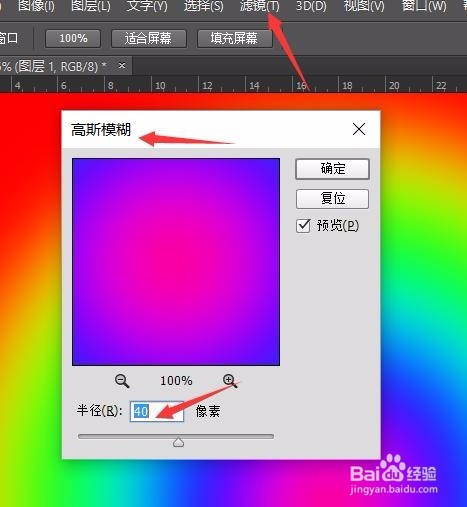
4、高斯模糊40像素

教你用Photoshop简单制作五彩烟花效果

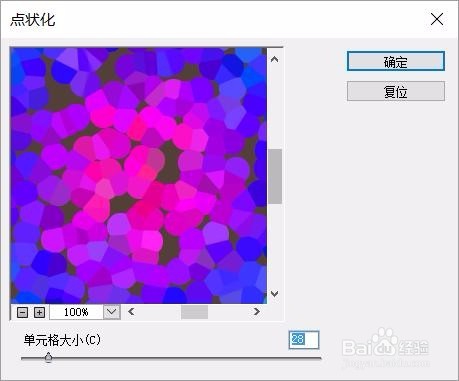
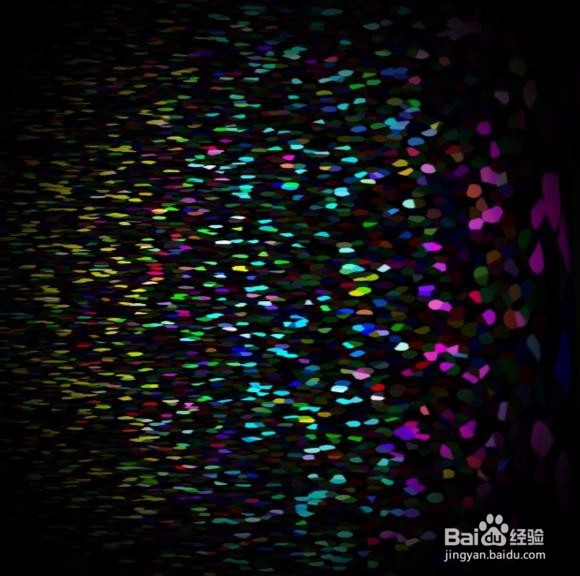
5、滤镜-像素化-点状化28

教你用Photoshop简单制作五彩烟花效果

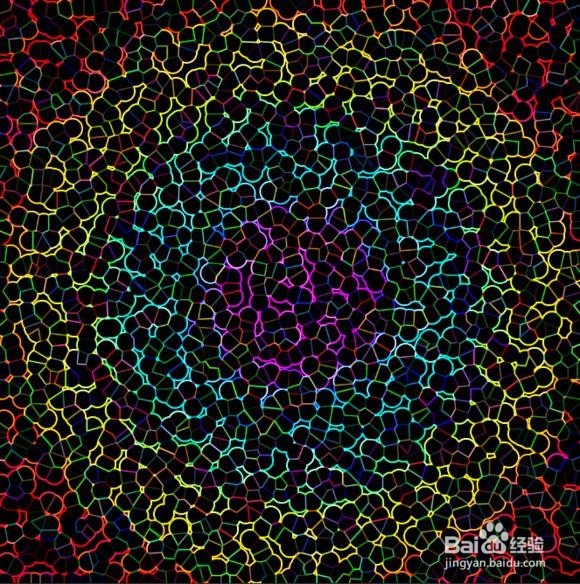
6、滤镜-风格化-查找边缘

教你用Photoshop简单制作五彩烟花效果

7、ctrl+I反向

教你用Photoshop简单制作五彩烟花效果

8、滤镜-像素化-点状化 15

教你用Photoshop简单制作五彩烟花效果

9、新建黑色图层,在中间画出800*800圆形 获得选区羽化100并在选区内填充黑色
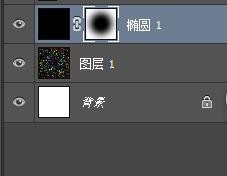
教你用Photoshop简单制作五彩烟花效果

10、滤镜-极坐标-极坐标到平面

教你用Photoshop简单制作五彩烟花效果

11、逆时针旋转90度

教你用Photoshop简单制作五彩烟花效果

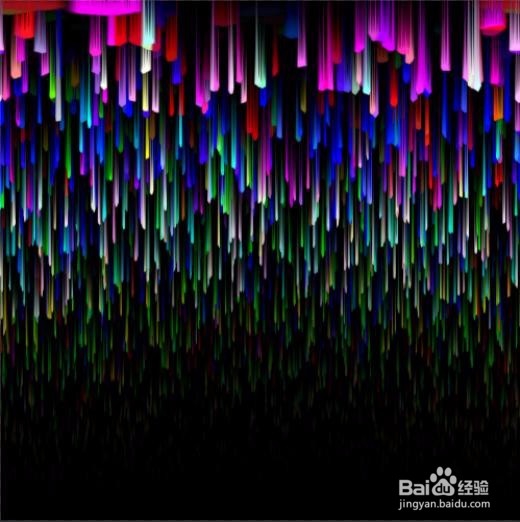
12、风格化-风、从左-ctrl+f重复几次得到下面的效果

教你用Photoshop简单制作五彩烟花效果

13、旋转90度 得到了下面的效果

教你用Photoshop简单制作五彩烟花效果

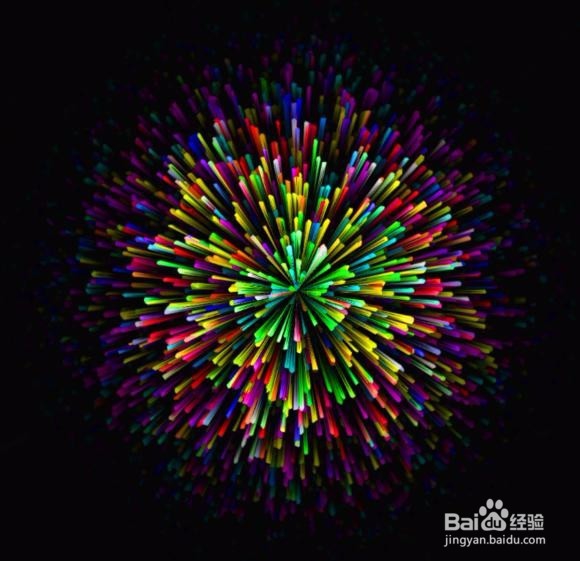
14、使用滤镜-极坐标 - 从平面到极坐标,效果就完成了

教你用Photoshop简单制作五彩烟花效果

  • 矢量蒙版怎么用
  • 如何用ps做出切割机?
  • 如何用Ps更改墙壁挂画?
  • 如何使用photoshop cs6调整图片的色彩平衡?
  • PS怎样用画笔制作矩形的双环发光效果
  • 热门搜索
    有红血丝怎么办 dnf徽章怎么取下来 电脑怎么改字体 鼻炎鼻塞怎么治疗 烟台南山学院怎么样 广西人怎么样 电脑怎么还原出厂设置 海豚音怎么练 怎么撸管最舒服 猎聘网怎么样