1、首先执行开始-word2010命令,或者双击桌面上的word2010快捷方式启动该应用程序。

2、执行菜单命令插入-对象命令,接着弹出插入对象对话框。
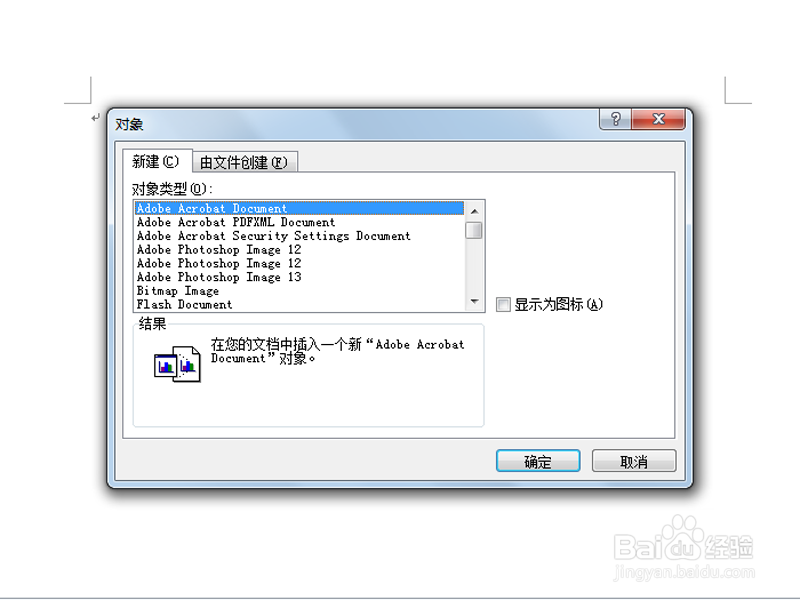
3、在对象类型选项中选择excel工作表选项,点击确定按钮。

4、这个时候你会看到word2010中就会出现一个工作表。
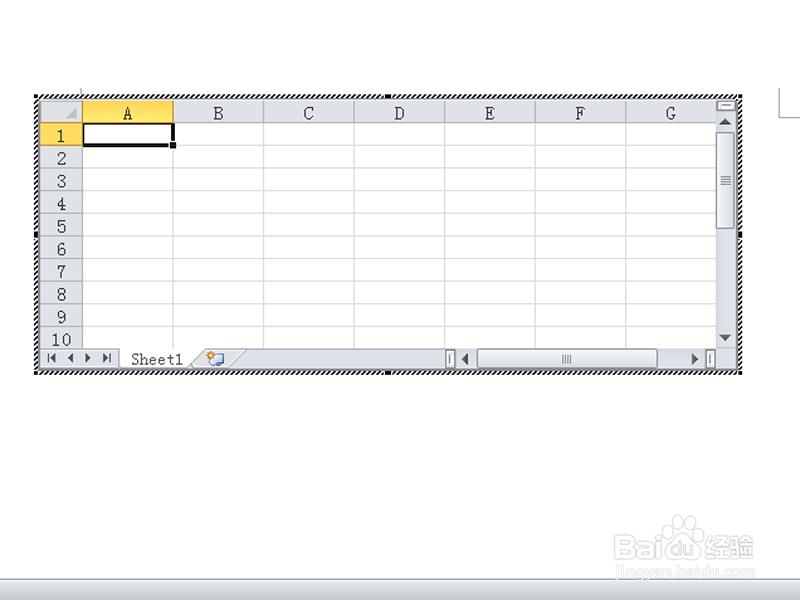
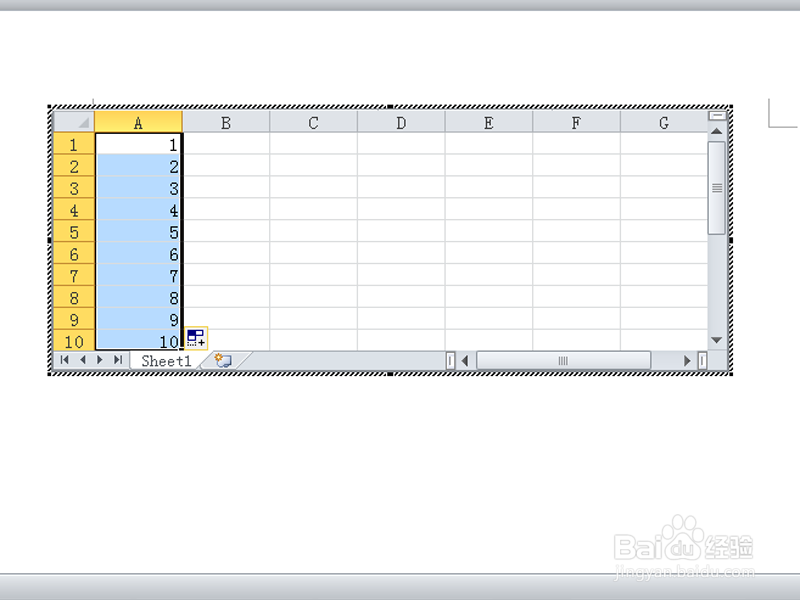
5、在该工作表中输入相应的数据,比方说输入一系列数据1-10.
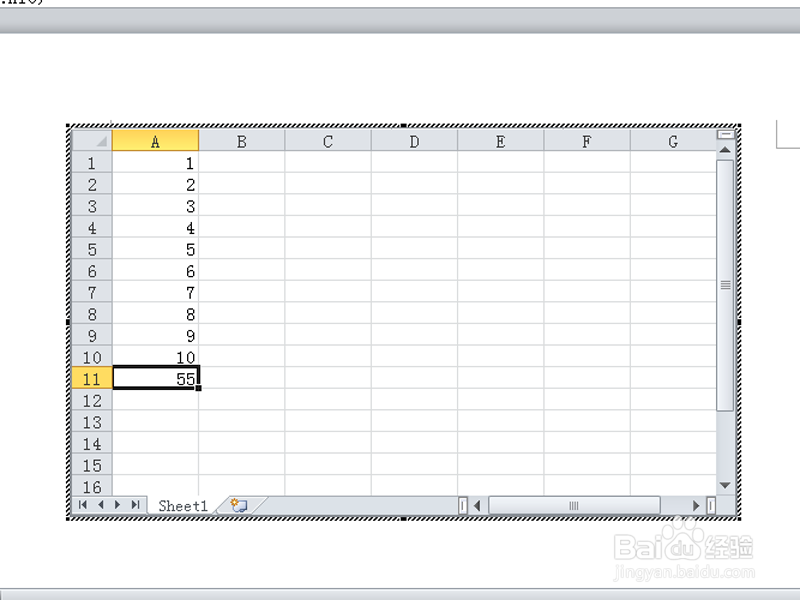
6、在单元格a11中输入公式=sum(a1:a10),按回车键就会出现计算结果,和excel中的操作一样。
时间:2026-04-22 00:56:14
1、首先执行开始-word2010命令,或者双击桌面上的word2010快捷方式启动该应用程序。
2、执行菜单命令插入-对象命令,接着弹出插入对象对话框。
3、在对象类型选项中选择excel工作表选项,点击确定按钮。
4、这个时候你会看到word2010中就会出现一个工作表。
5、在该工作表中输入相应的数据,比方说输入一系列数据1-10.
6、在单元格a11中输入公式=sum(a1:a10),按回车键就会出现计算结果,和excel中的操作一样。
