ps如何制作漂亮的霓虹灯文字

 时间:2026-04-22 23:11:36

1、打开PS,在通道面板中,点击“创建新通道”。

ps如何制作漂亮的霓虹灯文字

2、点击选择“横排文字工具”。

ps如何制作漂亮的霓虹灯文字

3、输入文字,点击“矩形选框”工具。

ps如何制作漂亮的霓虹灯文字

4、按下快捷键“ctrl+D”取消选区。

ps如何制作漂亮的霓虹灯文字

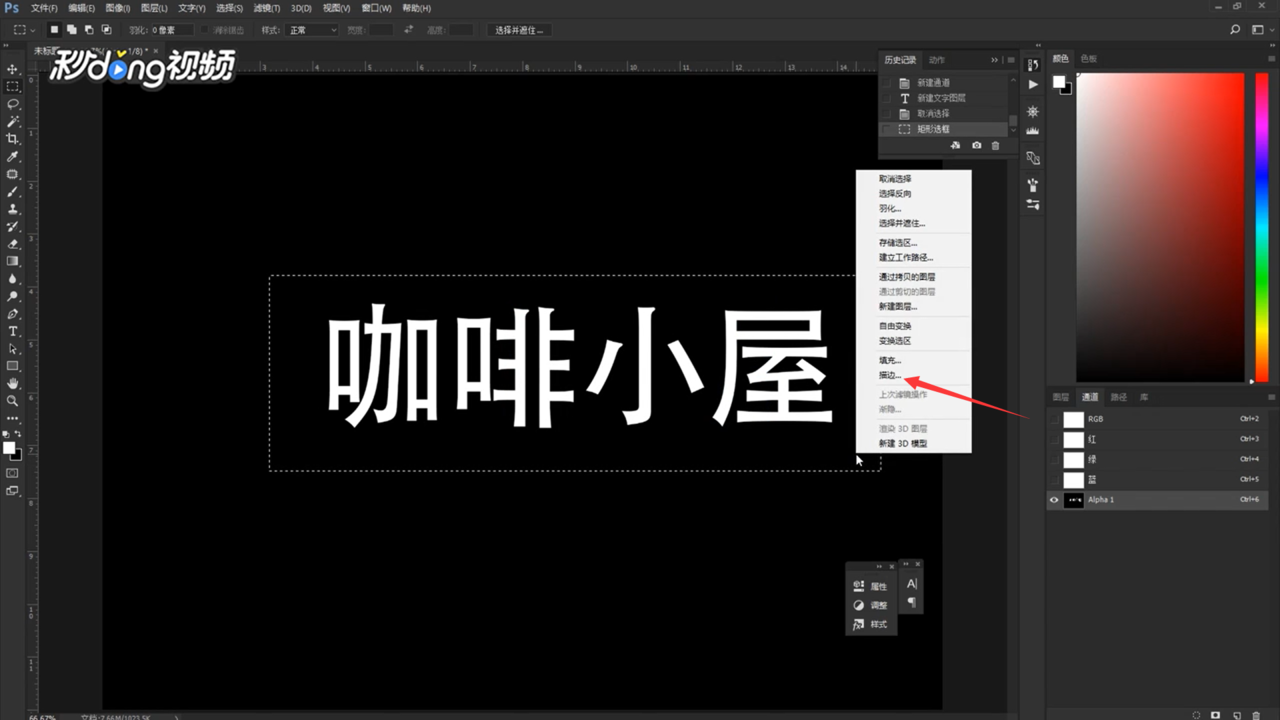
5、框中文字,在框中右键单击,点击“描边”。

ps如何制作漂亮的霓虹灯文字

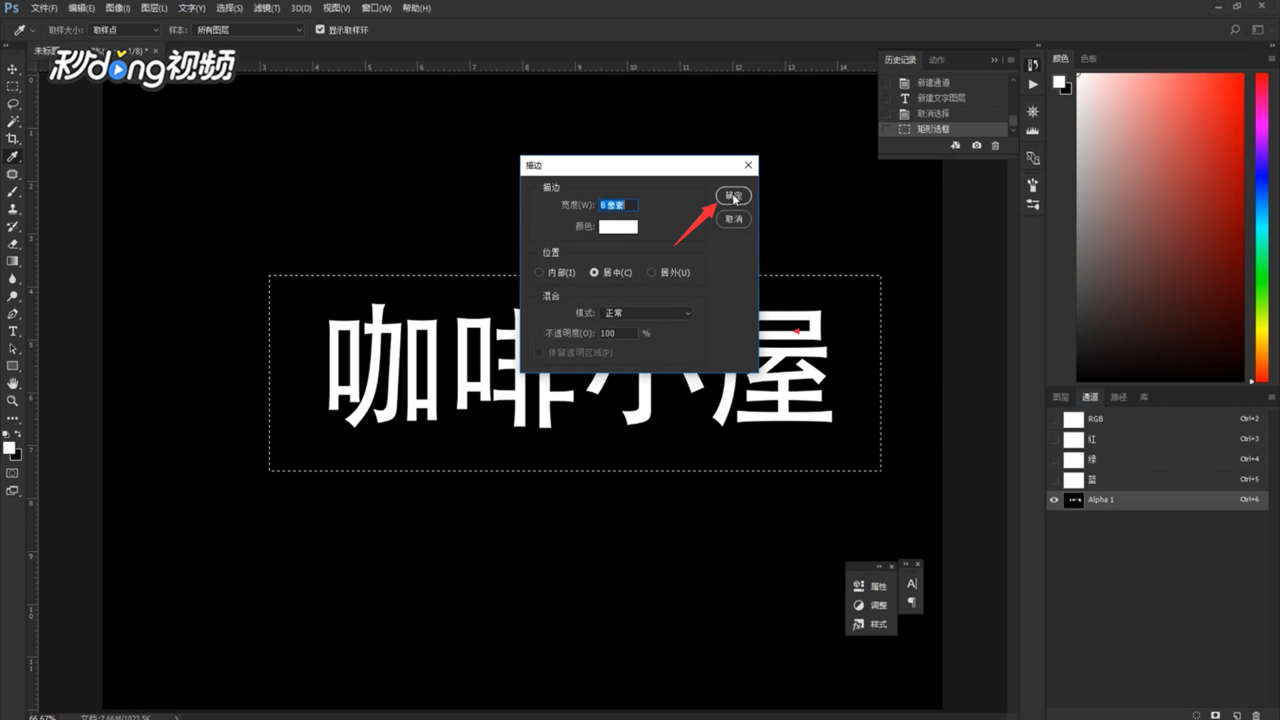
6、设置宽度“8像素”,点击“确定”。

ps如何制作漂亮的霓虹灯文字

7、取消选区,点击“滤镜”,选择“模糊”,点击“高斯模糊”。

ps如何制作漂亮的霓虹灯文字

8、半径设置“1.8像素”左右,点击“确定”。

ps如何制作漂亮的霓虹灯文字

9、选择“Alpha1”,右键单机,点击“复制通道”。

ps如何制作漂亮的霓虹灯文字

10、点击“滤镜”,选择“其他”,点击“位移”。

ps如何制作漂亮的霓虹灯文字

11、设置好参数,选择“重复边缘像素”,点击“确定”。

ps如何制作漂亮的霓虹灯文字

12、选择“图像”,点击“计算”。

ps如何制作漂亮的霓虹灯文字

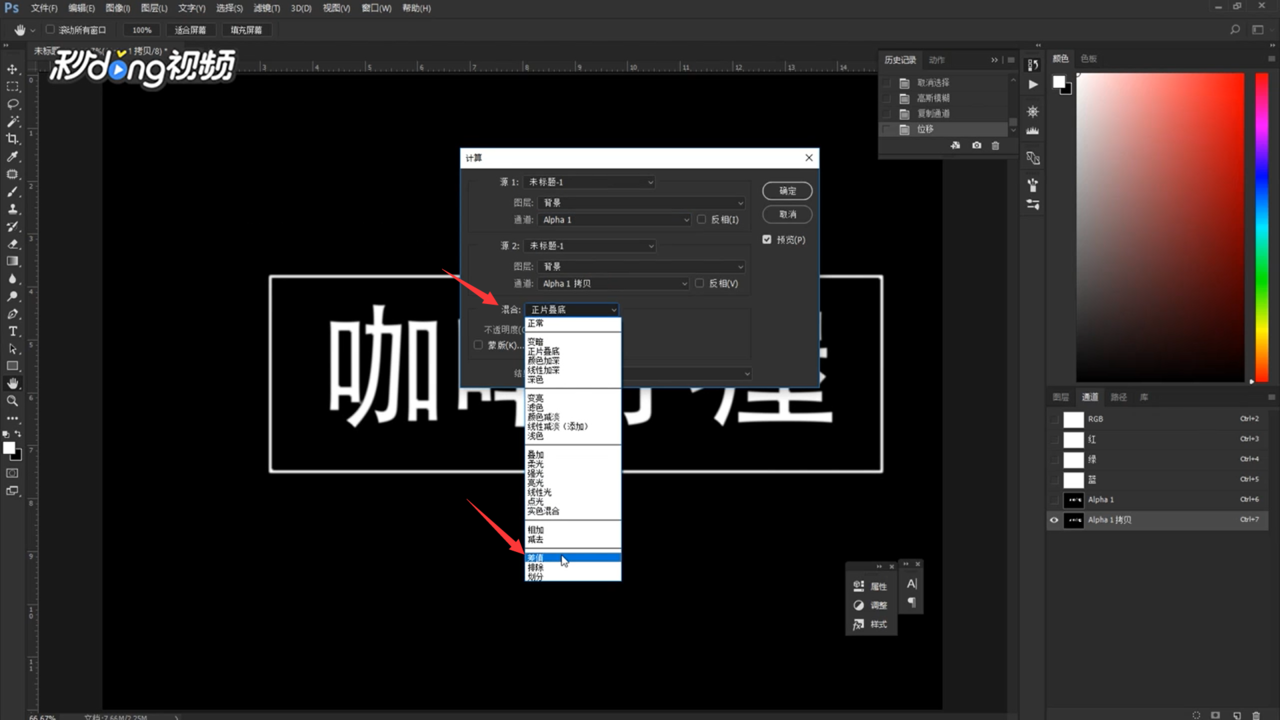
13、在源1的通道中选择“Alpha1”。

ps如何制作漂亮的霓虹灯文字

14、点击“混合”,选择“差值”。

ps如何制作漂亮的霓虹灯文字

15、点击选择“确定”。

ps如何制作漂亮的霓虹灯文字

16、按住“ctrl”,点击“Alpha2”。

ps如何制作漂亮的霓虹灯文字

17、回到图层面板,创建新图层。

ps如何制作漂亮的霓虹灯文字

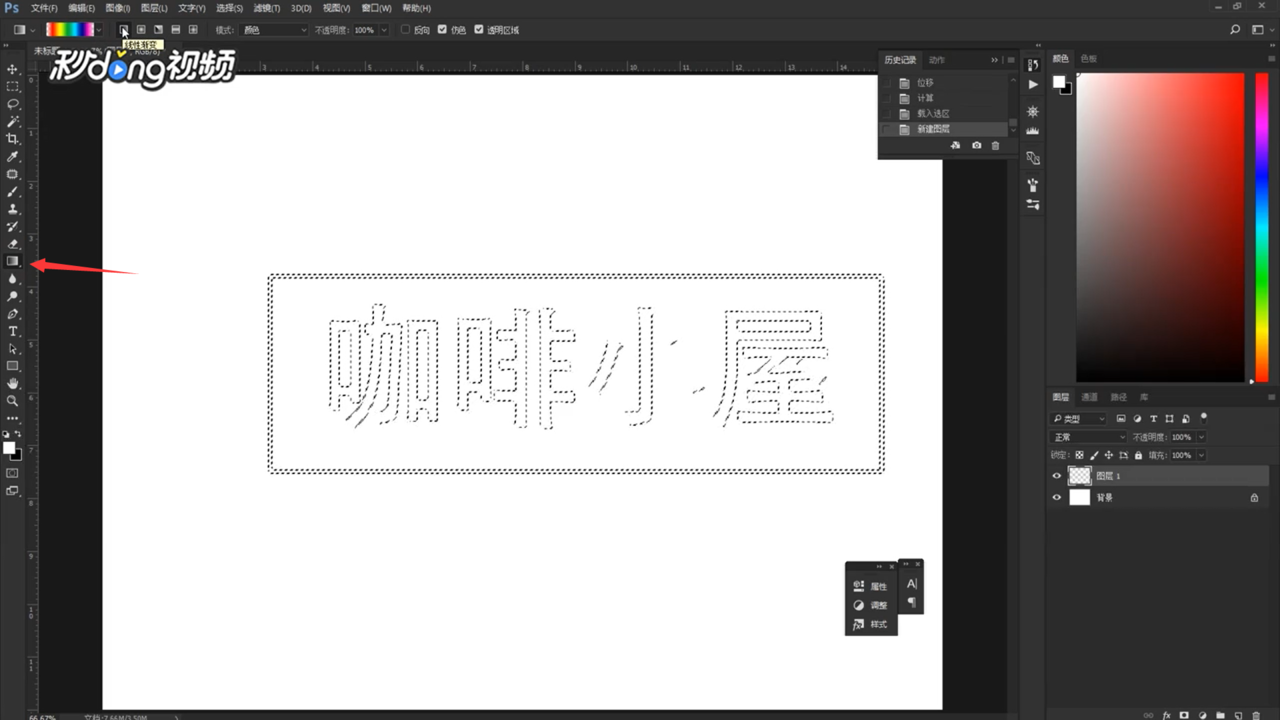
18、选择“渐变”工具,选择“透明彩虹渐变”和“线性渐变”。

ps如何制作漂亮的霓虹灯文字

19、在图中拖渐变,取消选区,填充图层为黑色即可。

ps如何制作漂亮的霓虹灯文字

  • PS如何制作霓虹灯字效果?
  • PS如何使用快速蒙版编辑选区?
  • ps怎样制作撕纸效果
  • PS路径选择和直接选择工具怎样使用
  • 如何进行PS字体设计?
  • 热门搜索
    张国荣怎么死的 惠氏奶粉怎么样 christmas怎么读 小肚子疼是怎么回事 长安汽车怎么样 收入来源怎么填 怎么扫描 老是打嗝是怎么回事 四川腊肉怎么做好吃 pdf怎么压缩