word邮件合并的步骤

 时间:2026-02-15 09:04:37

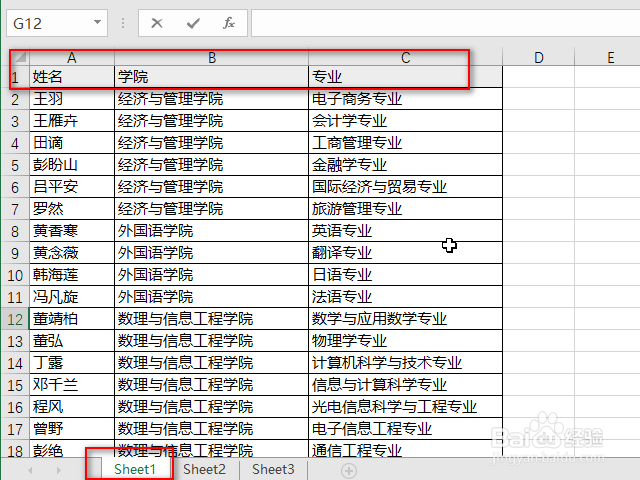
1、需要一份excel文件,文件中存放了每个人的信息。
word邮件合并的步骤

2、需要一份word的模板。

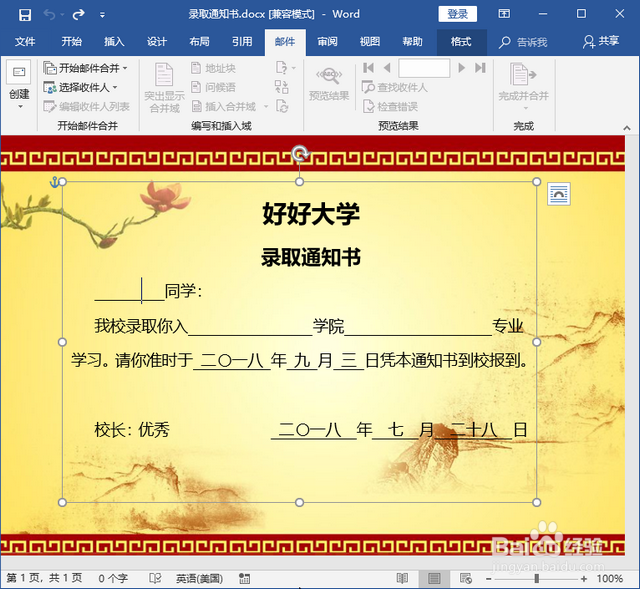
以录取通知书为例,首先在word中插入背景图片,接着在图片上插入文本框,并输入必要的文字,除了个人信息之外的,其他的内容都填写完整,并排版好。
word邮件合并的步骤

1、切换到“邮件”菜单下,点击“选择收件人”,接着点击“使用现有列表”,然后打开excel信息表。

word邮件合并的步骤

2、选择信息表中个人信息所在的工作表名称,接着点击“确定”。

word邮件合并的步骤

3、点击姓名所在的位置,接着点击“插入合并域”,选择“姓名”,然后点击“插入”。

word邮件合并的步骤

4、重复步骤3,直到把所有的个人信息域都添加斤模板为止。

word邮件合并的步骤

5、点击“完成并合并”下的“编辑单个文档”,并点击“全部”,最后点击“确定”。

word邮件合并的步骤

6、稍等片刻,就会看到excel表格中的所有人的录取通知书就制作好啦。

word邮件合并的步骤

  • word文档字数统计在哪里查看
  • 如何在word文档改变形状的棱台效果
  • PPT幻灯片添加进入动画效果【渐入】的方法
  • PPT怎么在页眉页脚插入当前日期或幻灯片编号
  • 【word】word标题批量进行编号
  • 热门搜索
    失恋博物馆 毕业论文提纲怎么写 爱奇艺会员怎么开通 齐肩短发烫发发型 煤气表怎么看 冬季预防感冒 沈阳理工大学怎么样 怎么查档案在哪里 奇丽的近义词 近义词辨析