1、 新建一个1280X800像素空白背景,新建图层,选择自定义形状,选择填充像素,设置颜色为粉红色,用鼠标左键按住点击绘图,绘制不同形状,如图。

2、当你选择填充像素,一定要新建一个图层,按crl+T快捷键自由变换,放大图形几倍,点击确定,选择渐变工具,设置前景色为白色,背景色为粉色,线性渐变,从左到右方向渐变,如图

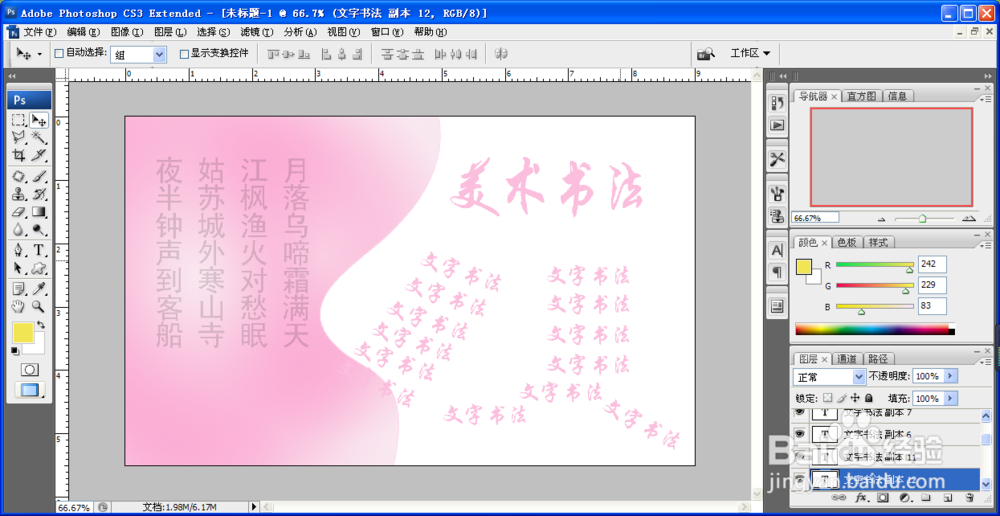
3、选择直排文字工具,输入文字,设置文字的颜色为灰色的字体,按enter键回车键开始增加字体,设置字体颜色为淡灰色,点击确定哦。

4、继续选择横排文字工具,输入文字,设置字体颜色为淡粉色,双击文字图层,找到文字形状工具,选择膨胀选项,改变字体变形,如图所示。

5、选择字体工具,再次输入文字,那alt键继续复制文字图层,复制多个文字图层,进行旋转变换,调整字体颜色,如图

6、可以用多种文字字体类型进行绘制,改变文字字体的形状,变换文字字体图层即可。
7、选择自定义形状工具,选择钢笔工具,选择填充像素选项,绘制形状工具,设置颜色为深灰色即可,如图所示。

