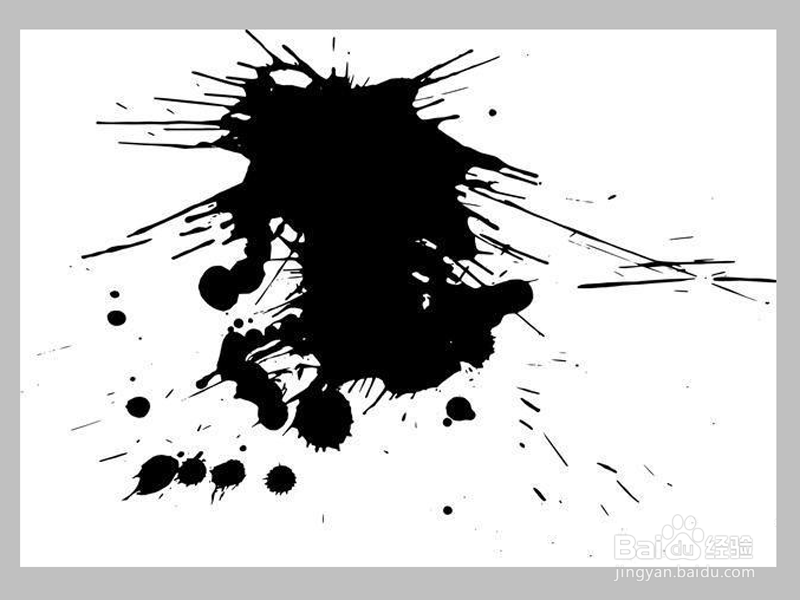
1、首先启动Photoshop cs5,打开一张喷墨背景素材图片。
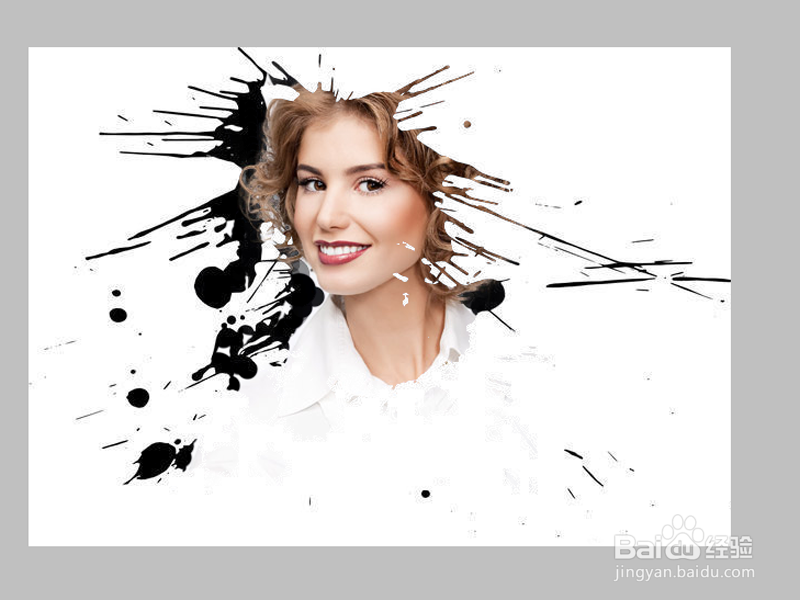
2、接着打开另一份人物素材,将人物抠出来,放置在背景图层上面。
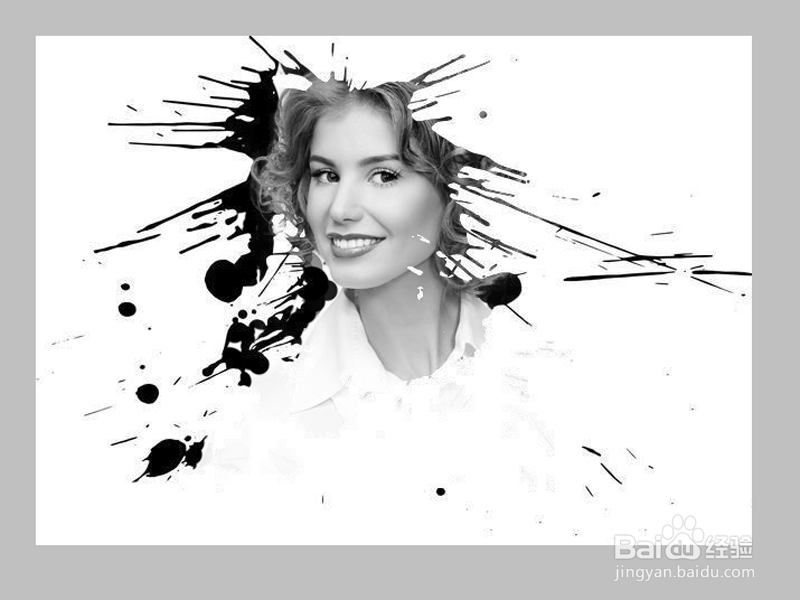
3、修改图层1的混合模式为变亮,接着执行编辑-调整-去色命令。
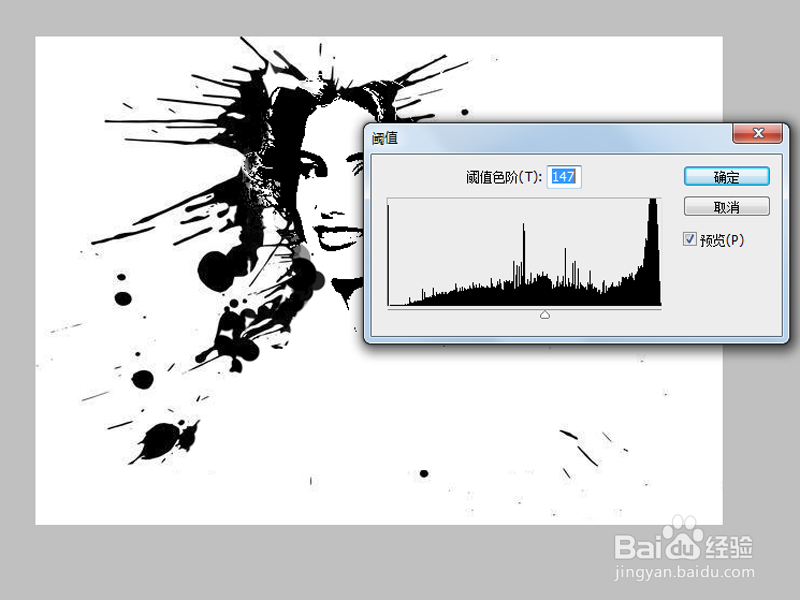
4、执行图像-调整-阈值命令,设置阈值色阶为147,点击确定按钮。
5、接着执行ctrl+e组合键将所有图层合并成一个背景图层。
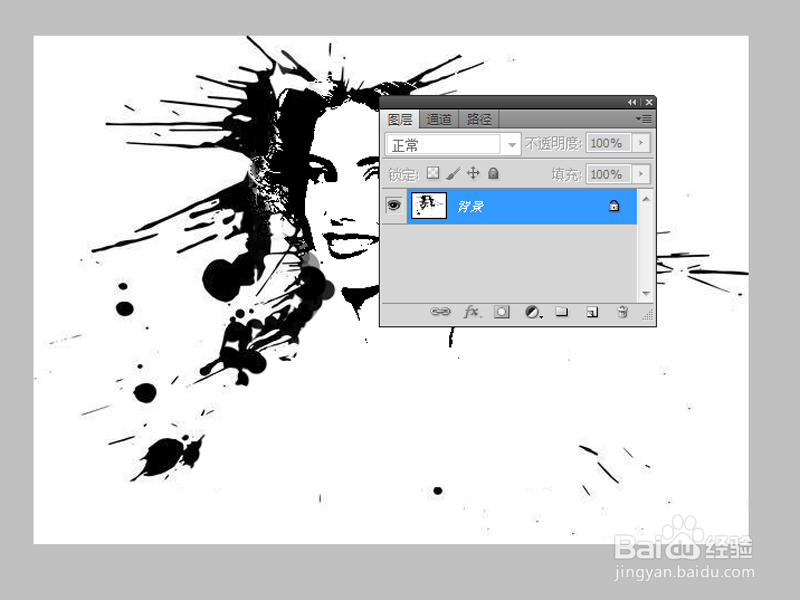
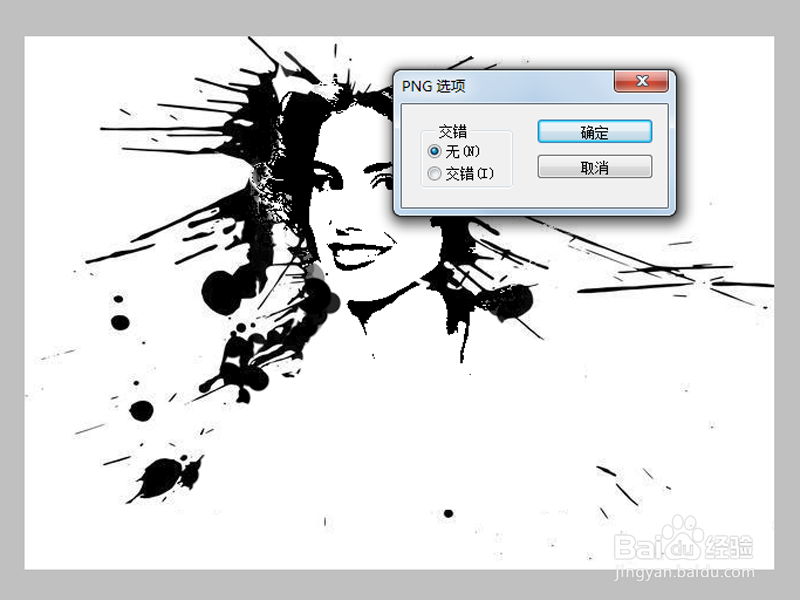
6、执行文件-存储为命令,将文件保存为png格式,保存在一个固定位置上即可。
时间:2026-05-02 04:07:36
1、首先启动Photoshop cs5,打开一张喷墨背景素材图片。
2、接着打开另一份人物素材,将人物抠出来,放置在背景图层上面。
3、修改图层1的混合模式为变亮,接着执行编辑-调整-去色命令。
4、执行图像-调整-阈值命令,设置阈值色阶为147,点击确定按钮。
5、接着执行ctrl+e组合键将所有图层合并成一个背景图层。
6、执行文件-存储为命令,将文件保存为png格式,保存在一个固定位置上即可。
