1、先打开Acrobat Reader DC的打印设置界面。
可以点击图示的打印按钮打开打印界面。

2、也可以按键盘的Ctrl+P组合键打开打印界面。

3、还可以点击文件菜单中的【打印】选项,打开打印界面。


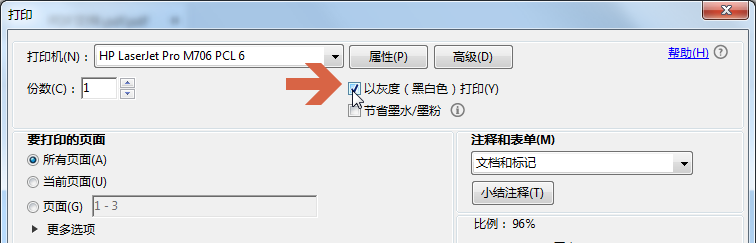
4、打开打印界面后,鼠标点击勾选【以灰度(黑白色)打印】选项。
5、勾选后,在图示的打印预览处可以看出打印成黑白效果。
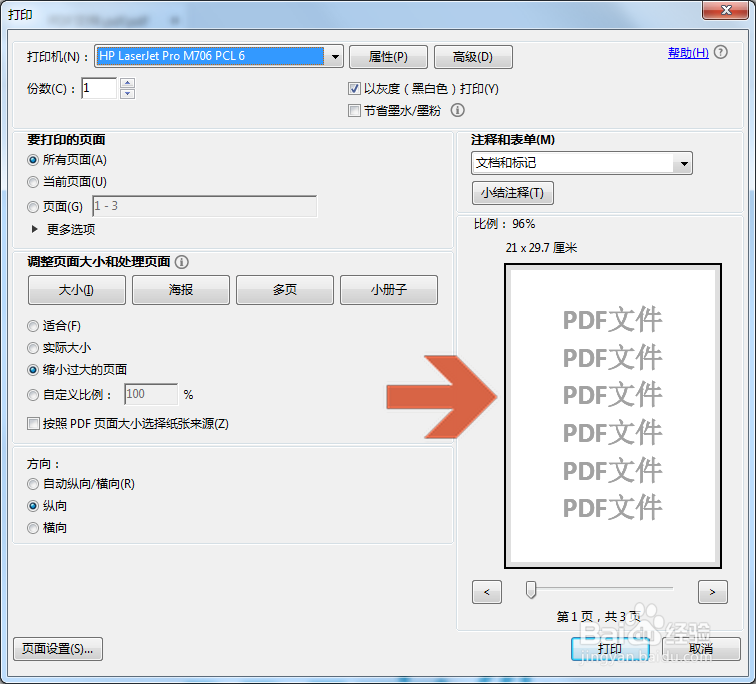
6、再点击打印按钮即可打印。

7、注:如果本经验发布后软件升级更改相应设置,则本经验可能不适用于新版软件。
时间:2026-04-25 07:33:22
1、先打开Acrobat Reader DC的打印设置界面。
可以点击图示的打印按钮打开打印界面。
2、也可以按键盘的Ctrl+P组合键打开打印界面。
3、还可以点击文件菜单中的【打印】选项,打开打印界面。
4、打开打印界面后,鼠标点击勾选【以灰度(黑白色)打印】选项。
5、勾选后,在图示的打印预览处可以看出打印成黑白效果。
6、再点击打印按钮即可打印。
7、注:如果本经验发布后软件升级更改相应设置,则本经验可能不适用于新版软件。
