Excel如何快速实现分段统计数目技巧

 时间:2026-04-25 12:53:01

1、本教程以新建的Excel工作表为例介绍如何实现分段计数功能。

Excel如何快速实现分段统计数目技巧

2、右键单击Excel图标,在弹出的右键菜单中选中打开命离何令。

Excel如何快速实现分段统计数目技巧

3、教程以下列数据为例,介绍如何统计不及格人数,70到80,以及80分以上的三个区间的数目。
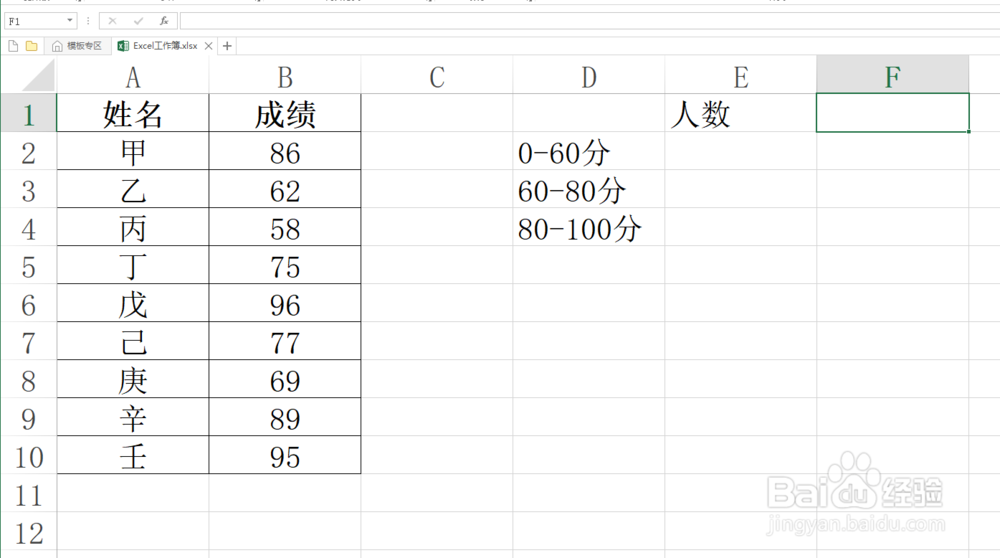
Excel如何快速实现分段统计数目技巧

4、首先添加一列辅助列。

Excel如何快速实现分段统计数目技巧

5、在辅助列中填入各分段区间的数值,本教程是0到60,60到80,80到100,故填入60,80,100.

Excel如何快速实现分段统计数目技巧

6、然后在E2到E4单元格区域中输入函数公式:

=FREQUENCY(B2:B10,F2:F4)

由于该函数返回的塑酱净是数组,所以公捧压式粘贴之后,需要按组合键Ctrl+Shift+Enter键。

Excel如何快速实现分段统计数目技巧

Excel如何快速实现分段统计数目技巧

  • Excel如何将非0单元格内容连接在一起
  • excel中如何突出显示“前10项目”的单元格
  • Excel如何快速统计合并单元格个数技巧
  • 怎样用PowerQuery从日期中获取星期并显示为中文
  • Excel如何统计空单元格个数
  • 热门搜索
    微信表情图片大全 日语单词怎么背 动漫人物画图片大全 生活百科知识大全 霸气网名大全 动漫图片大全 肝血管瘤是怎么形成的 人不吃盐会怎么样 100种灯笼的折法大全图解 吃辣椒肚子疼怎么办