1、首先将素材置入ps里面。

2、按“CTRL+j”复制图层。
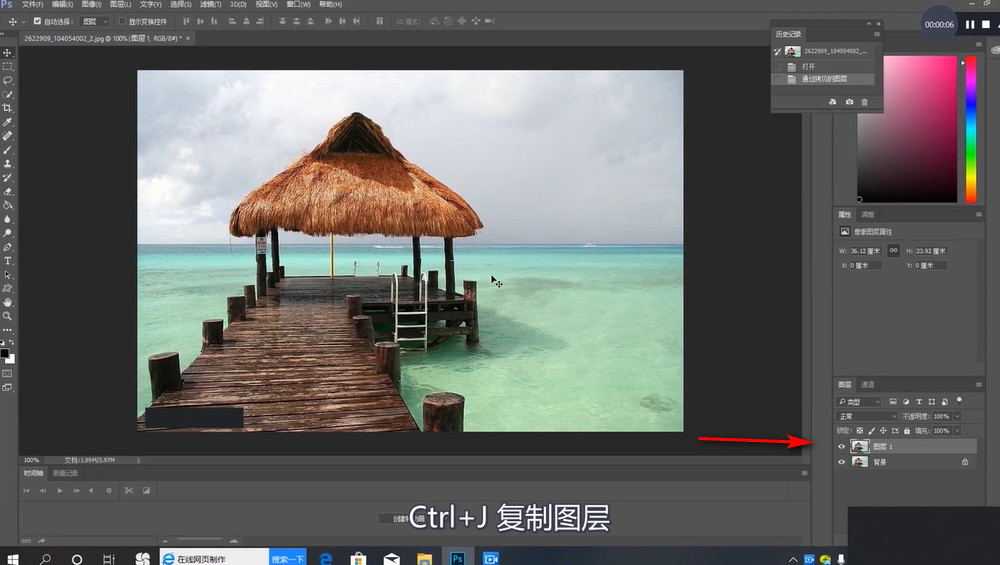
3、继续按“CTRL+shift+u”,按“CTRL+j”复制图层。

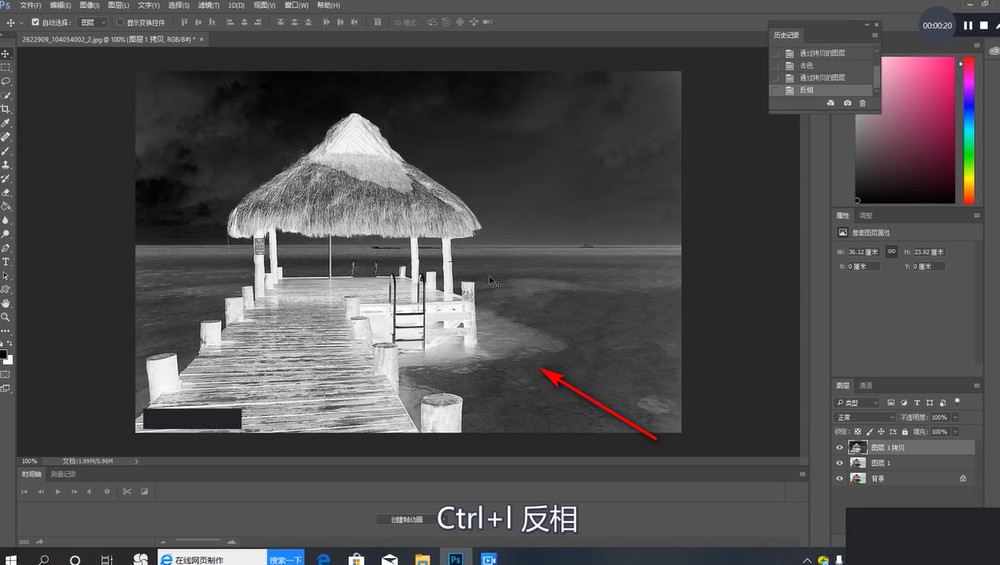
4、按“CTRL+i”反相。
5、点击“滤镜-滤镜库-最小值”。
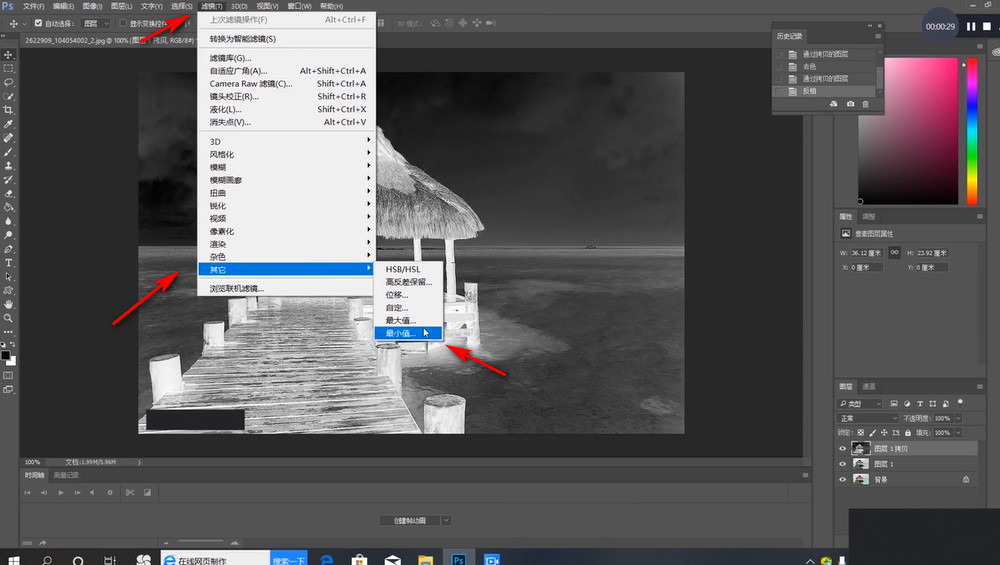
6、然后点击“确定”。

7、在混合模式中选择“颜色减淡”。

8、“Ctrl+Shift+ Alt+E”盖印图层,按“CTRL+j”复制图层。
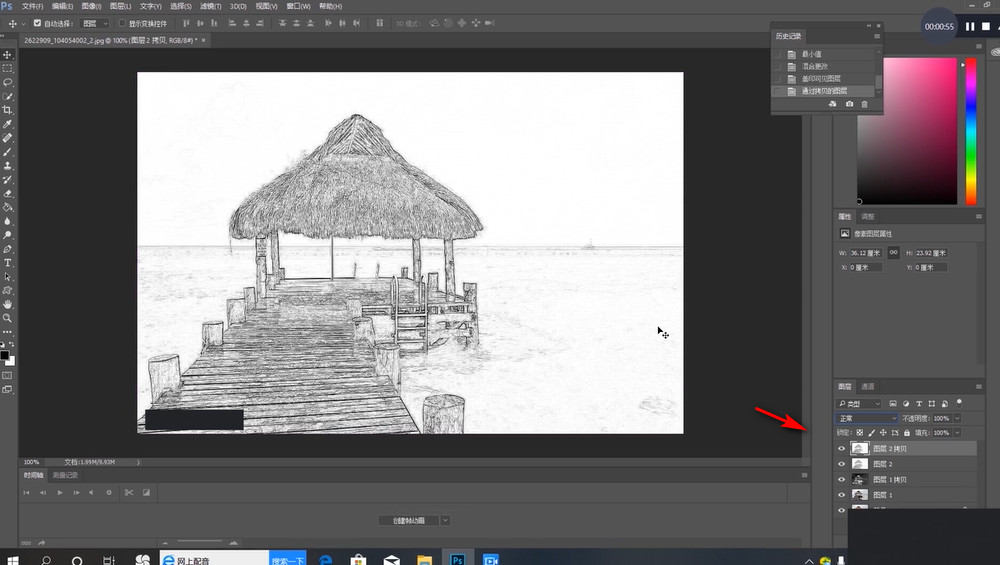
9、在“滤镜”中选择“滤镜库”。

10、选择“素描”里面的“绘图笔”。

11、最后将混合模式改为“正片叠底”。

12、素描画就制作好了。

时间:2026-05-02 16:19:38
1、首先将素材置入ps里面。
2、按“CTRL+j”复制图层。
3、继续按“CTRL+shift+u”,按“CTRL+j”复制图层。
4、按“CTRL+i”反相。
5、点击“滤镜-滤镜库-最小值”。
6、然后点击“确定”。
7、在混合模式中选择“颜色减淡”。
8、“Ctrl+Shift+ Alt+E”盖印图层,按“CTRL+j”复制图层。
9、在“滤镜”中选择“滤镜库”。
10、选择“素描”里面的“绘图笔”。
11、最后将混合模式改为“正片叠底”。
12、素描画就制作好了。
