windows7如何查看隐藏的文件夹?

 时间:2026-04-27 06:28:52

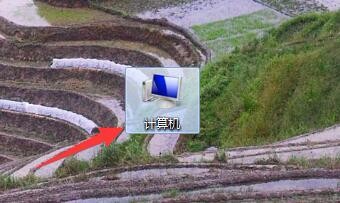
1、在电脑桌面上,选择【我的电脑】进入。
windows7如何查看隐藏的文件夹?

2、在“我的电脑”弹窗中,选择【工具】进入。

windows7如何查看隐藏的文件夹?

3、在“工具”弹出下拉框中,选择【文件夹选项】进入。

windows7如何查看隐藏的文件夹?

4、在“文件夹选项”弹框中,选择【查看】进入。

windows7如何查看隐藏的文件夹?

5、在“查看”弹出页中,选中【显示隐藏的文件、文件夹和驱动器】。

windows7如何查看隐藏的文件夹?

6、在“文件夹选项”弹框中,选择【确定】完成。

windows7如何查看隐藏的文件夹?

1、在电脑桌面上,选择【我的电脑】进入。

2、在“我的电脑”弹窗中,选择【工具】进入。

3、在“工具”弹出下拉框中,选择【文件夹选项】进入。

4、在“文件夹选项”弹框中,选择【查看】进入。

5、在“查看”弹出页中,选中【显示隐藏的文件、文件夹和驱动器】。

6、在“文件夹选项”弹框中,选择【确定】完成。

  • win7怎么显示隐藏文件夹?
  • win7系统怎样显示隐藏文件夹
  • win7怎么查看隐藏的文件
  • win7如何隐藏文件夹
  • win7如何查看隐藏文件
  • 热门搜索
    恋爱漫画大全 热血传奇装备大全 生活常识大全 发霉的衣服怎么洗 日本妖怪大全 cookies怎么读 身份证号码姓名大全 红岩简介 qq个性签名大全霸气 简单美食做法大全