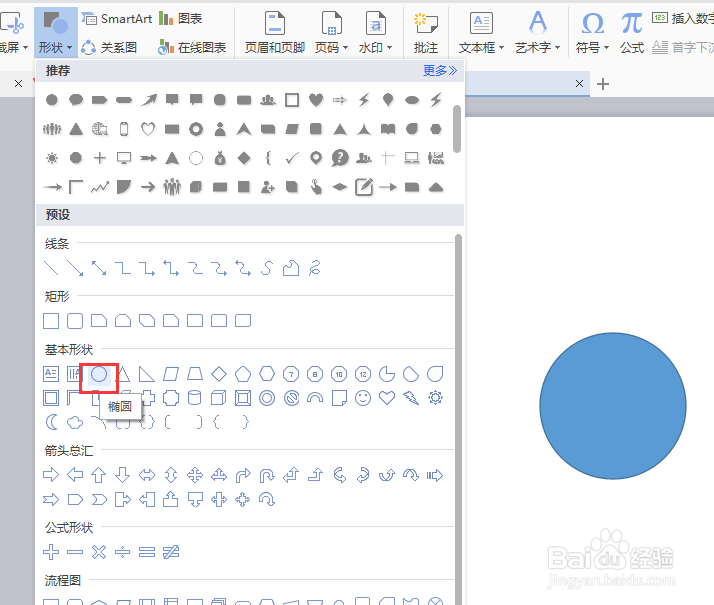
1、首先用图形工具画出一个正圆,调整填充色为黑色,边框无。
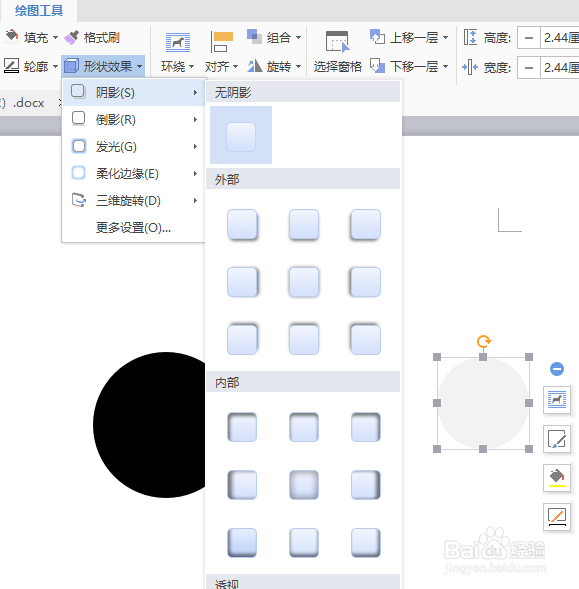
2、接着复制这个圆,缩小一些,调整填充色为浅灰,接着选择形状效果-阴影,做出球的光面质感
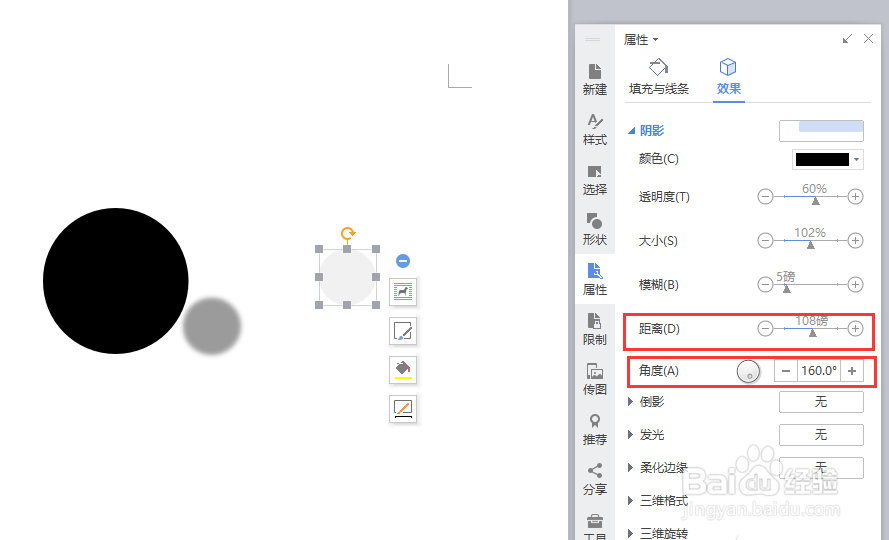
3、然后我们调整复制的圆,阴影的距离和角度,如下图所示
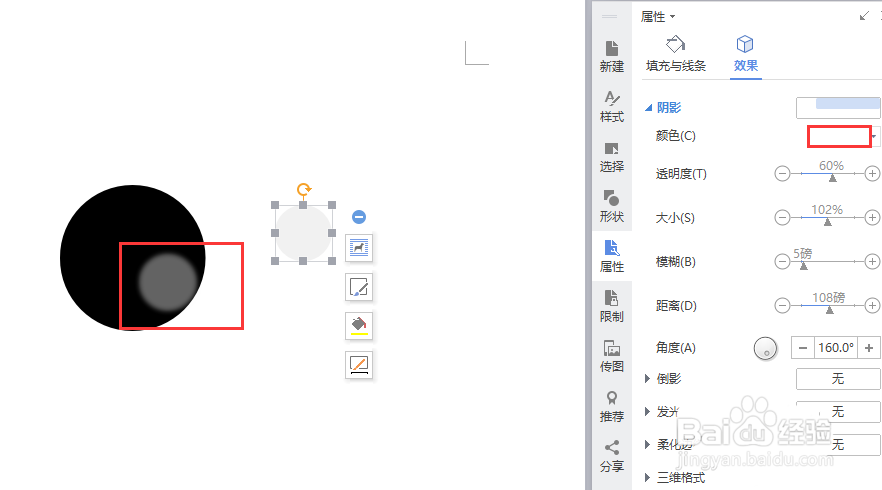
4、调整颜色为白色,然后拖拽到黑色球合适位置如下图
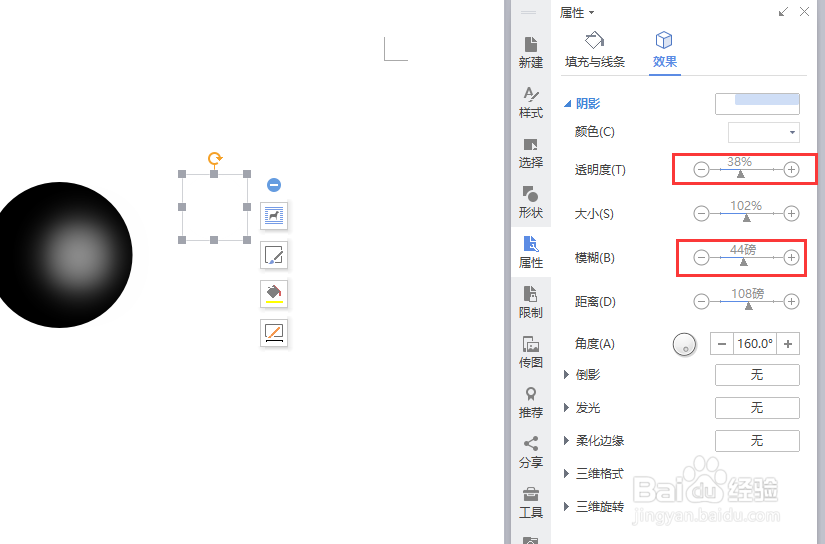
5、接着我们通过调整透明度和模糊,可以实现光影的效果,如下图
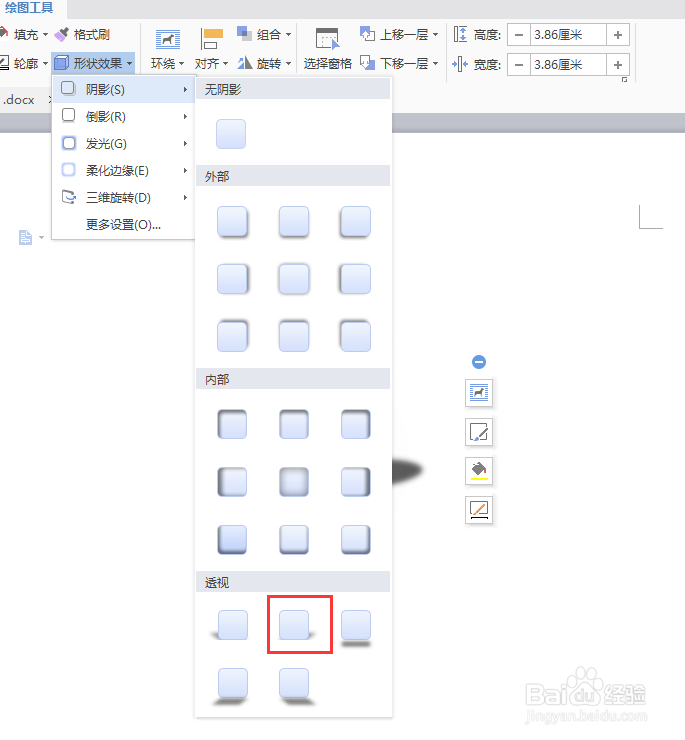
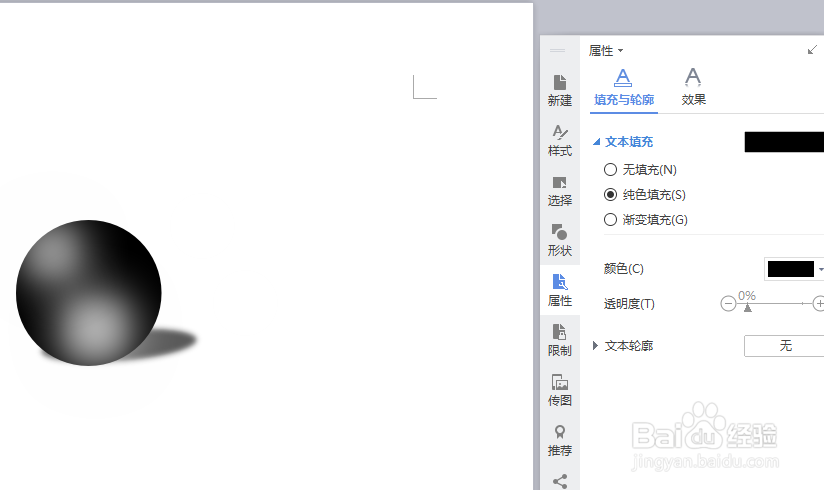
6、接着选中黑色材质球,我们选择阴影-右上对角透视,然后对阴影进行微调,如距离,透明度,实现球体的阴影,如下图
时间:2026-04-22 20:27:20
1、首先用图形工具画出一个正圆,调整填充色为黑色,边框无。
2、接着复制这个圆,缩小一些,调整填充色为浅灰,接着选择形状效果-阴影,做出球的光面质感
3、然后我们调整复制的圆,阴影的距离和角度,如下图所示
4、调整颜色为白色,然后拖拽到黑色球合适位置如下图
5、接着我们通过调整透明度和模糊,可以实现光影的效果,如下图
6、接着选中黑色材质球,我们选择阴影-右上对角透视,然后对阴影进行微调,如距离,透明度,实现球体的阴影,如下图
