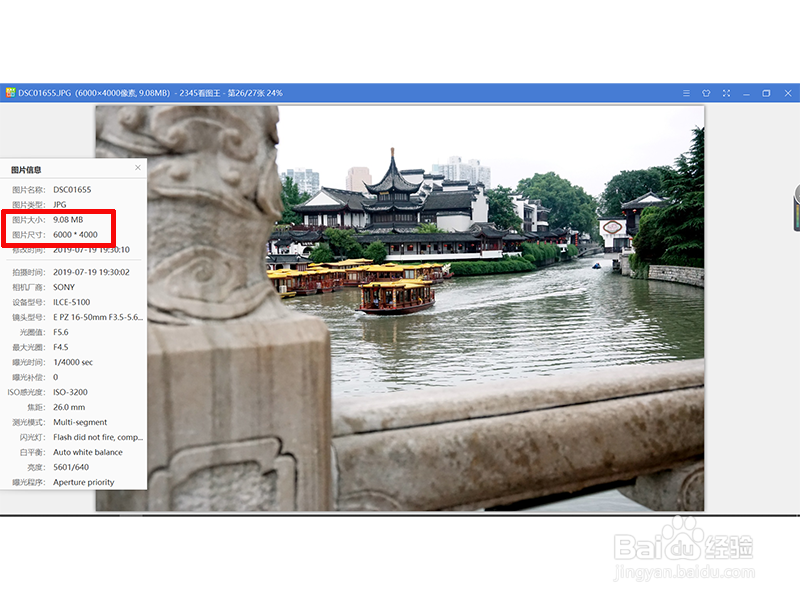
1、打开Photoshop并且打开素材图片,如下图所示:

2、接着执行:图像-图像大小(或者利用快捷键【Ctrl+Shift+I】)打开图像大小对话框,如下图所示:

3、首先勾选上“约束比例”如下图所示,根据自己的需要在像素大小栏的“宽度”与“高度”上进行设置【注意,这里是等比例放大或者缩小哦】如下图小编将宽度设置为800,高度自动变成了533,:


4、点击确定即可完成,然后另存为即可。但通常有些时候我们也会需要自定义图片的大小,这时候只要取消勾选“约束比例”即可设置不等比例的长度和宽度,如下图所示:

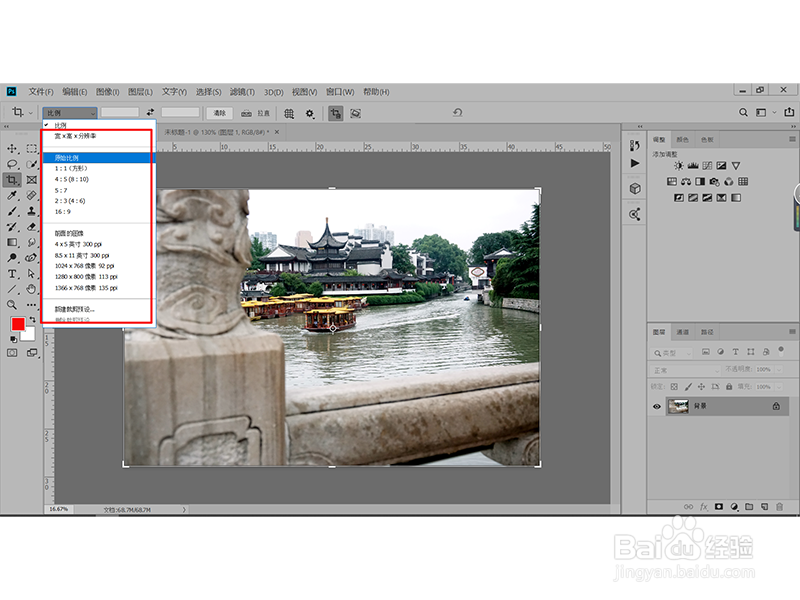
1、打开PS工具和素材图片,然后点击左边工具栏的裁剪工具图标,如下图所示:
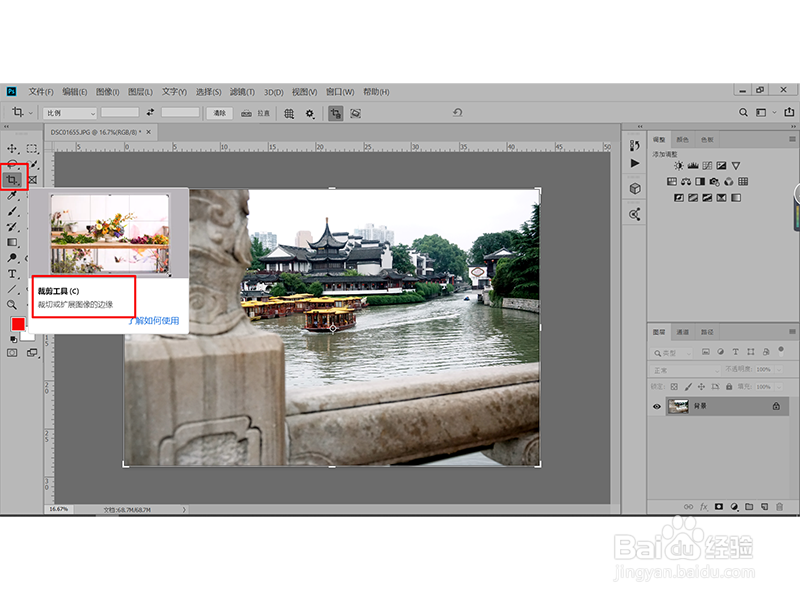
2、点击裁剪工具之后,我们可以看到顶端菜单栏中出现了两个数据框,我们可以在这个数据框中进行输入数据,由于我们选的是比例,所以只需要在数据框中输入自己需要的比例即可:
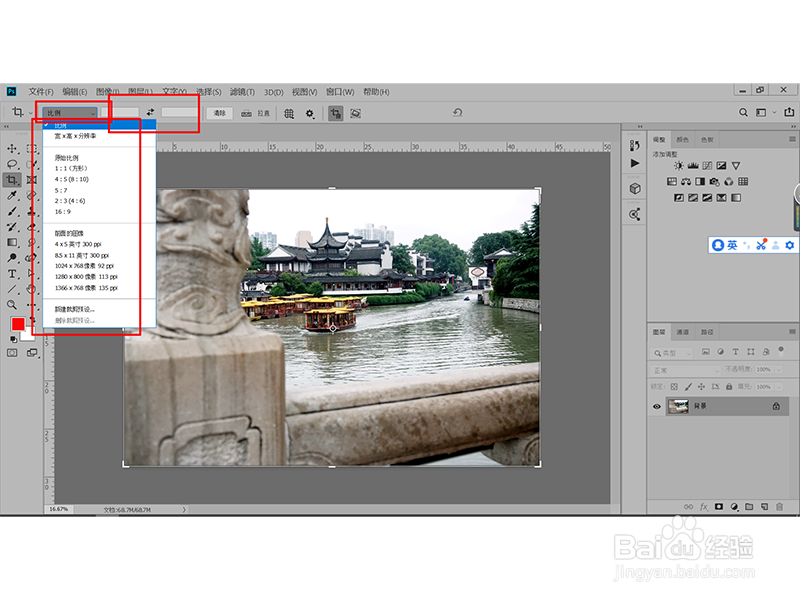
3、也可以根据自己的需要选择相应的比例或者自定义宽高比例,设置好之后保存即可如下图所示: