Win10更新后笔记本触控板失灵解决方法

 时间:2026-02-14 16:09:02

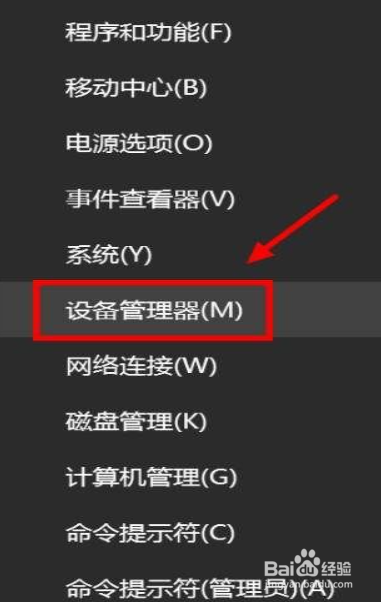
1、右键点击开始,选择设备管理器。

Win10更新后笔记本触控板失灵解决方法

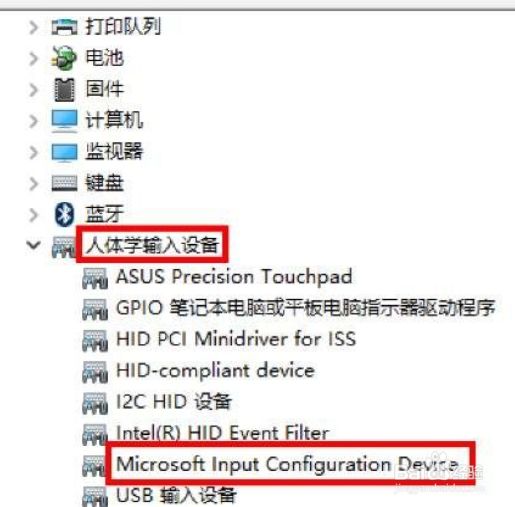
2、找到位于人体学输入设备下的“Microsoft Input Configuration Device”。
Win10更新后笔记本触控板失灵解决方法

3、选择“驱动程序”选项卡,点击 “更新驱动程序”。点击 “更新驱动程序”。
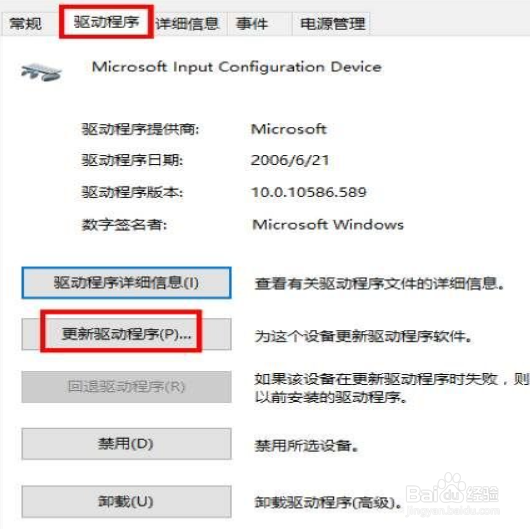
Win10更新后笔记本触控板失灵解决方法

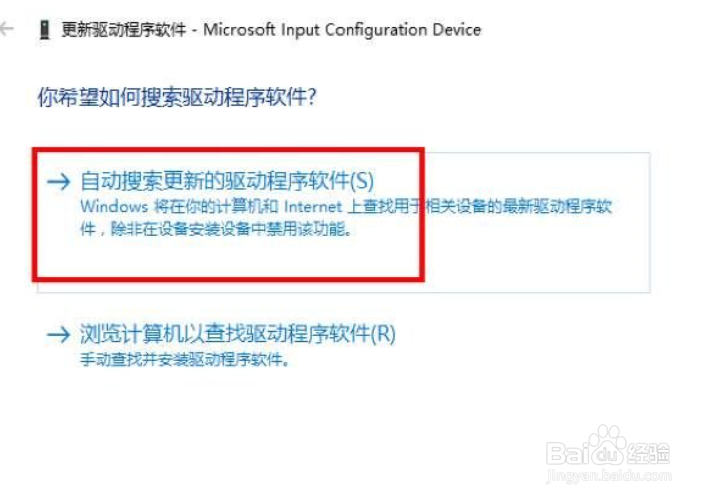
4、选择 “自动搜索更新的驱动程序软件”。

Win10更新后笔记本触控板失灵解决方法

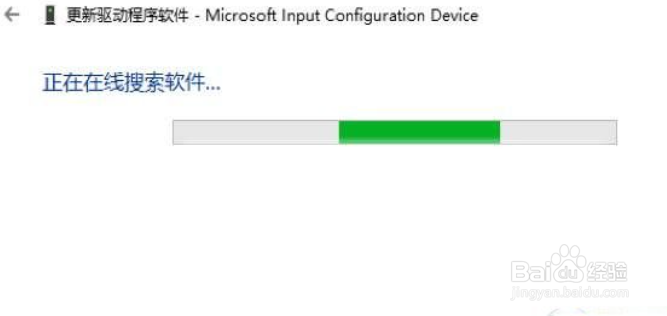
5、这时电脑会从网上搜索合适的触摸板驱动程序,等待搜索完成与安装即可。

Win10更新后笔记本触控板失灵解决方法

1、右键点击开始,选择设备管理器。找到位于人体学输入设备下的“Microsoft Input Configuration Device”。选择“驱动程序”选项卡,点击 “更新驱动程序”。点击 “更新驱动程序”。选择 “自动搜索更新的驱动程序软件”。这时电脑会从网上搜索合适的触摸板驱动程序,等待搜索完成与安装即可。

  • Win10电脑出现80200056错误代码怎么办
  • 火影地狱火X6镜像系统还原教程
  • 英雄联盟好运姐的符文推荐是什么
  • 重装系统后数据怎么恢复
  • X99主板该怎么攒机
  • 热门搜索
    不认识的字怎么打 京润珍珠怎么样 如何算预产期 兰芝睡眠面膜怎么用 如何快速去掉黑眼圈 老师发朋友圈说说大全 如何网上预约挂号 蟋蟀的耳朵长在哪里 曼秀雷敦怎么样 如何注销微博账号