Win10在安装打印机驱动时提示数据无效怎么办

 时间:2026-04-22 00:18:27

1、在Windows10系统下,右键点击桌面左下角的开始按钮,在弹出的菜单中选择“运行”菜单项。

Win10在安装打印机驱动时提示数据无效怎么办

2、在打开的运行窗口中,输入命令services.msc,然后点击确定按钮。

Win10在安装打印机驱动时提示数据无效怎么办

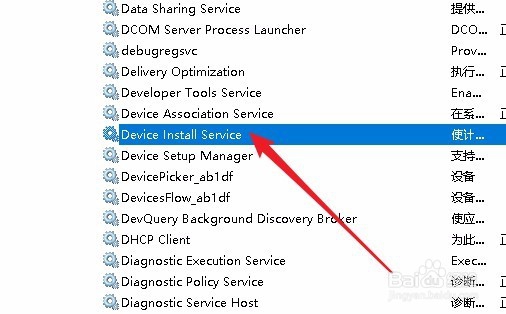
3、在打开的服务列表中,找到Device Install Service服务项。
Win10在安装打印机驱动时提示数据无效怎么办

4、右键点击该服务项,在弹出菜单中选择“属性”菜单项。

Win10在安装打印机驱动时提示数据无效怎么办

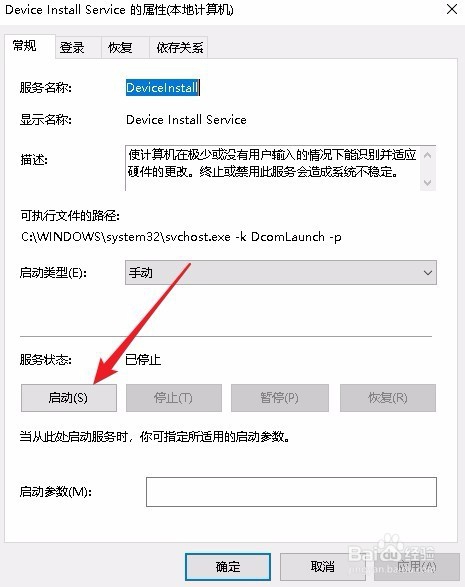
5、接下来在打开的属性窗口中,点击“启动”按钮,启动该项服务。

Win10在安装打印机驱动时提示数据无效怎么办

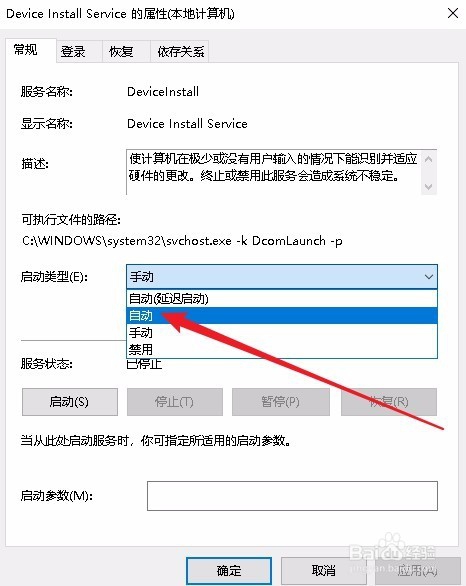
6、接下来再点击“启动类型”菜单项,在弹出菜单中选择“自动”菜单项。

Win10在安装打印机驱动时提示数据无效怎么办

7、用同样的方法,我们再启动Device Setup Manager服务项,最后点击确定按钮,再重新安装驱动程序,就可以正常的安装了。

Win10在安装打印机驱动时提示数据无效怎么办

  • 计算机无法访问,您可能没有权限使用网络资源.请与这台服务器的管理员联系以查明您
  • Win7连接共享的打印机提示0x0000011b怎么办?
  • 在win10电脑中怎么查看设备和打印机?
  • 共享打印机打印测试页提示“测试页打印失败,是否要参阅打印疑难解答以获得帮助“
  • 如何解决“你不能访问此共享文件夹,因为你组织的安全策略阻止未经身份验证的来宾访问……”?
  • 热门搜索
    古代人怎么刷牙 阿司匹林肠溶片怎么样 我的世界火箭怎么飞 车载导航怎么升级 模拟人生4怎么玩 阅读卡怎么做 学生头怎么扎好看 苹果手机字体怎么设置 微信在电脑上怎么登陆 韶关学院怎么样