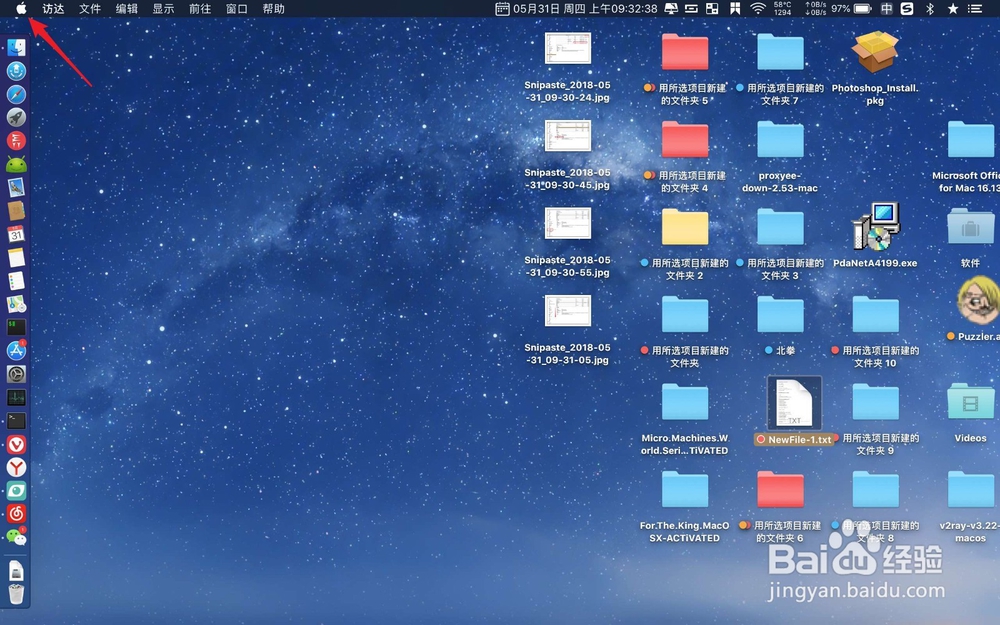
1、点击桌面上左侧的白色的logo ,如下图。
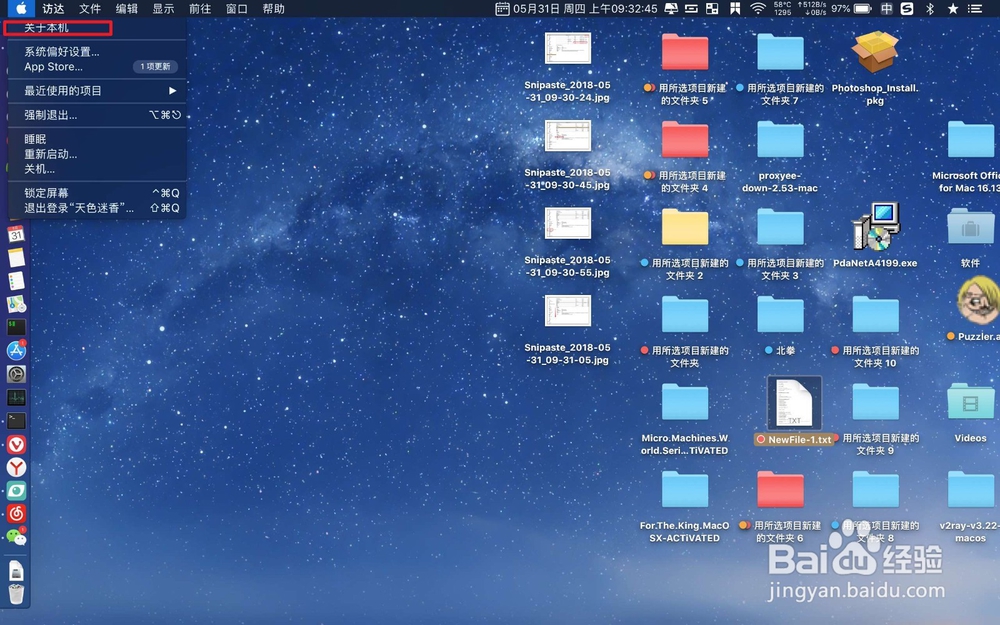
2、点击关于本机,如下图。
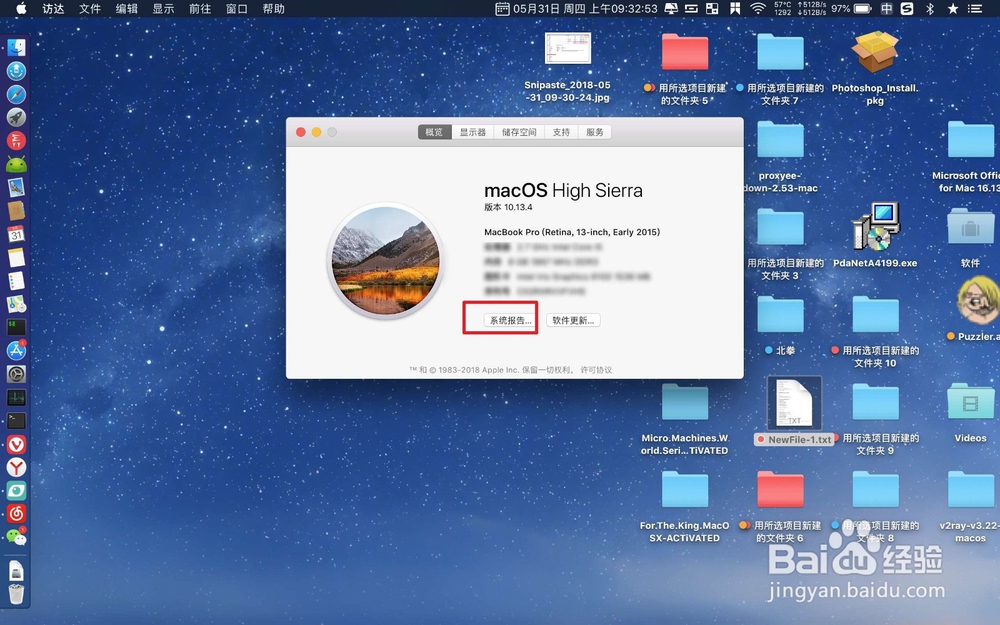
3、点击关于本机里面的系统报告,如下图。
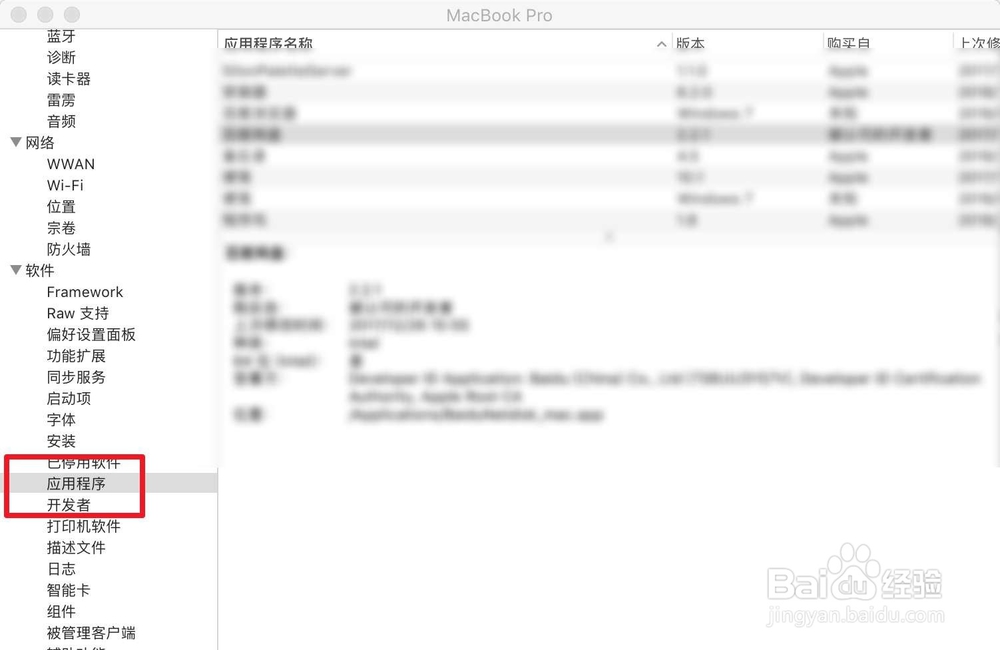
4、在左侧的位置下滑到底部,如下图。

5、找到左侧的应用程序,如下图。
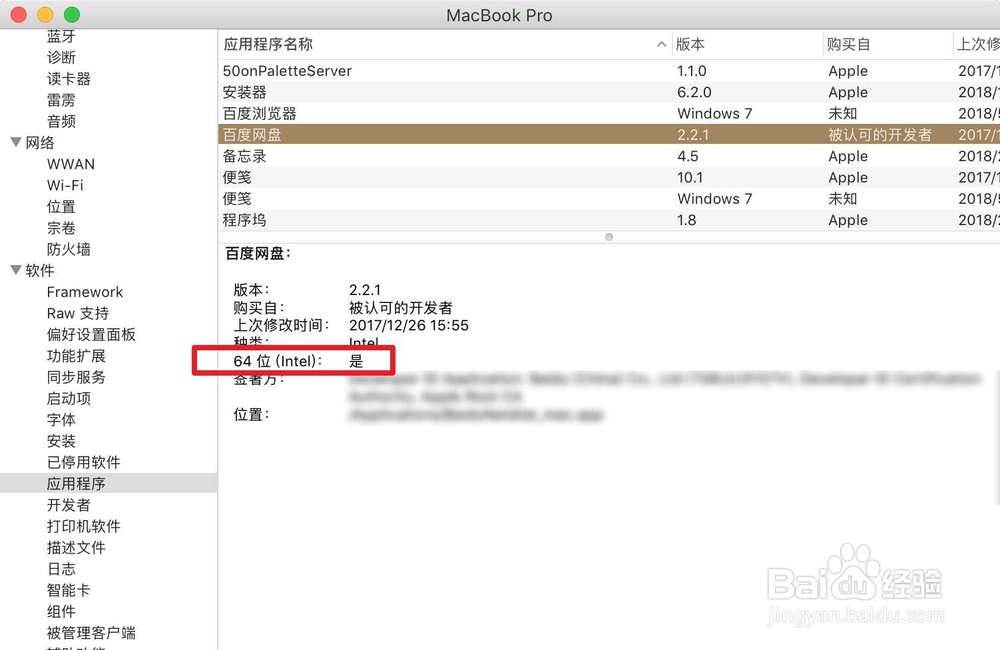
6、然后点击右侧的任意程序,在红圈里面看到一个数值64,说明为64位程序。如下图。
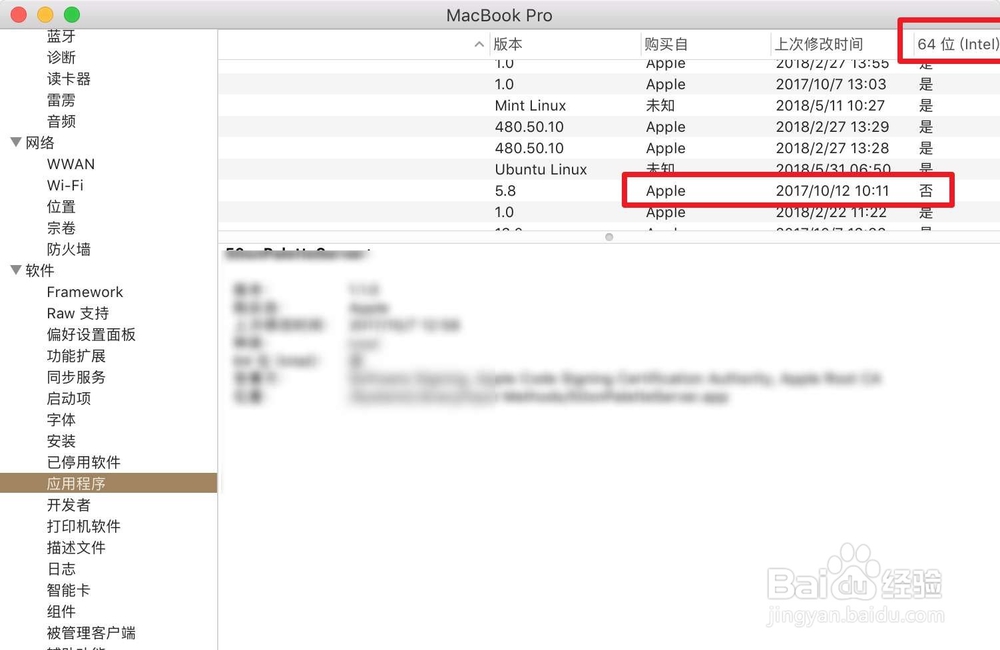
7、如果显示的为32,那么这个程序就是32位程序的,如下图。
时间:2026-05-06 16:50:55
1、点击桌面上左侧的白色的logo ,如下图。
2、点击关于本机,如下图。
3、点击关于本机里面的系统报告,如下图。
4、在左侧的位置下滑到底部,如下图。
5、找到左侧的应用程序,如下图。
6、然后点击右侧的任意程序,在红圈里面看到一个数值64,说明为64位程序。如下图。
7、如果显示的为32,那么这个程序就是32位程序的,如下图。
