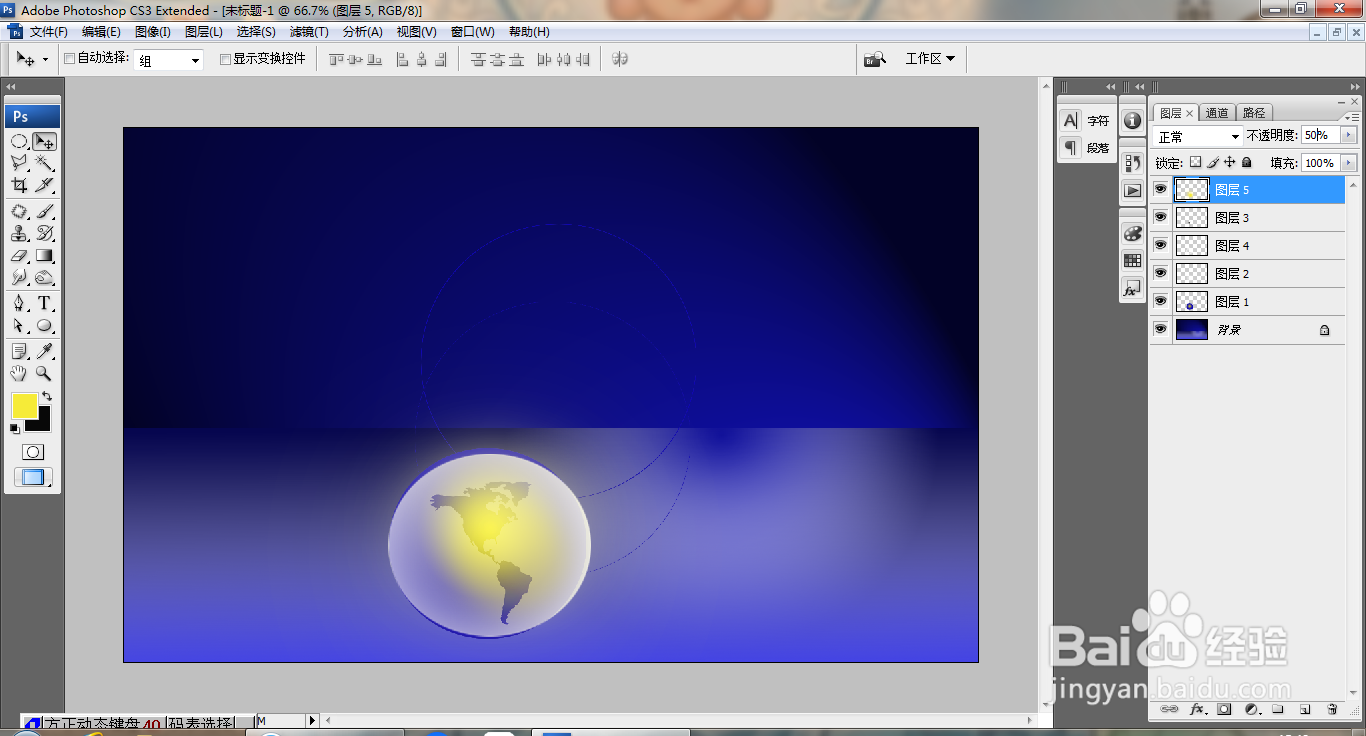
PS设计发光水晶球

 时间:2026-04-22 02:53:03

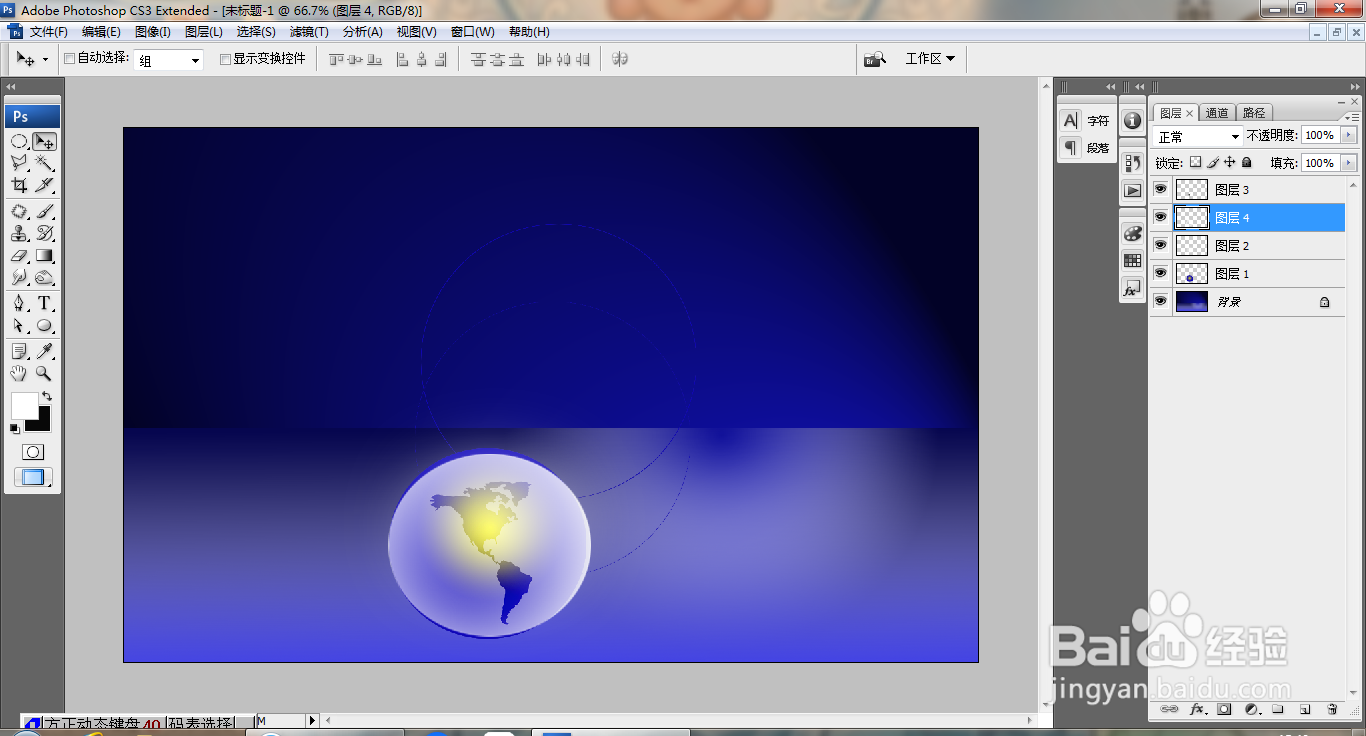
1、打开PS,新建背景,填充颜色,新建图层,绘制选区,选择椭圆形选区工具,绘制选区,执行渐变颜色填充,如图
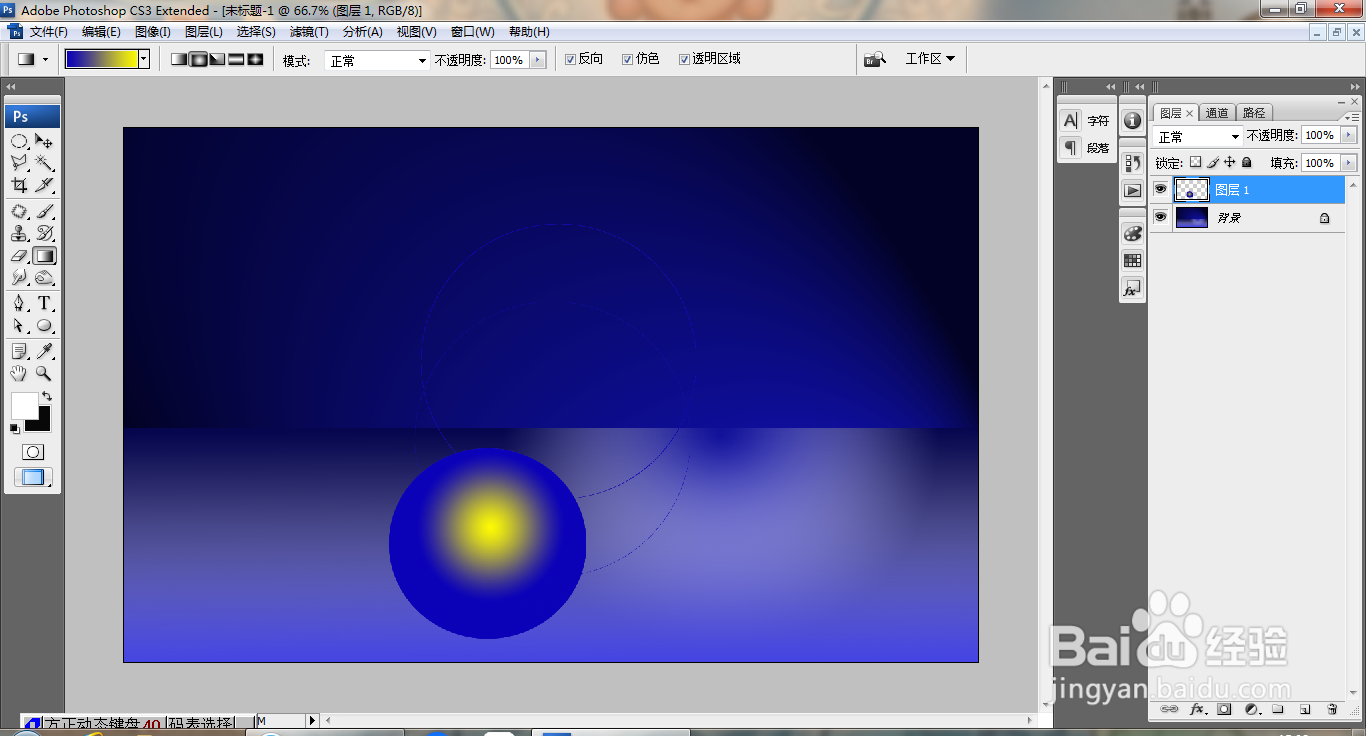
PS设计发光水晶球

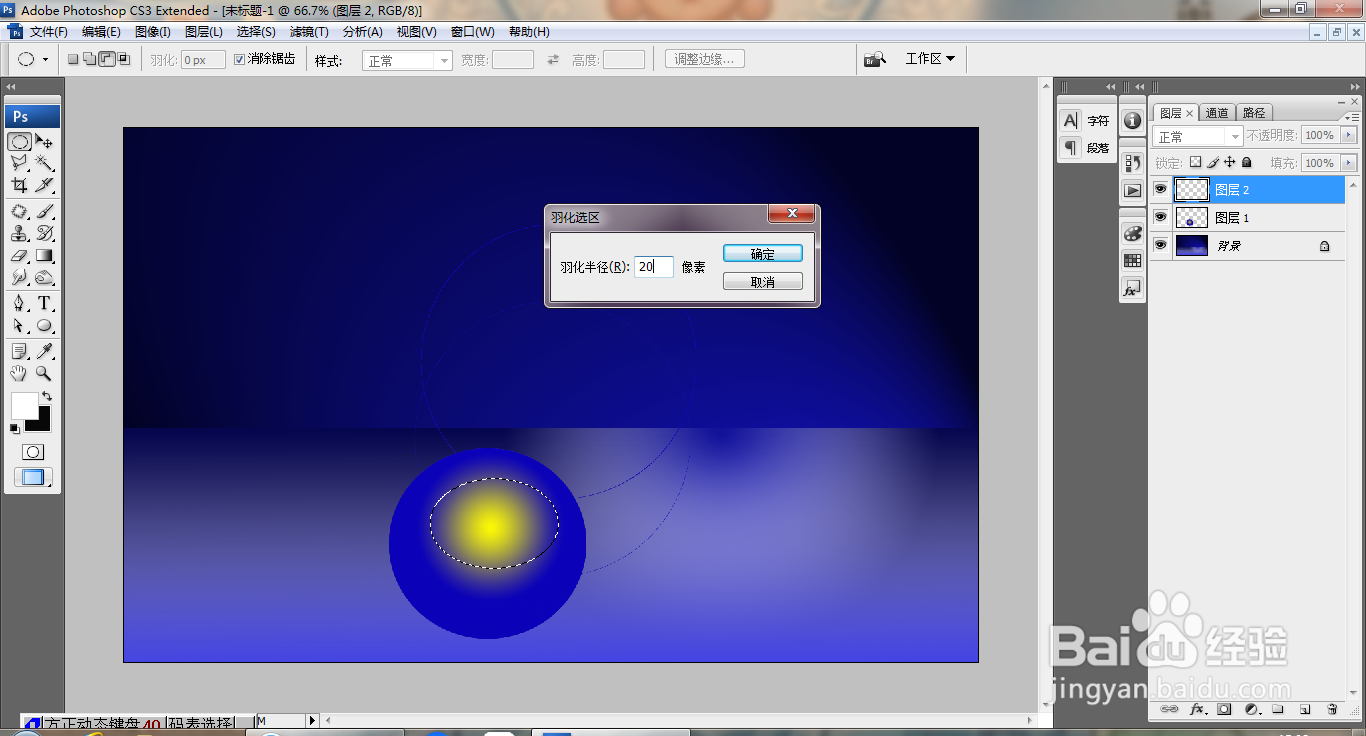
2、新建图层,绘制椭圆形选区,羽化半径为20像素,点击确定,如图

PS设计发光水晶球

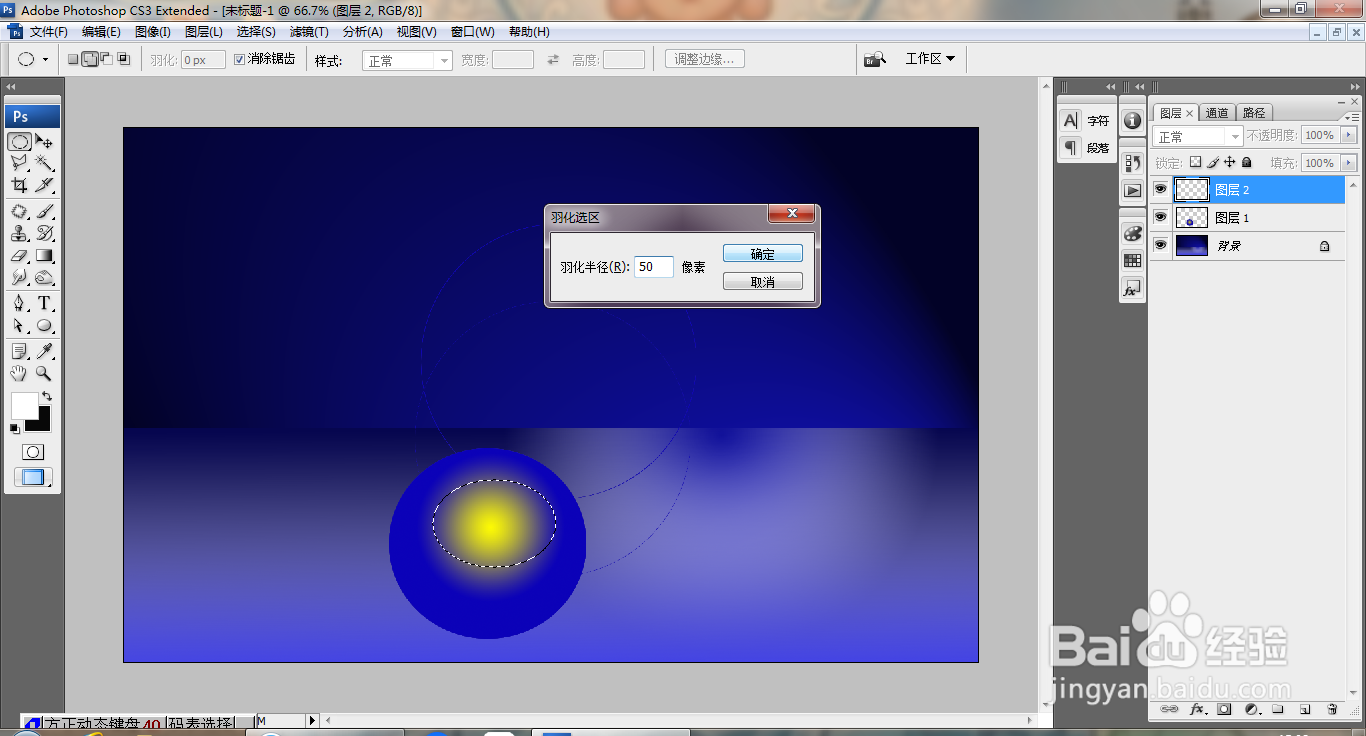
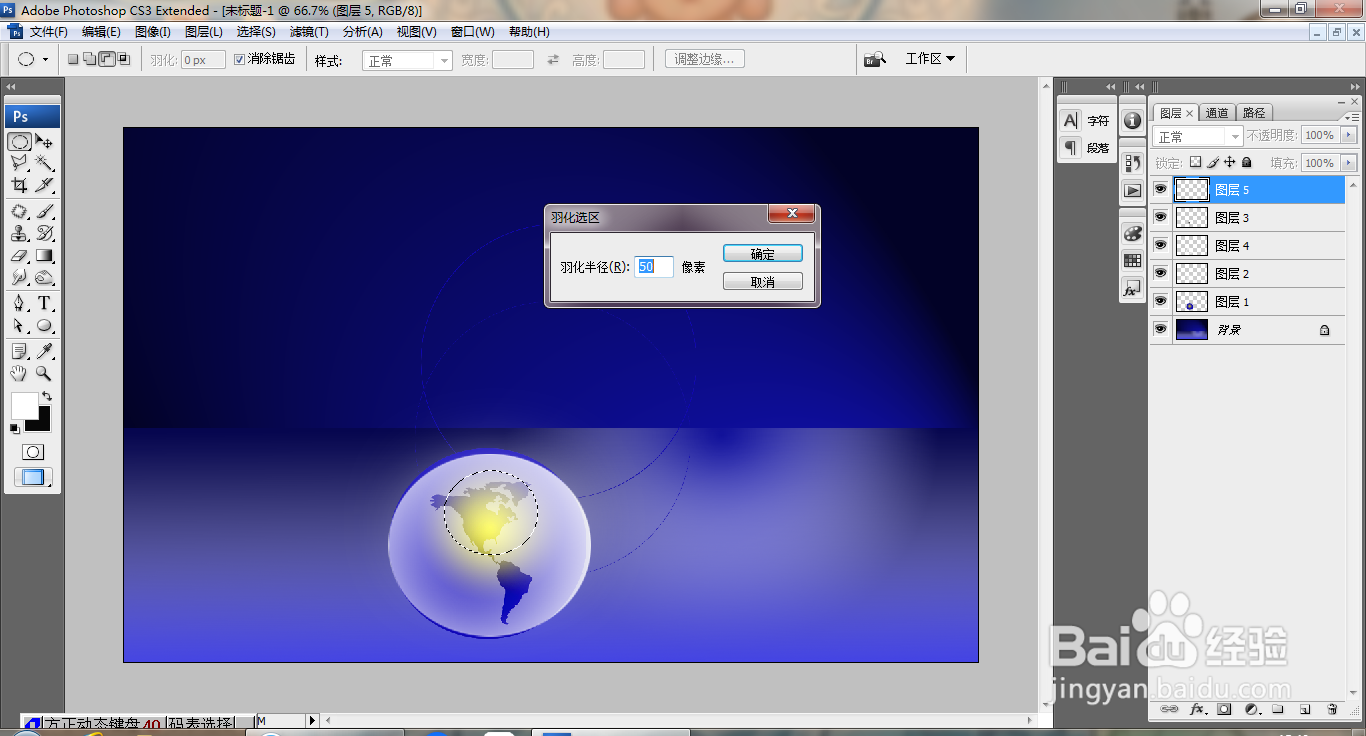
3、设置羽化半径为50像素,如图

PS设计发光水晶球

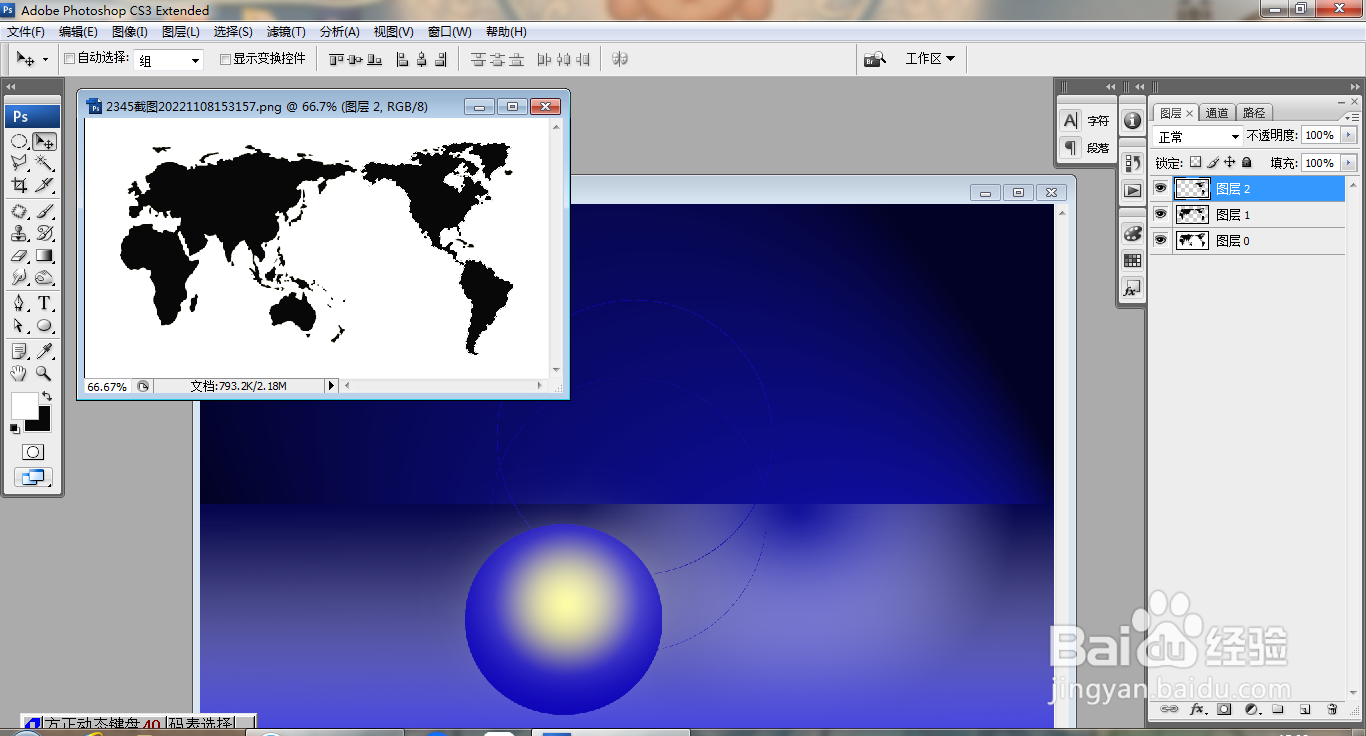
4、打开图片,点选魔棒工具,点选载入选区,如图

PS设计发光水晶球

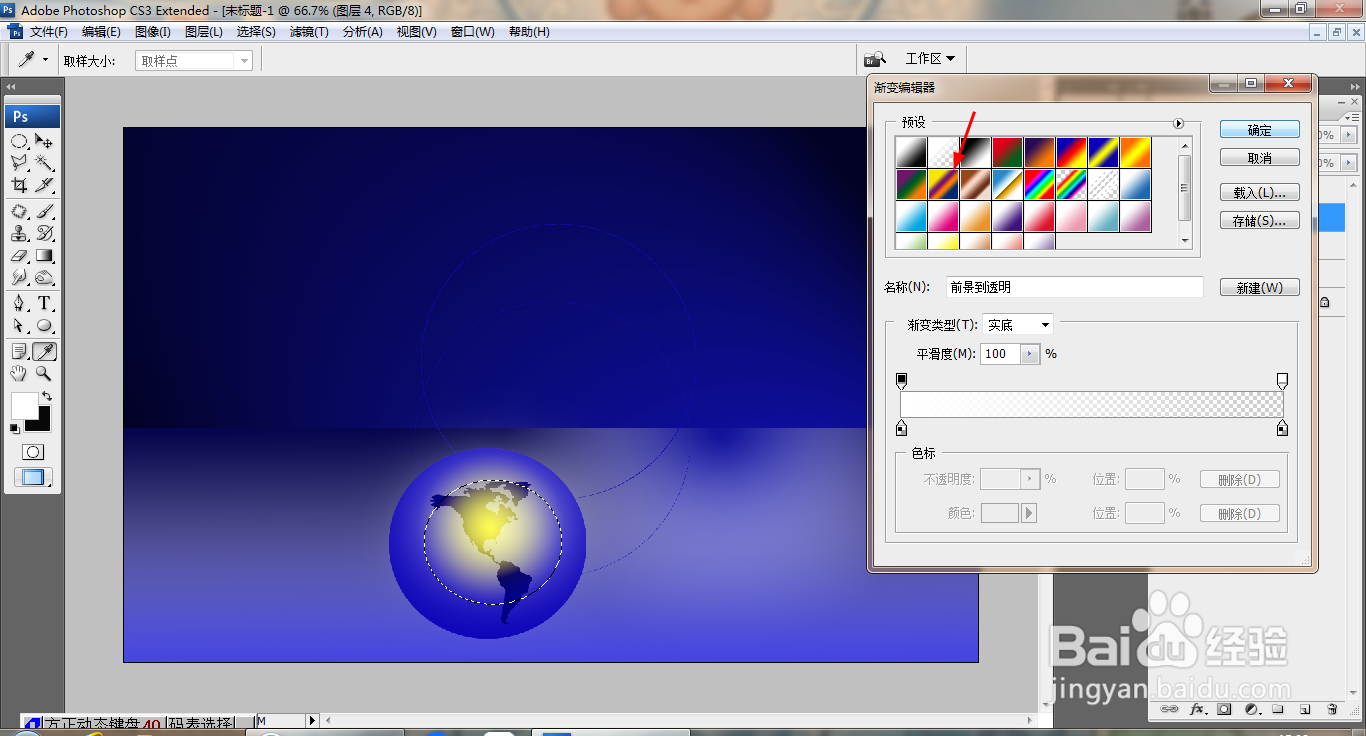
5、移动图案到当前图层,再次执行前景到透明色渐变,点击确定,如图

PS设计发光水晶球

6、新建图层,继续绘制选区,羽化,填充白色,如图

PS设计发光水晶球

7、新建图层,继续绘制椭圆形选区,羽化,如图

PS设计发光水晶球

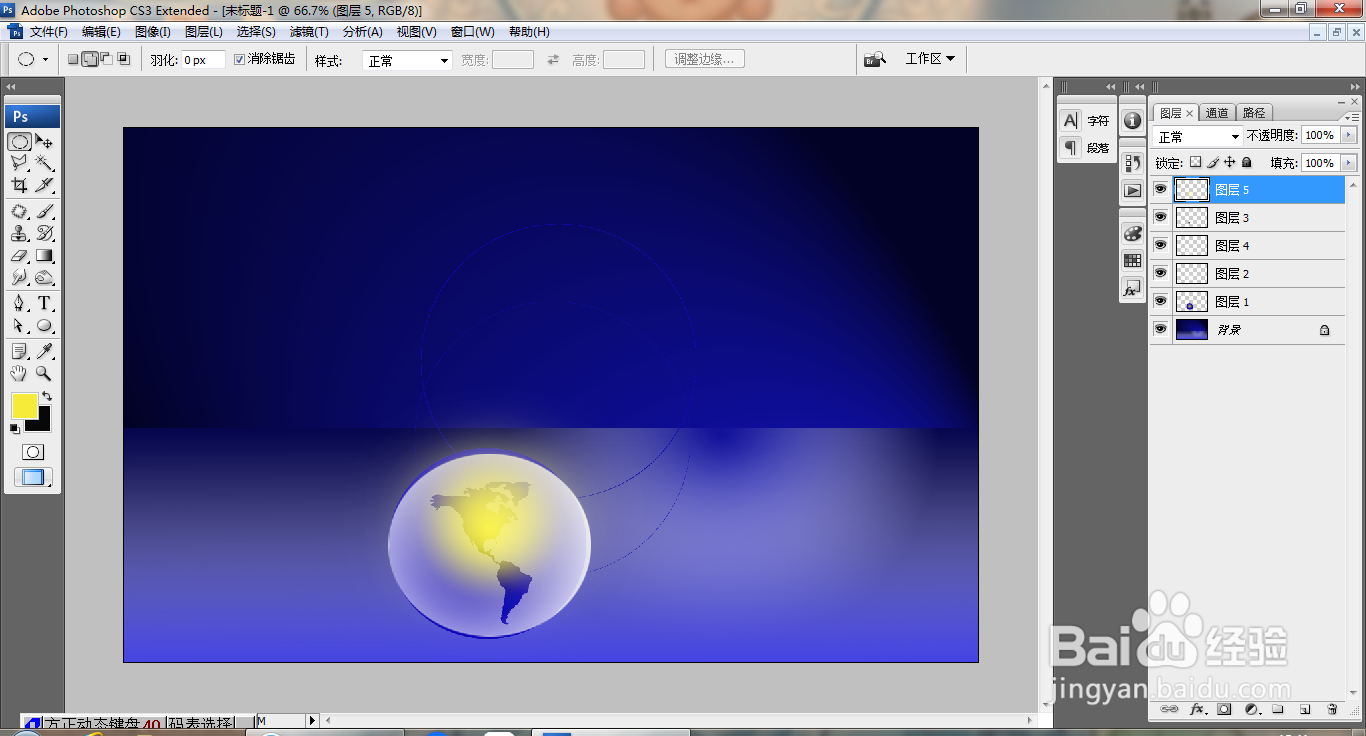
8、填充黄色,如图

PS设计发光水晶球

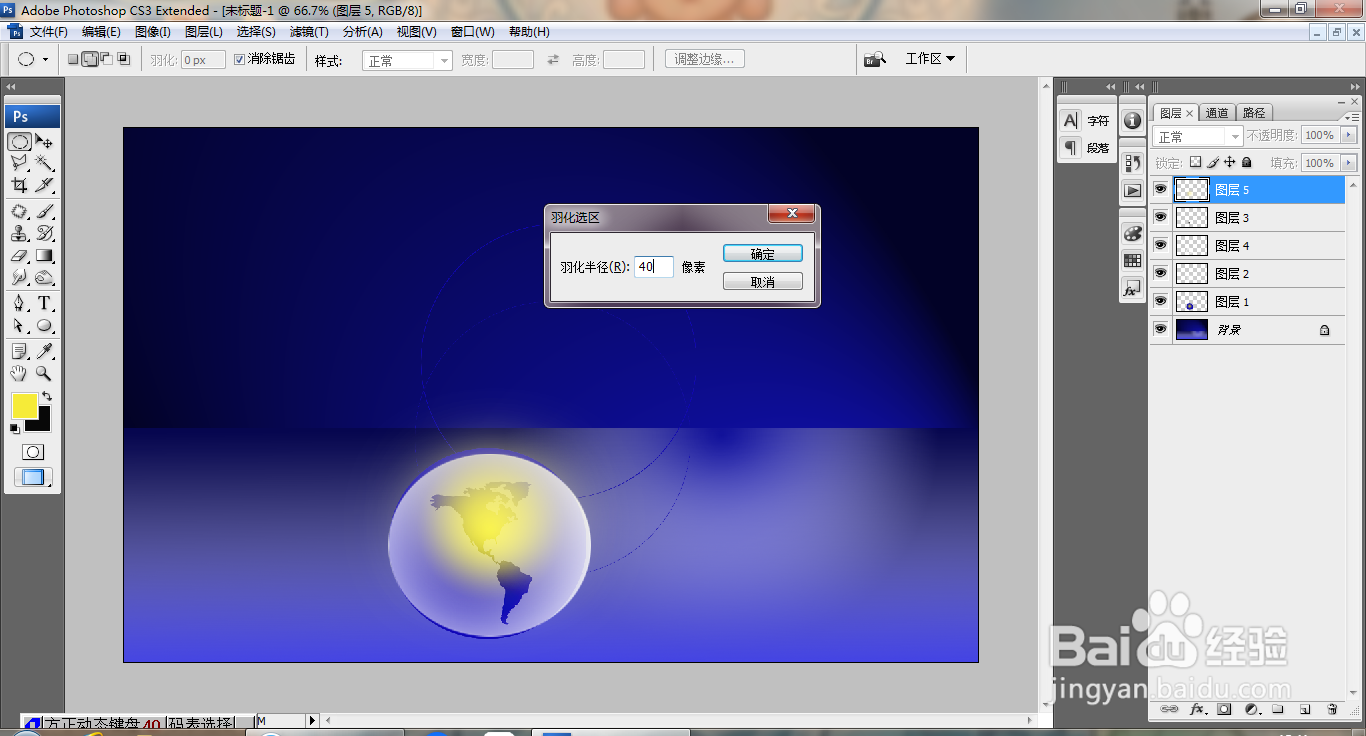
9、继续羽化,继续填充黄色,如图

PS设计发光水晶球

10、可再次执行羽化命令,再次填充颜色,如图

PS设计发光水晶球

  • PS方法:如何使用“矢量蒙版”工具设计图片?
  • 如何用PS快速设计水晶球
  • ps图层蒙版抠图的步骤
  • ps多边形套索工具怎么抠图
  • 如何用PS画个月亮
  • 热门搜索
    玛雅人是怎么消失的 first怎么读 淤青怎么快速消除 西兰花怎么洗 霉菌性阴炎怎么引起的原因 怎么盗qq号 笔记本怎么截图 肾积水是怎么回事 海参怎么做好吃 红豆薏米水怎么煮