AutoCAD2014如何创建外部图块

 时间:2026-02-16 01:51:41

1、外部图块不依赖于当前图形,它可以在任意图形中调入并插入,其实就是将这些图形变成一个新的、独立的图形。在菜单栏依次选择【插入】》【块定义】》【写块】选项。

AutoCAD2014如何创建外部图块

2、在打开的【写块】对话框中,可以把对象保存到文件或将块转换为文件。

AutoCAD2014如何创建外部图块

3、也可以通过在命令行中输入“W”后按回车键,同样也可以打开相应的对话框。

AutoCAD2014如何创建外部图块

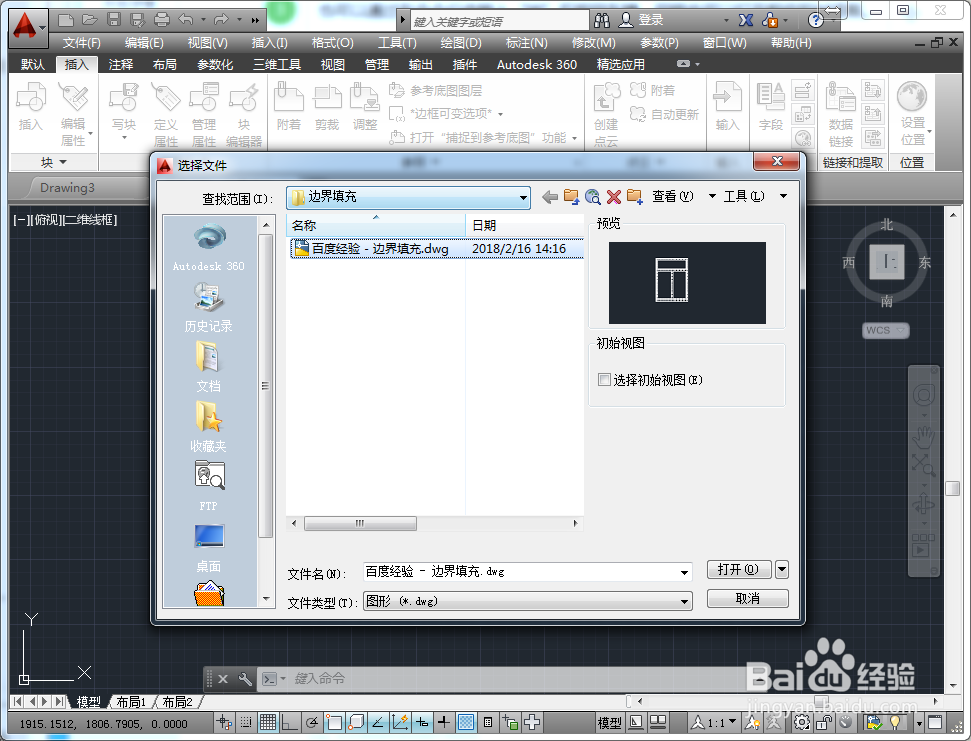
4、打开之前绘制好的窗户。

AutoCAD2014如何创建外部图块

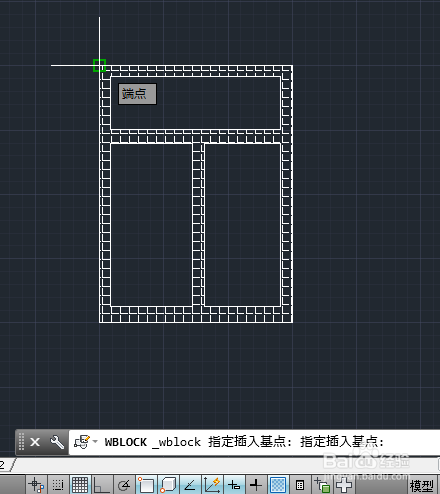
5、在菜单栏依次通过【插入】》【块定义】》【写块】选项,打开写块对话框,单击【基点】选项组中的【拾取点】按钮,在绘图区域中指定窗户图形的图块基点。

AutoCAD2014如何创建外部图块

AutoCAD2014如何创建外部图块

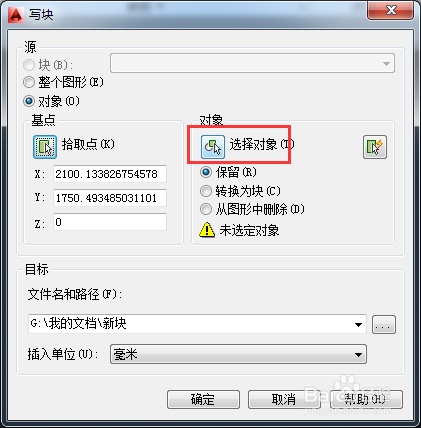
6、返回对话框后,单击【对象】选项组中的【选择对象】按钮,在绘图区中框选窗户图形,并按回车键。
AutoCAD2014如何创建外部图块

AutoCAD2014如何创建外部图块

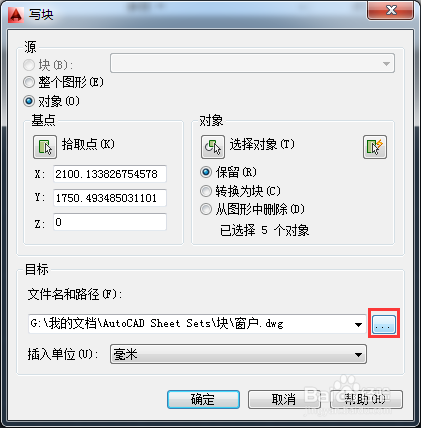
7、单击【文件名和路径】后的【显示标准的文件选择对话框】按钮,打开【浏览图形文件】对话框。
AutoCAD2014如何创建外部图块

8、为窗户图块设置好保存路径和文件名,单击【保存】按钮,返回【写块】对话框,单击确定完成外部图块的创建。

AutoCAD2014如何创建外部图块

  • DWG图纸在绘制中命令BHATCH如何用
  • CAD画出的圆为多边形如何使画出的圆呈弧形
  • CAD图块插入点(基点)定义错了怎么办?
  • Cad2014软件中如何渲染三维模型
  • AutoCAD 2007如何捕捉垂足或切点
  • 热门搜索
    我的世界盒子怎么用 win7怎么查看电脑配置 凉面怎么做才好吃 开车撞死人怎么处理 花肌粹面膜怎么样 邙山风景区 装修预算怎么做 银行密码忘了怎么办 白云山怎么去 东北旅游攻略