WORD文档中如何插入艺术字

 时间:2026-02-14 06:40:12

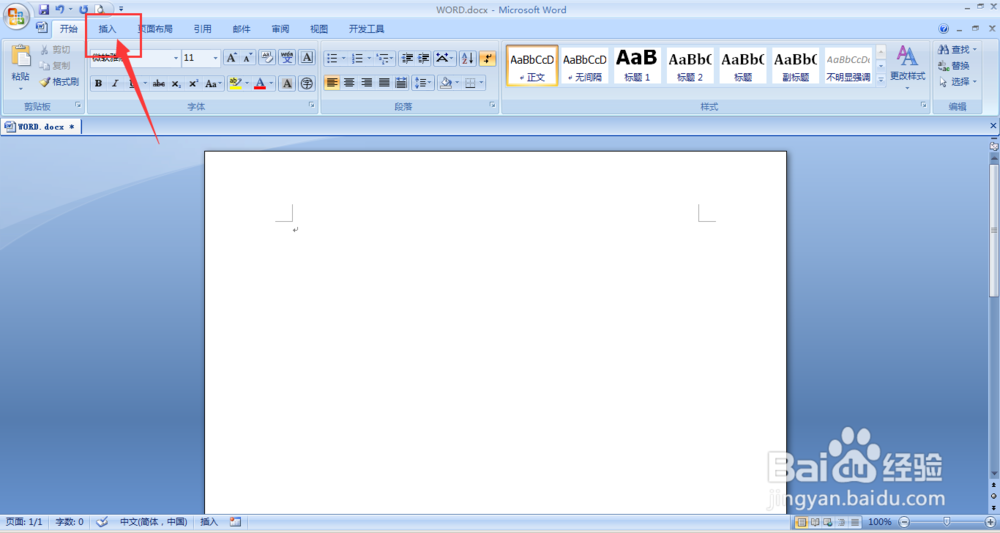
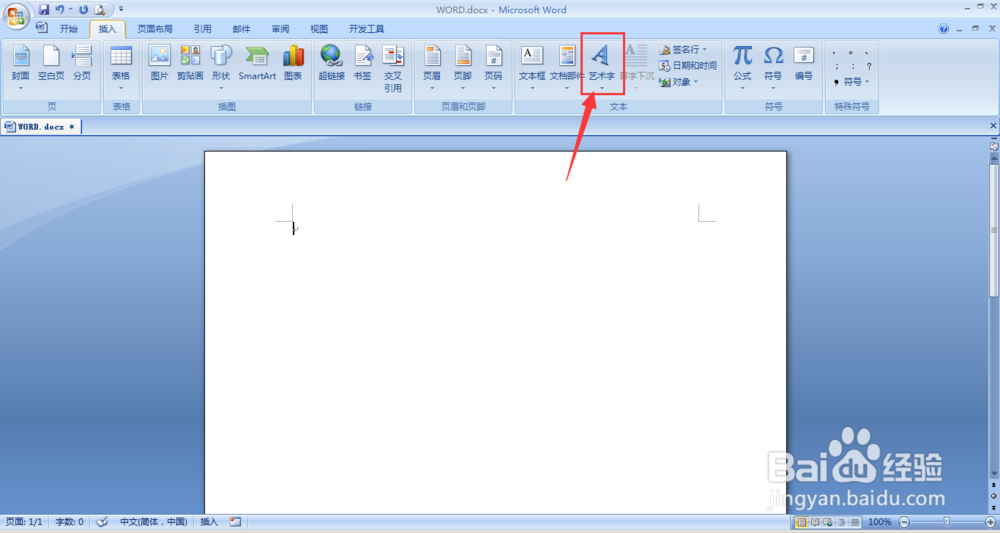
1、打开一个word空白文档,选择菜单栏中的-插入菜单
WORD文档中如何插入艺术字

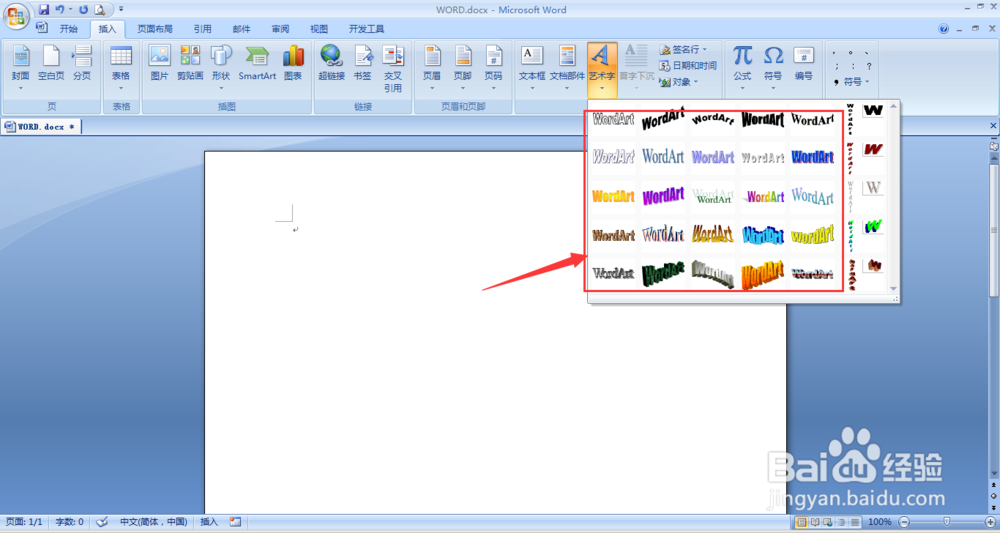
2、在属性栏中找到-艺术字,选择打开,在艺术字中可以看到有许多的艺术字效果
WORD文档中如何插入艺术字

WORD文档中如何插入艺术字

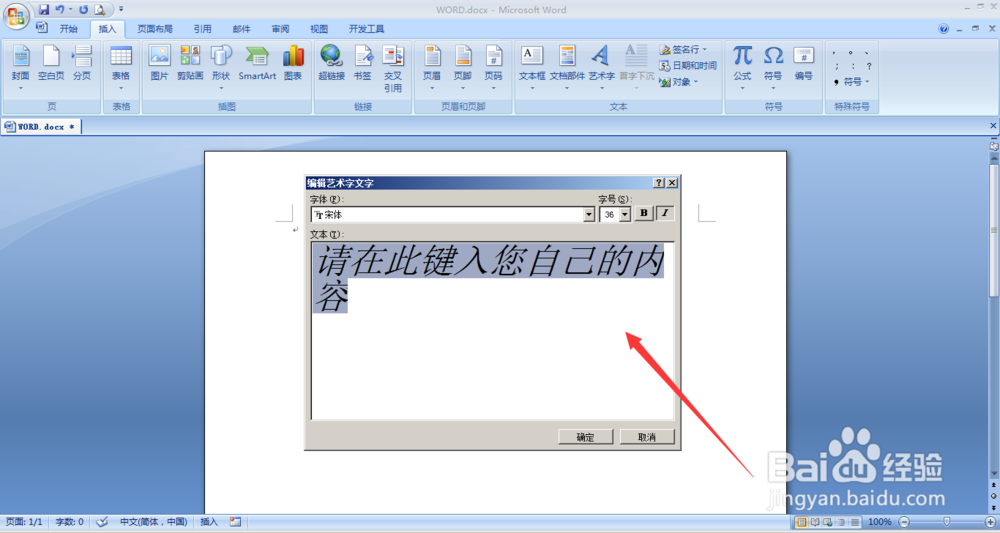
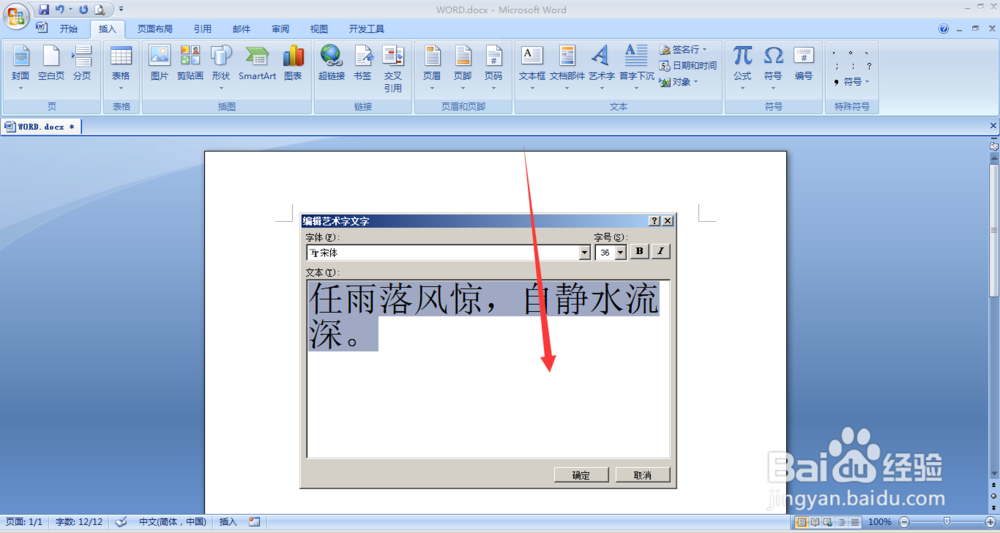
3、点击选择一种艺术字,进入编辑文字栏中,在这里输入需要修饰的文字

WORD文档中如何插入艺术字

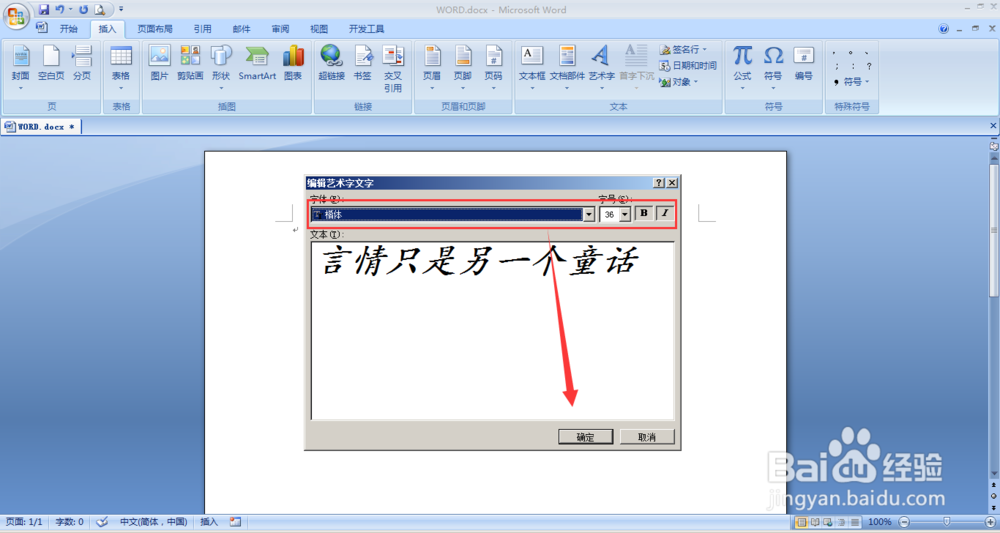
4、在上方栏中,可以对文字进行字体、大小的调整,然后选择确定

WORD文档中如何插入艺术字

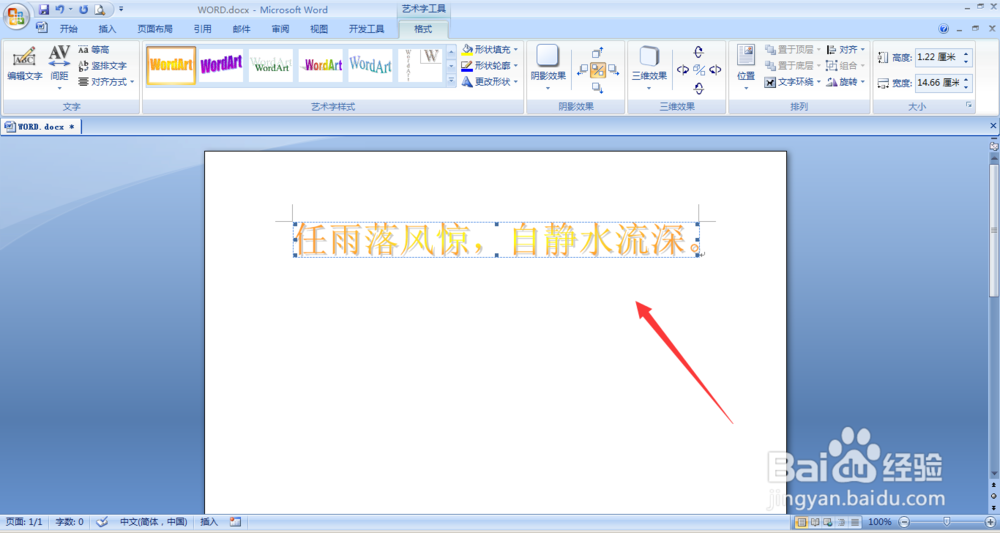
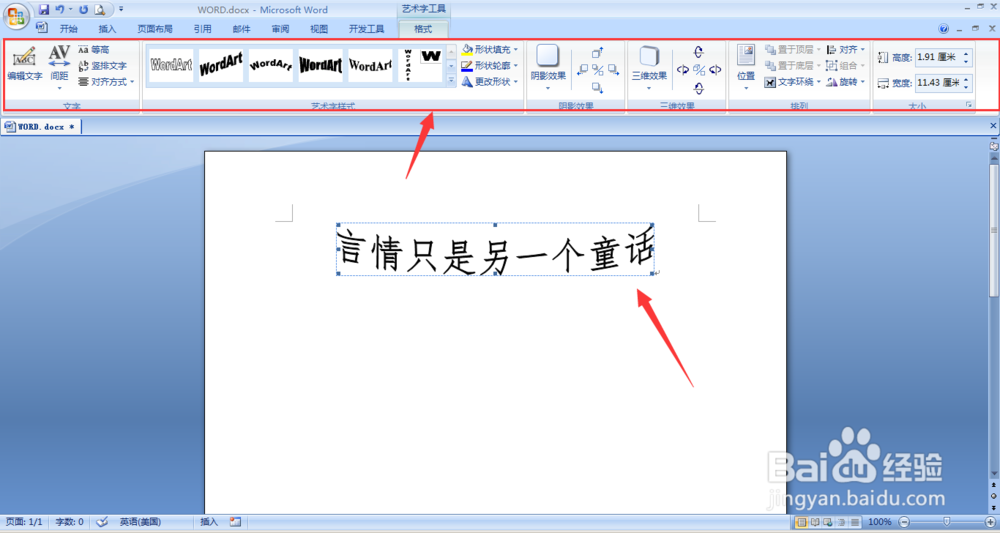
5、这样一个简单的艺术字效果出现啦,在上方属性栏为艺术的效果修饰栏,在这里可以对艺术字进行效果添加
WORD文档中如何插入艺术字

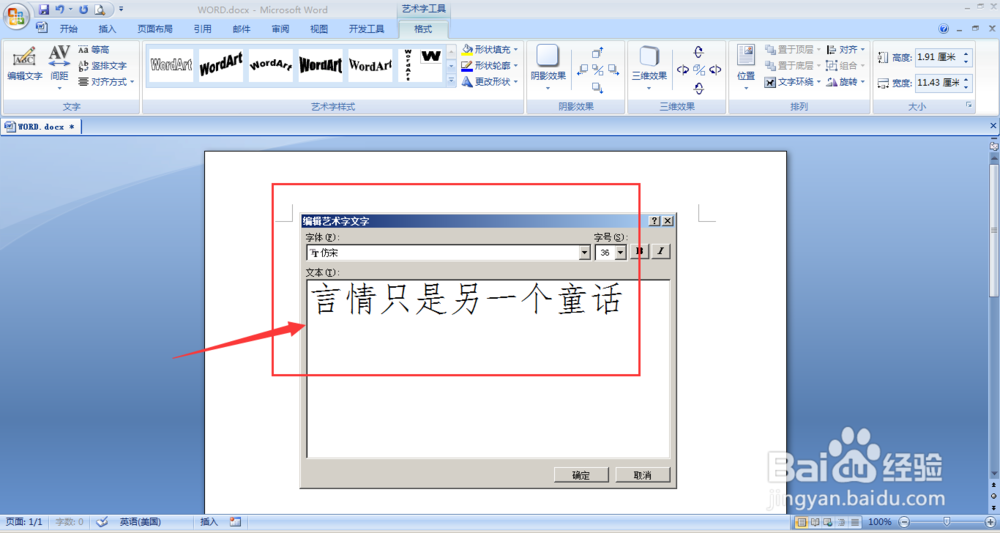
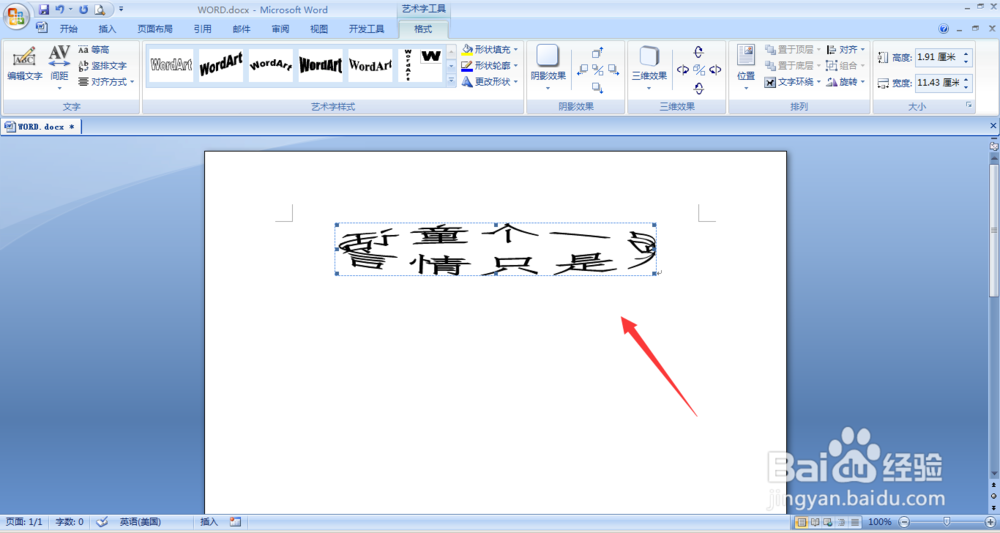
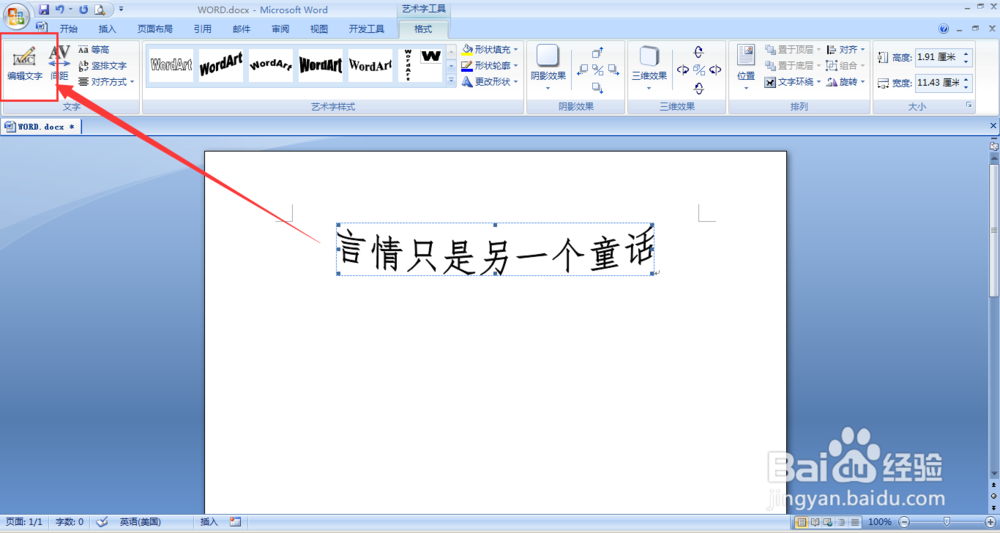
6、当需要对文字进行修改时,点击左侧位置的-编辑文字,就可以进入编辑菜单。
WORD文档中如何插入艺术字

WORD文档中如何插入艺术字

7、在艺术字属性中,还有许多的效果,比如-更改形状,也有许多的样式可以选择,这里选择了一款圆形,效果如下图所示。

WORD文档中如何插入艺术字

WORD文档中如何插入艺术字

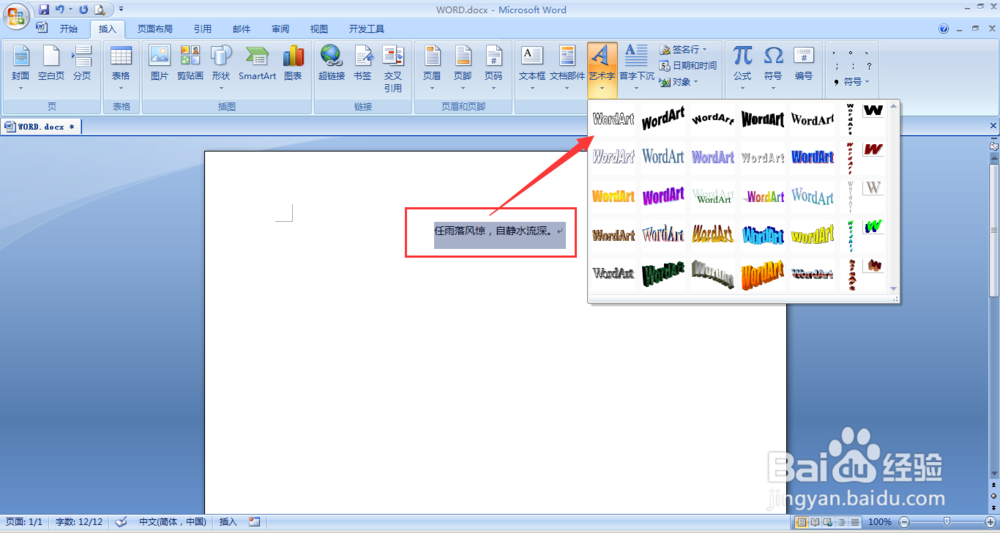
8、在艺术字添加中,不仅可以直接插入编辑文字,还可以对已经输入的文字进行艺术字效果添加。

选中文字,然后选择插入-艺术字,选择艺术字效果,点击确定。
WORD文档中如何插入艺术字

WORD文档中如何插入艺术字

WORD文档中如何插入艺术字

  • 如何给文档的文字设置行距为固定值5厘米?
  • Word如何批量设置段落和标题格式?
  • Word段落标记工具
  • Word2016怎么设置文本框格式
  • Word表格中自动求和或求平均值的4种方法
  • 热门搜索
    四川麻将怎么打 盆腔炎怎么治 路由器密码怎么设置 欧米茄手表怎么样 怎么知道自己怀孕 龟头疼是怎么回事 喉咙发炎怎么好得快 汉堡包用英语怎么说 端午节的画怎么画 信用卡呆账怎么处理