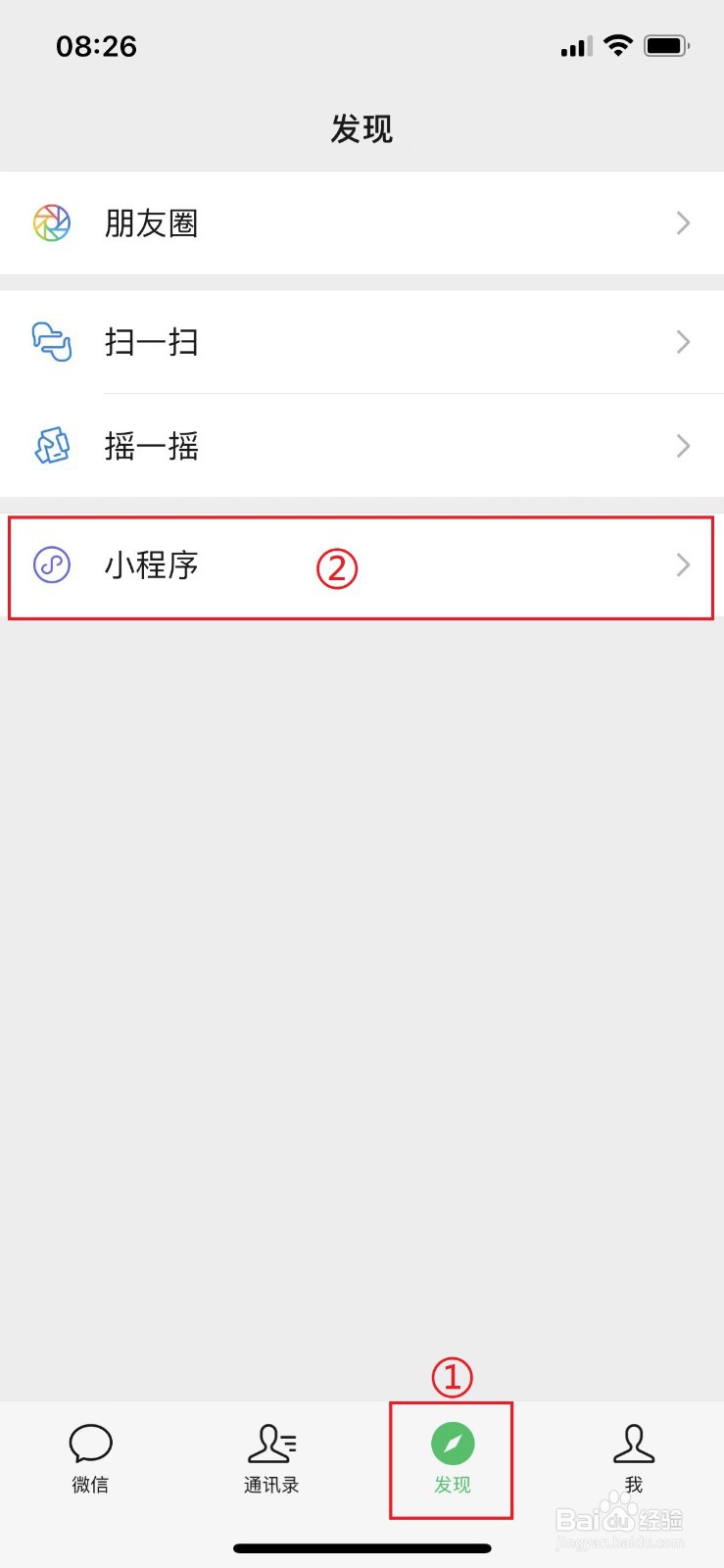
1、打开微信app,点击“发现”——“小程序”
2、搜索“腾讯文档”,并进入小程序


3、点击并进入“模板库”

4、搜索“试卷题库”,选择并进入“答题卡模板”,点击“立即使用”


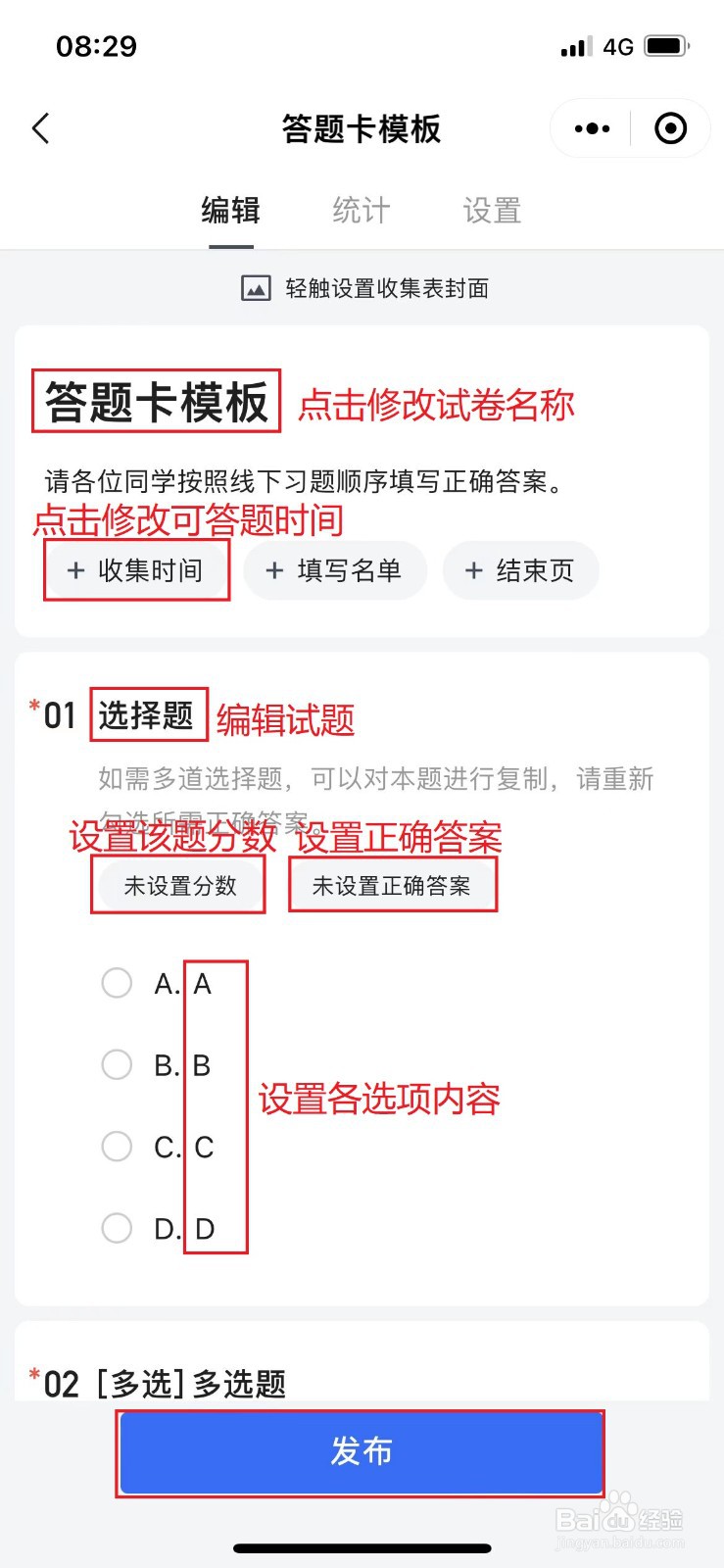
5、参考模板,编写试卷,完成后点击“发布”生成试卷
6、根据需要,分享给相应人员

7、可以在“统计”栏查看答题结果

时间:2026-04-24 20:44:11
1、打开微信app,点击“发现”——“小程序”
2、搜索“腾讯文档”,并进入小程序
3、点击并进入“模板库”
4、搜索“试卷题库”,选择并进入“答题卡模板”,点击“立即使用”
5、参考模板,编写试卷,完成后点击“发布”生成试卷
6、根据需要,分享给相应人员
7、可以在“统计”栏查看答题结果
