Excel中分区域锁定表格

 时间:2026-04-23 20:11:23

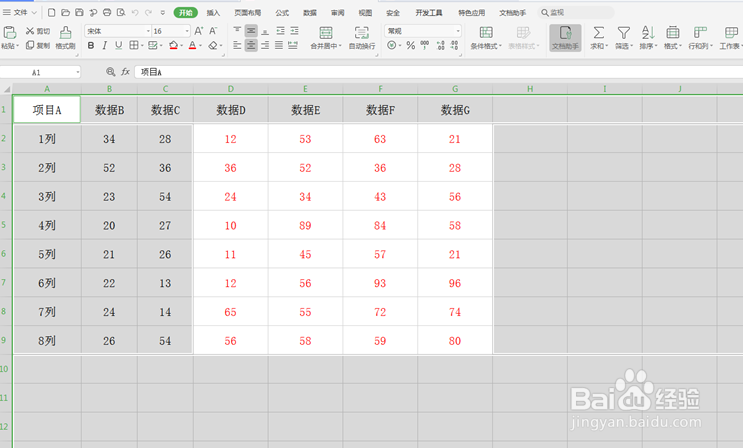
1、全选所有的单元格,按住【Ctrl】键取消需要锁定的单元格。
Excel中分区域锁定表格

2、选择工具栏上的【审阅】,在下拉菜单中选择【允许用户编辑区域】,弹出相应的对话框。

Excel中分区域锁定表格

3、在弹出的对话框中,选择【新建】。

Excel中分区域锁定表格

4、在弹出的【新区域】中看到【引用单元格】下方的输入栏中已经有内容,保持不动,点击确定。

Excel中分区域锁定表格

5、回到对话框,继续选择【保护工作表】。

Excel中分区域锁定表格

6、在弹出的【保护工作表】对话框中,选中【选定锁定单元格】和【选中未锁定单元格】,并输入两次密码,点击确定。

Excel中分区域锁定表格

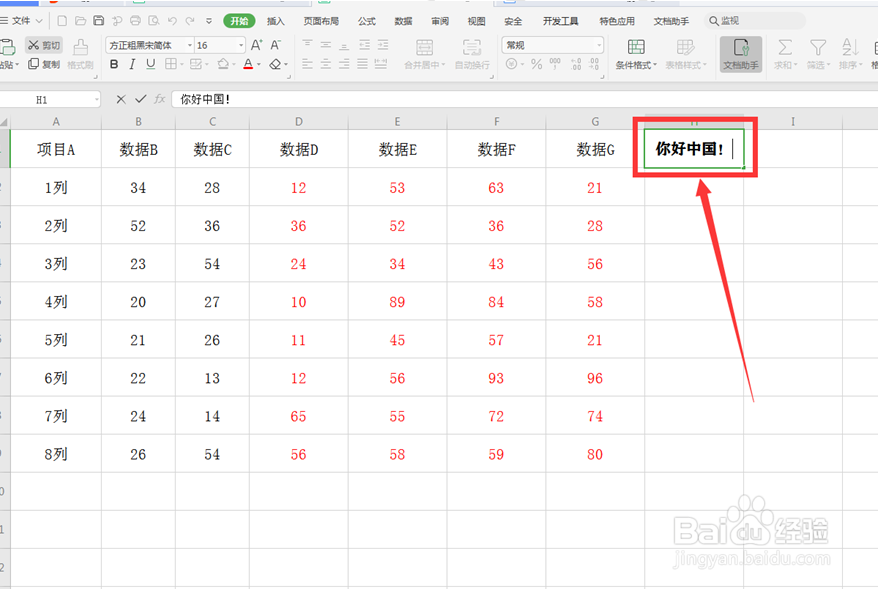
7、点击红色字体区域外的单元格,依旧能够编辑。

Excel中分区域锁定表格

8、而点击红色区域的单元格,就会跳出锁定的对话框。

Excel中分区域锁定表格

  • 给会声会影添加实现视频图片相片边缘羽化效果
  • 夏天车里空调怎么开凉的快
  • 怎样开启小时光提醒的智能免打扰
  • 7个睡眠的小技巧,让你拥有精力旺盛的一天
  • 花露水有什么作用
  • 热门搜索
    降央卓玛歌曲大全 倾轧怎么读 影视大全app 小学生对联大全 黑龙江职业学院怎么样 邓文迪年轻时图片大全 蔡国庆的个人资料简介 郭京飞电视剧大全 新浪微博怎么看访客 梵高简介