1、首先,去网上下载并安装分区助手。


2、打开分区助手,选中一个空间较充裕的分区,点击右侧的切割分区。

3、在下方输入新分区的大小,然后单击确定按钮。

4、然后主界面会出现分区后的预览,这时并没有新建好分区,单击上方工具栏的提交按钮。

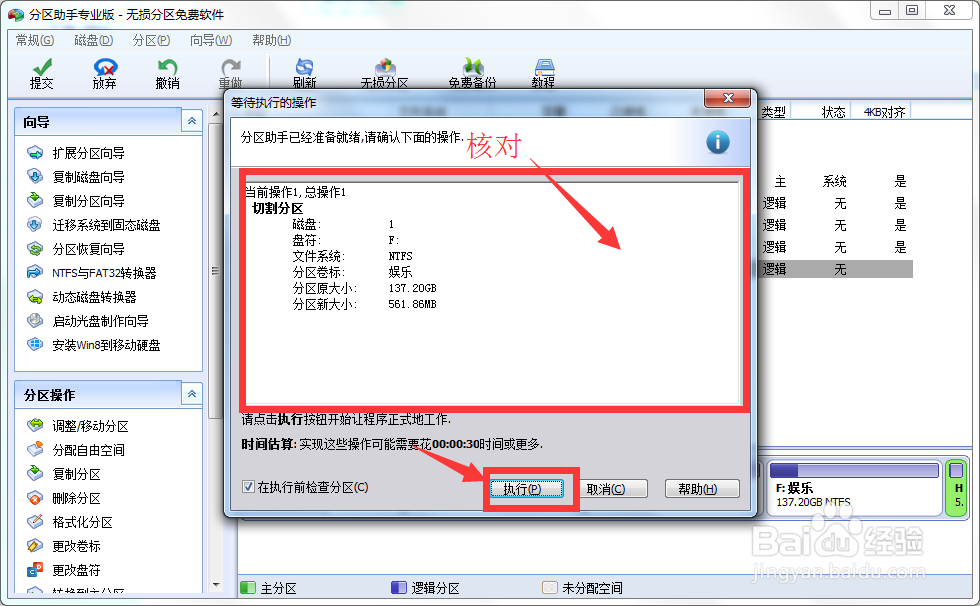
5、然后会弹出一个对话框,上面有本次操作的说明,确认无误后,单击执行。
6、接着便开始新建分区了,稍等片刻。

7、完成操作后,会弹出提示的对话框,单击确定即可

8、这时打开桌面上的“计算机”窗口,会发现,新建了一个分区。


时间:2026-04-24 10:47:24
1、首先,去网上下载并安装分区助手。
2、打开分区助手,选中一个空间较充裕的分区,点击右侧的切割分区。
3、在下方输入新分区的大小,然后单击确定按钮。
4、然后主界面会出现分区后的预览,这时并没有新建好分区,单击上方工具栏的提交按钮。
5、然后会弹出一个对话框,上面有本次操作的说明,确认无误后,单击执行。
6、接着便开始新建分区了,稍等片刻。
7、完成操作后,会弹出提示的对话框,单击确定即可
8、这时打开桌面上的“计算机”窗口,会发现,新建了一个分区。
