CAD显示不能打开DWG文件的现象处理。

 时间:2026-02-16 13:06:35

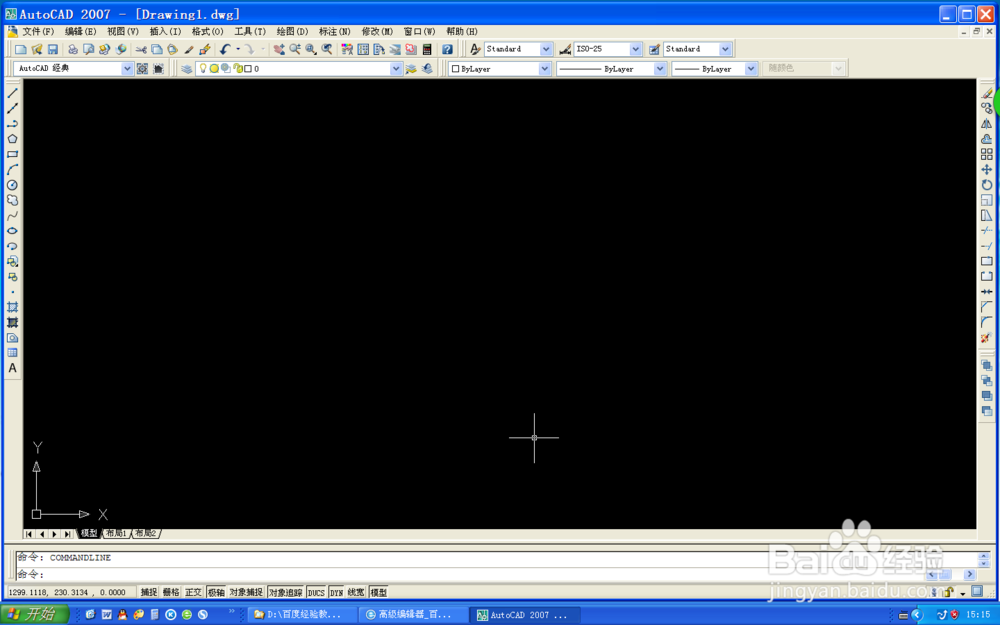
1、打开CAD2007软件。显示画面。

CAD显示不能打开DWG文件的现象处理。

2、选择打开文件,找到要打开的文件。选择打开。结果显示不能打开此DWG文件,因为使用了更新的版本CAD创建的。解决的方法有两种:一是安装转换软件,这种软件文件小,安装简单。另一种是安装高版本的CAD软件文件大占用资源多。下面介绍第一种方法。
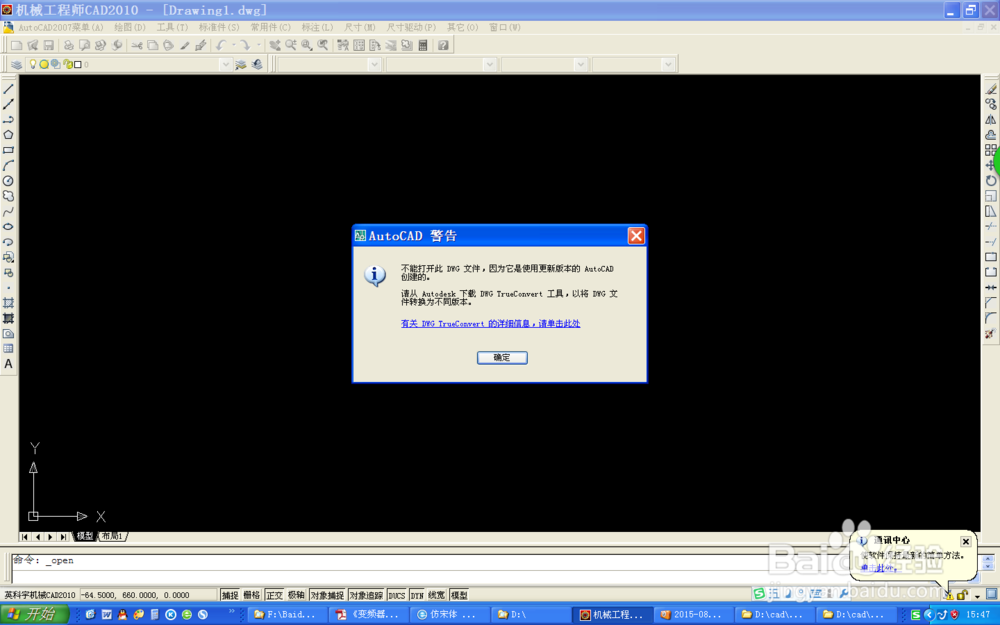
CAD显示不能打开DWG文件的现象处理。

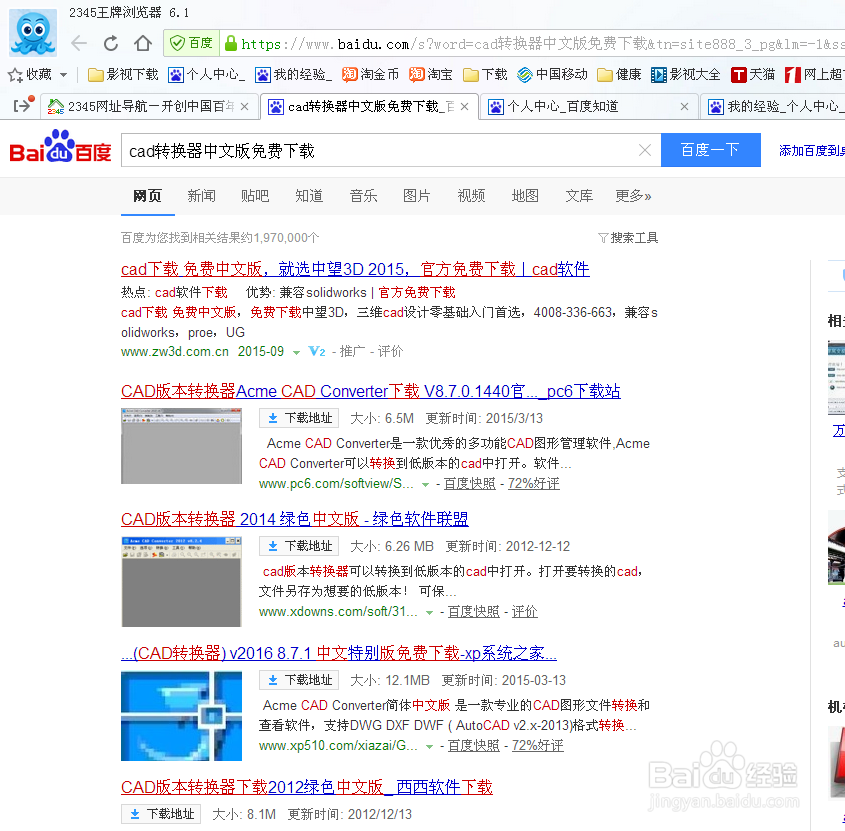
3、打开浏览器,搜索CAD转换软件。

CAD显示不能打开DWG文件的现象处理。

CAD显示不能打开DWG文件的现象处理。

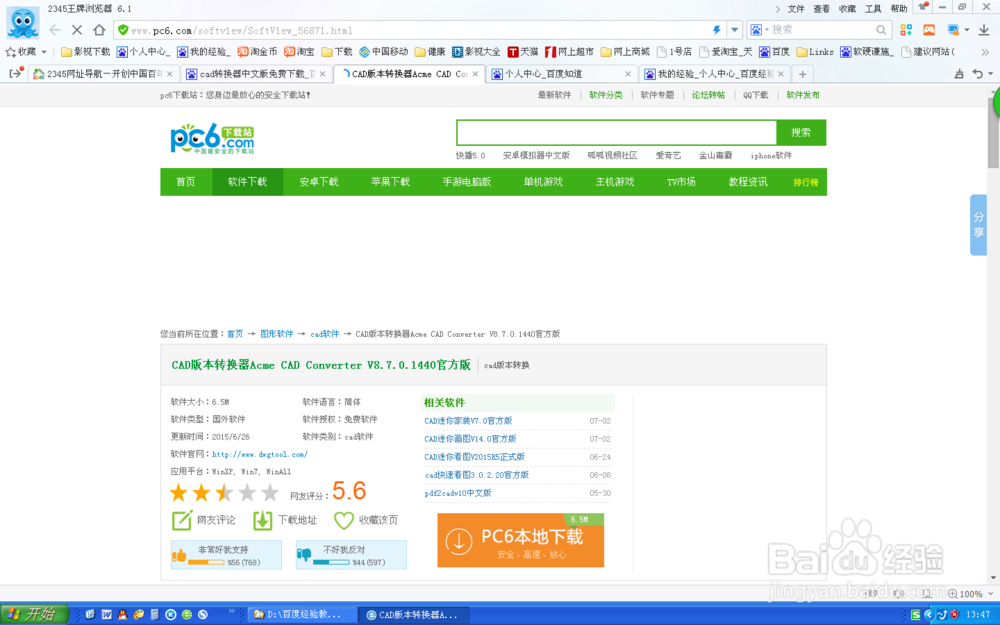
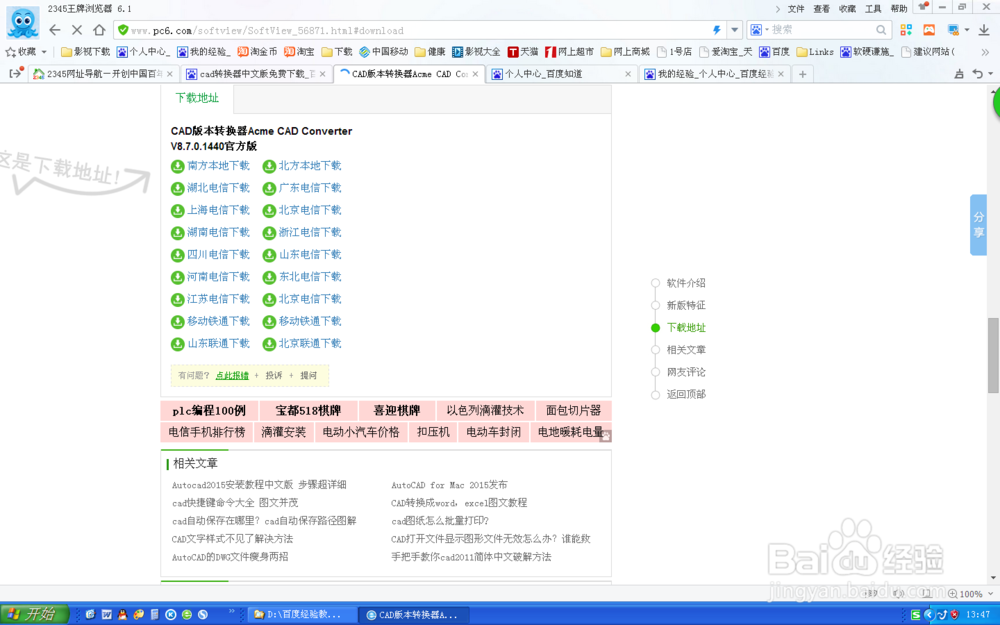
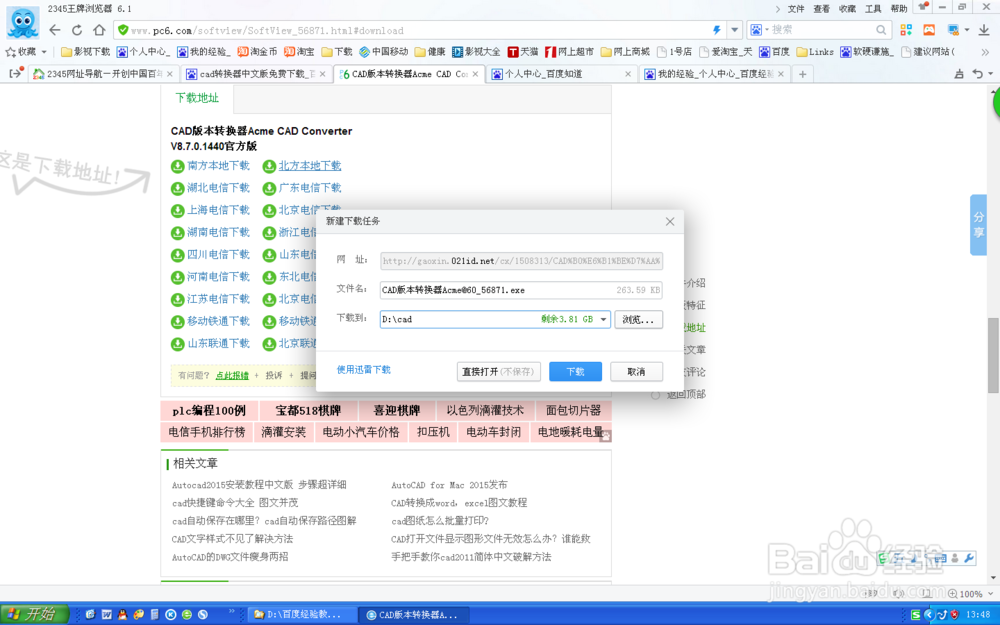
4、打开软件后到下载网站下载保存文件。

CAD显示不能打开DWG文件的现象处理。

CAD显示不能打开DWG文件的现象处理。

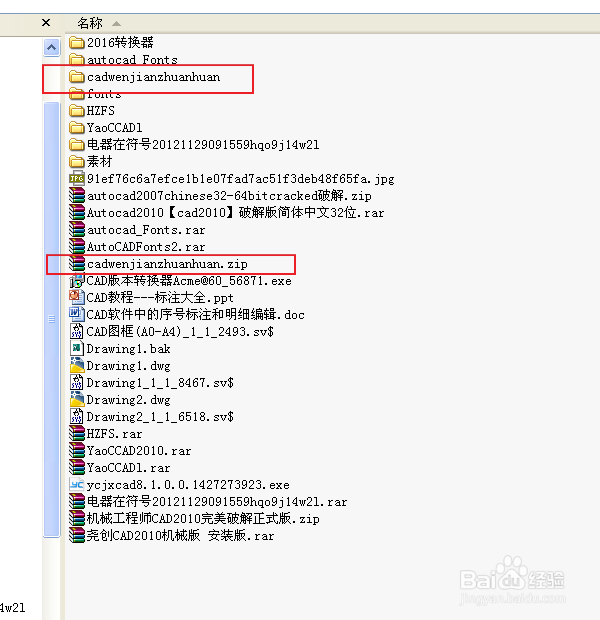
5、下载完成后找到文件夹中的文件,解压缩。

CAD显示不能打开DWG文件的现象处理。

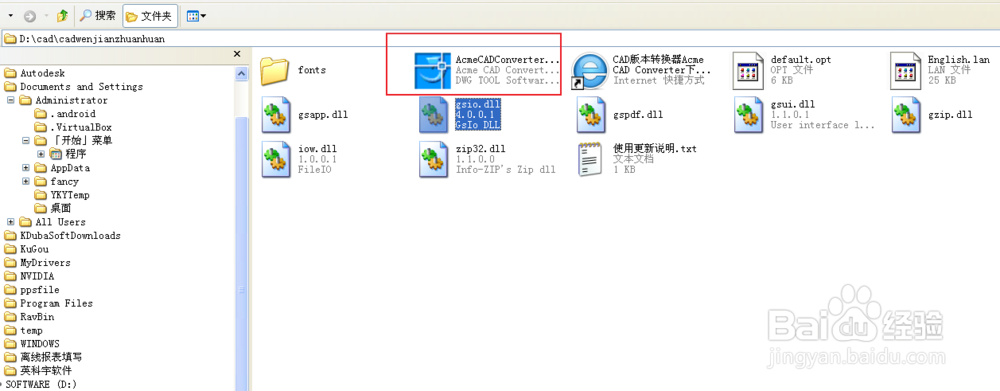
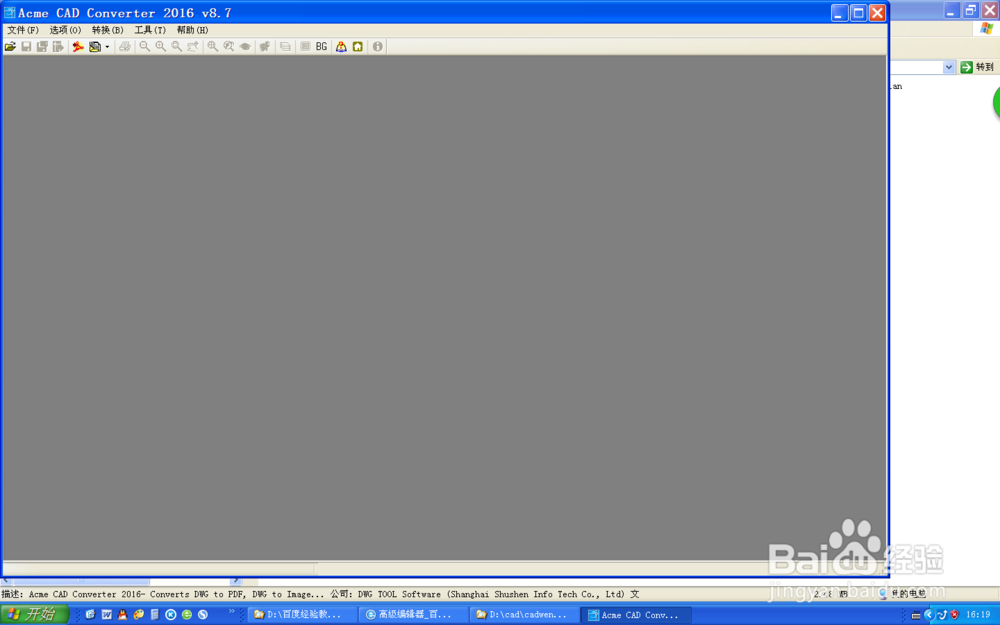
6、打开文件夹,点击转换文件程序的图标。打开软件。

CAD显示不能打开DWG文件的现象处理。

CAD显示不能打开DWG文件的现象处理。

7、选择打开CAD的DWG文件。这时就能够打开刚才不能打开的CAD文件了。然后另存为你现在使用的CAD版本文件。完成后就可以使用现在的CAD版本软件打开原来不能打开的高版本CAD文件了。
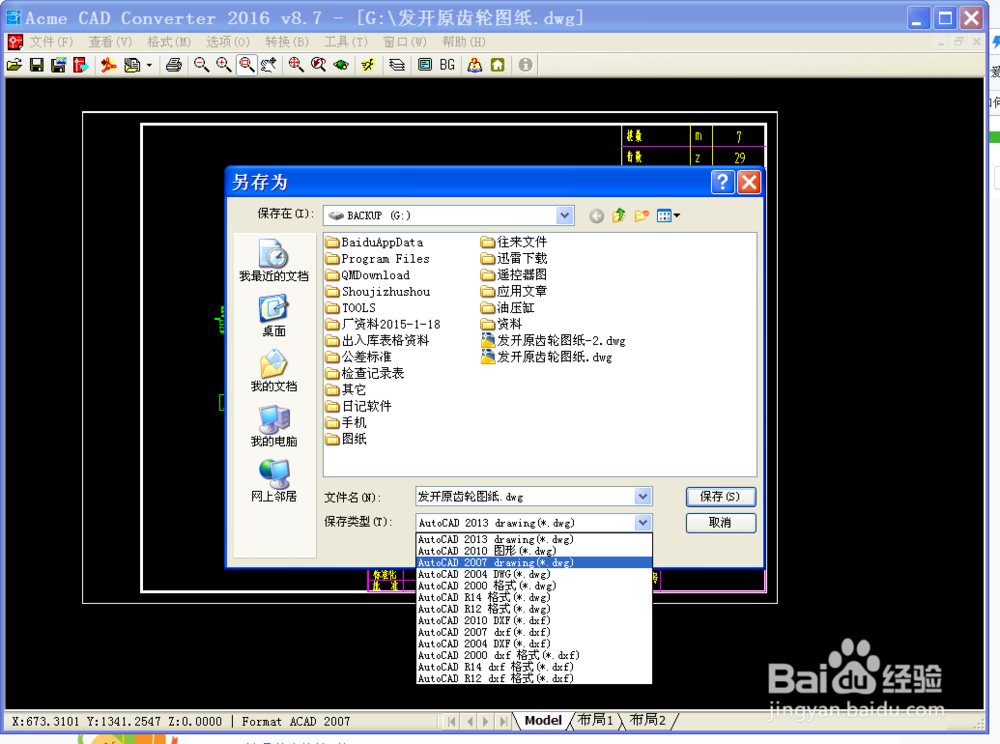
CAD显示不能打开DWG文件的现象处理。

  • 卫生间降板做法
  • CAD打开提示可执行文件超出指定信任位置怎么办
  • CAD中加粗线条不显示解决办法
  • CAD卸载后重新安装时显示已安装怎么办
  • CAD中如何删除已创建的块?
  • 热门搜索
    纤怎么读 洋葱的做法 橐怎么读 海带汤的做法 大头菜的做法 银鱼的做法 葱花饼的做法视频 筒子骨汤的做法大全 巍怎么读 群发微信怎么发