ppt中如何给幻灯片添加“闪烁”动画效果

 时间:2026-04-21 16:15:32

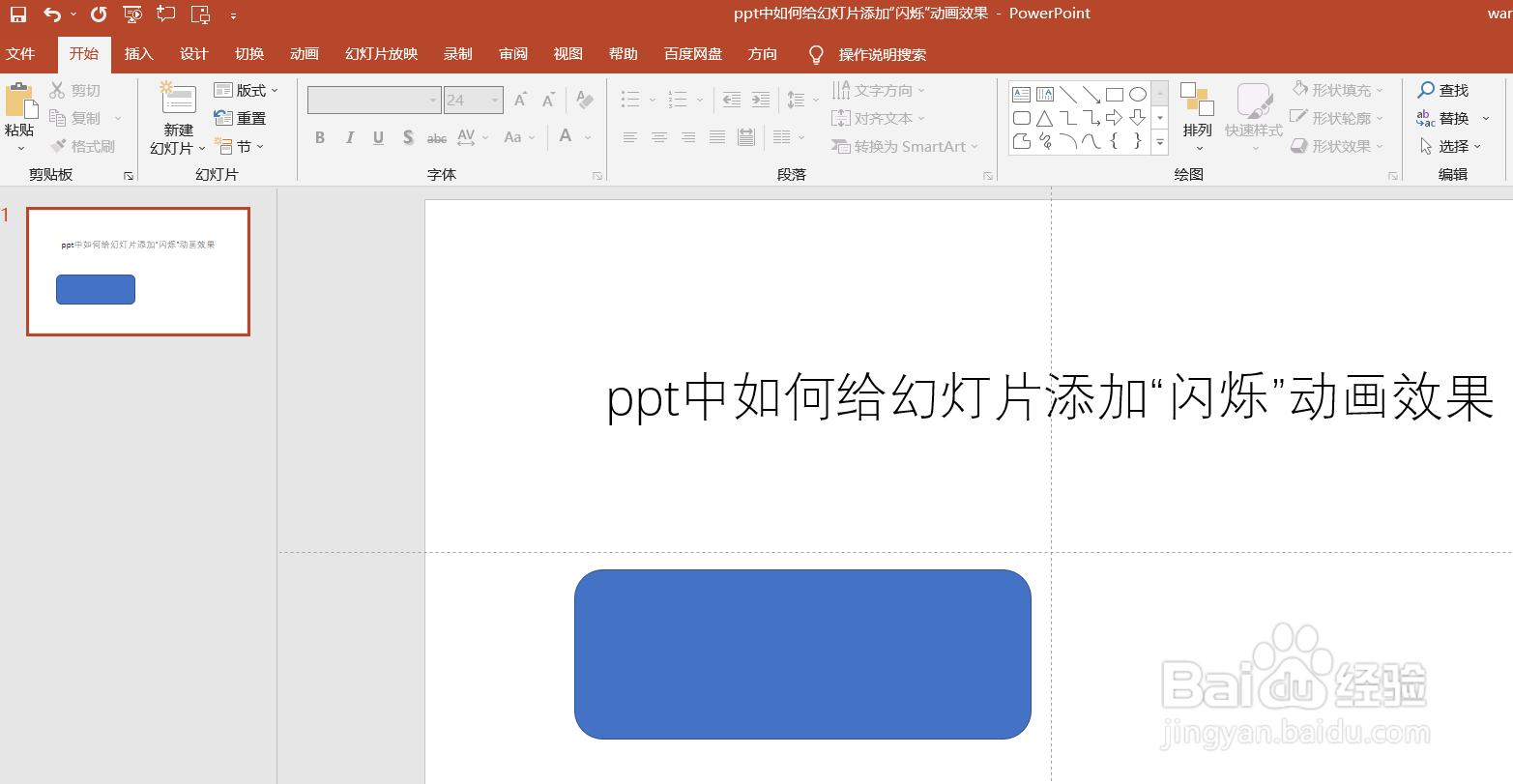
1、新建一篇ppt。如下图:

ppt中如何给幻灯片添加“闪烁”动画效果

2、在ppt中插入一个“长方形”形状图作为示例。如下图:

ppt中如何给幻灯片添加“闪烁”动画效果

3、点击ppt中的“动画”工具栏。如下图:

ppt中如何给幻灯片添加“闪烁”动画效果

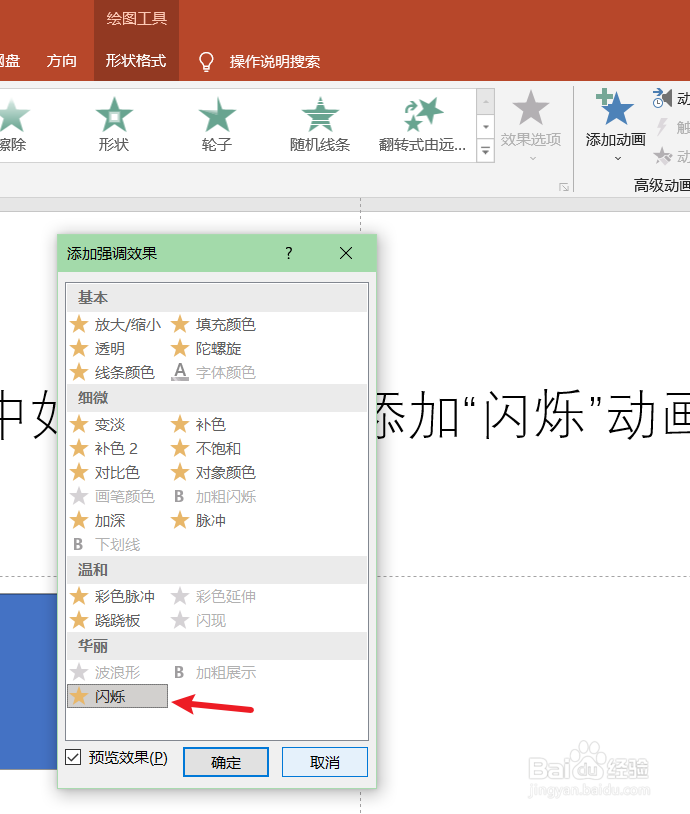
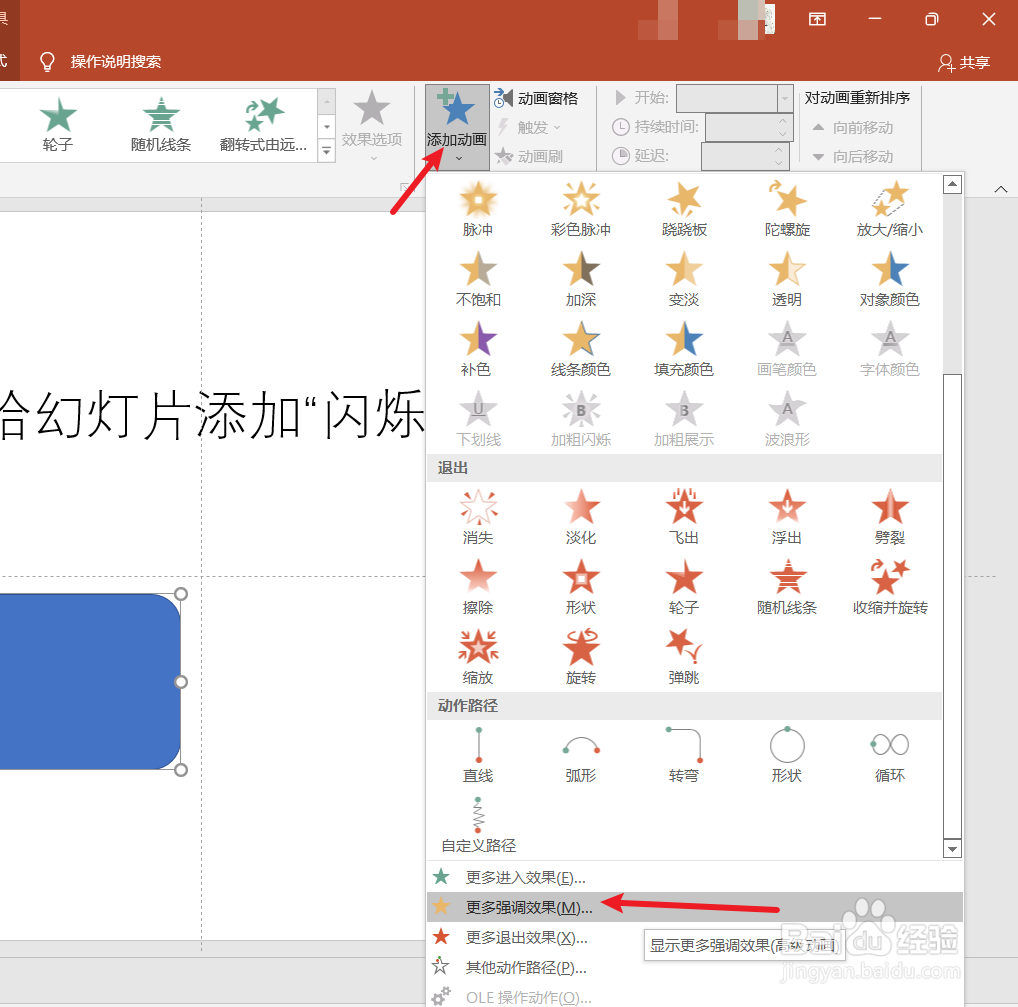
4、点击ppt中“添加动画”-“更多强调效果”中的“闪烁”动画效果。如下图:
ppt中如何给幻灯片添加“闪烁”动画效果

ppt中如何给幻灯片添加“闪烁”动画效果

5、接下来我们预览一下ppt中的“闪烁”动画效果。如下图:

ppt中如何给幻灯片添加“闪烁”动画效果

6、总结:ppt中如何给幻灯片添加“闪烁”动画效果

(1)新建一篇ppt

(2)在ppt中插入一个“长方形”形状图作为示例

(3)点击ppt中的“动画”工具栏

(4)点击ppt中“添加动画”-“更多强调效果”中的“闪烁”动画效果

(5)预览一下ppt中的“闪烁”动画效果

  • ppt怎么制作闪烁动画
  • PPT怎么设置动画方向从左到右移动
  • PPT怎么设置动画路径
  • PPT动画方向怎样设置从左到右
  • ppt中怎么让文字闪烁不停
  • 热门搜索
    钢化膜怎么贴 貂蝉是怎么死的 嵬怎么读 0为什么不能做除数 艾滋病怎么来的 凤梨怎么削皮 油脂粒怎么去除 徽怎么读 德国人为什么要杀犹太人 鸭子的做法大全家常