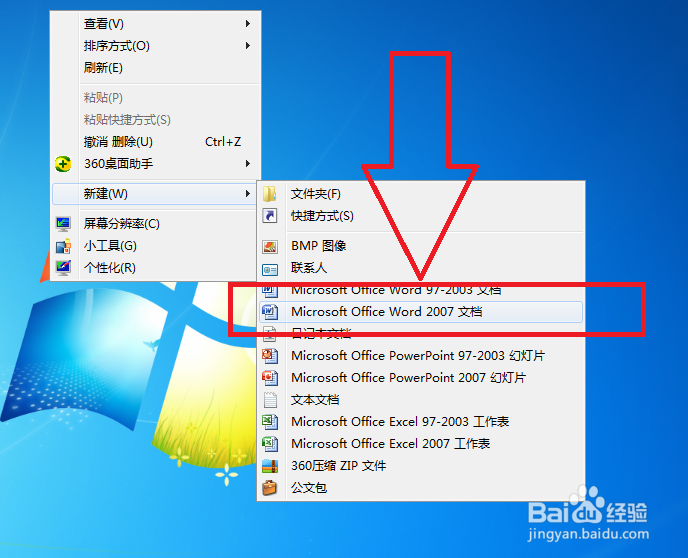
1、首先我们右键点击桌面,新建一个Word文档,如图所示。
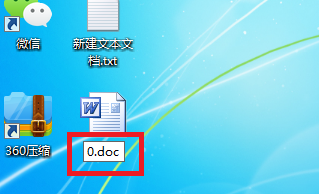
2、给我们新建的Word文档重新命名一个名称,方便我们今后的工作,如图所示。
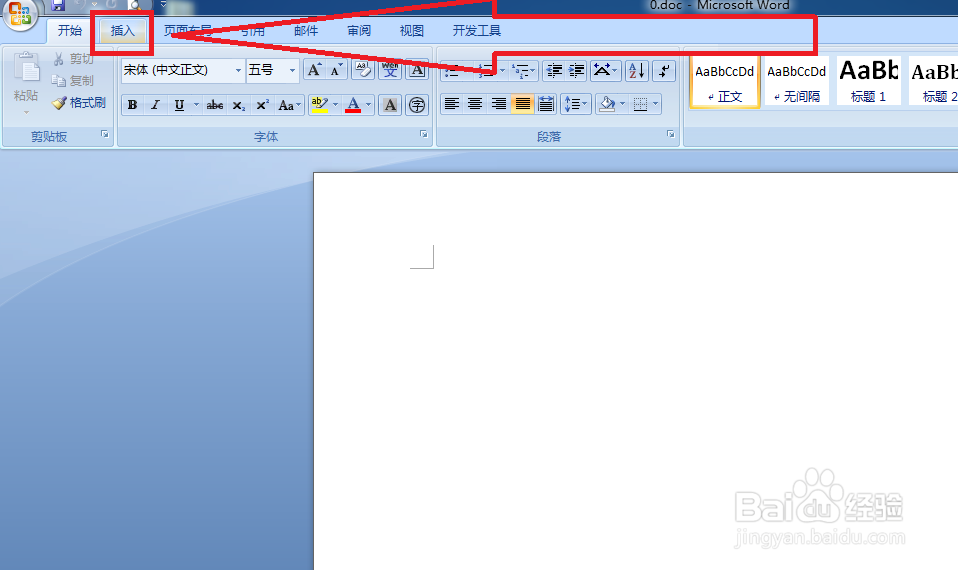
3、打开Word文档,进入到主界面,我们点击上方的插入选项,如图所示。
4、进入到插入选项后,我们点击艺术字选项,如图所示。

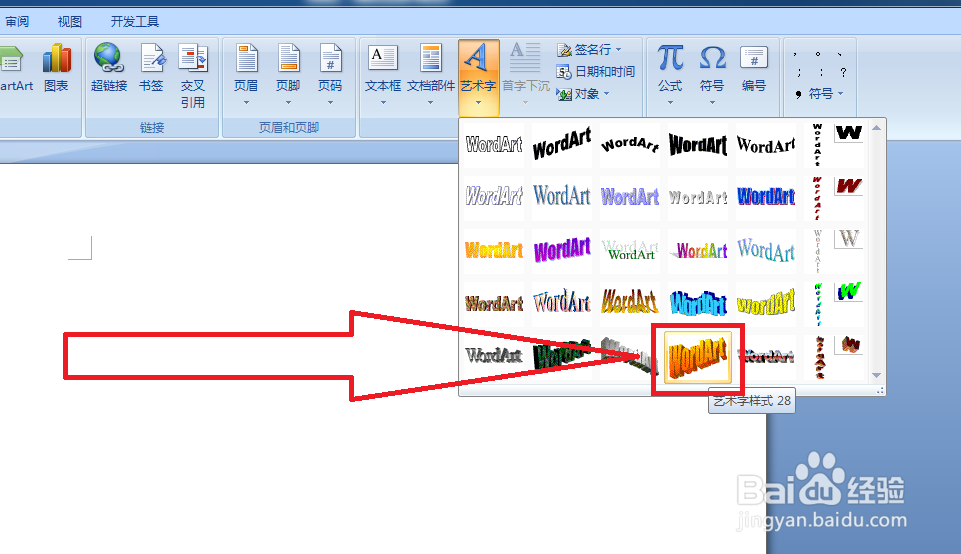
5、点击艺术字选项,出现下拉列表,我们找到橙色三维艺术字,如图所示。
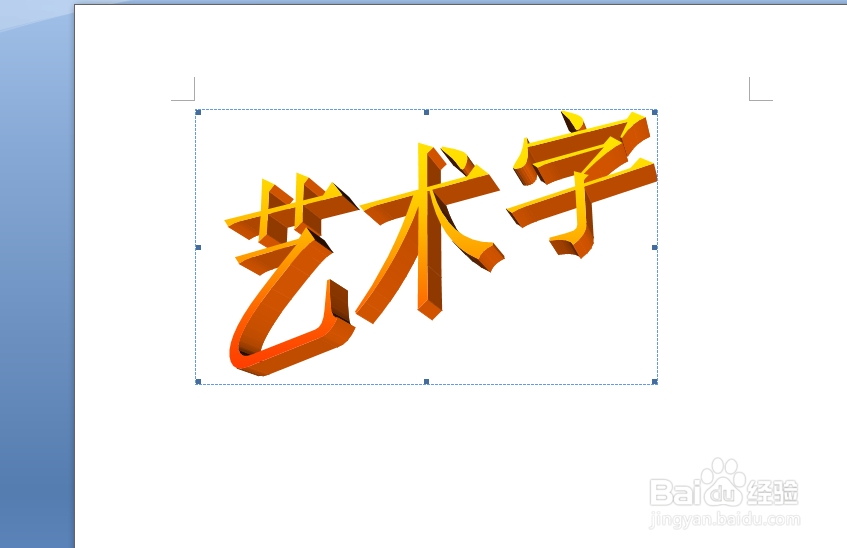
6、点击即可出现输入栏,在其中输入我们想要形成的艺术字即可在页面上出现橙色三维艺术字,如图所示。
时间:2026-04-23 08:40:11
1、首先我们右键点击桌面,新建一个Word文档,如图所示。
2、给我们新建的Word文档重新命名一个名称,方便我们今后的工作,如图所示。
3、打开Word文档,进入到主界面,我们点击上方的插入选项,如图所示。
4、进入到插入选项后,我们点击艺术字选项,如图所示。
5、点击艺术字选项,出现下拉列表,我们找到橙色三维艺术字,如图所示。
6、点击即可出现输入栏,在其中输入我们想要形成的艺术字即可在页面上出现橙色三维艺术字,如图所示。
