wps演示中如何制作北欧几何型封面

 时间:2026-04-21 20:49:45

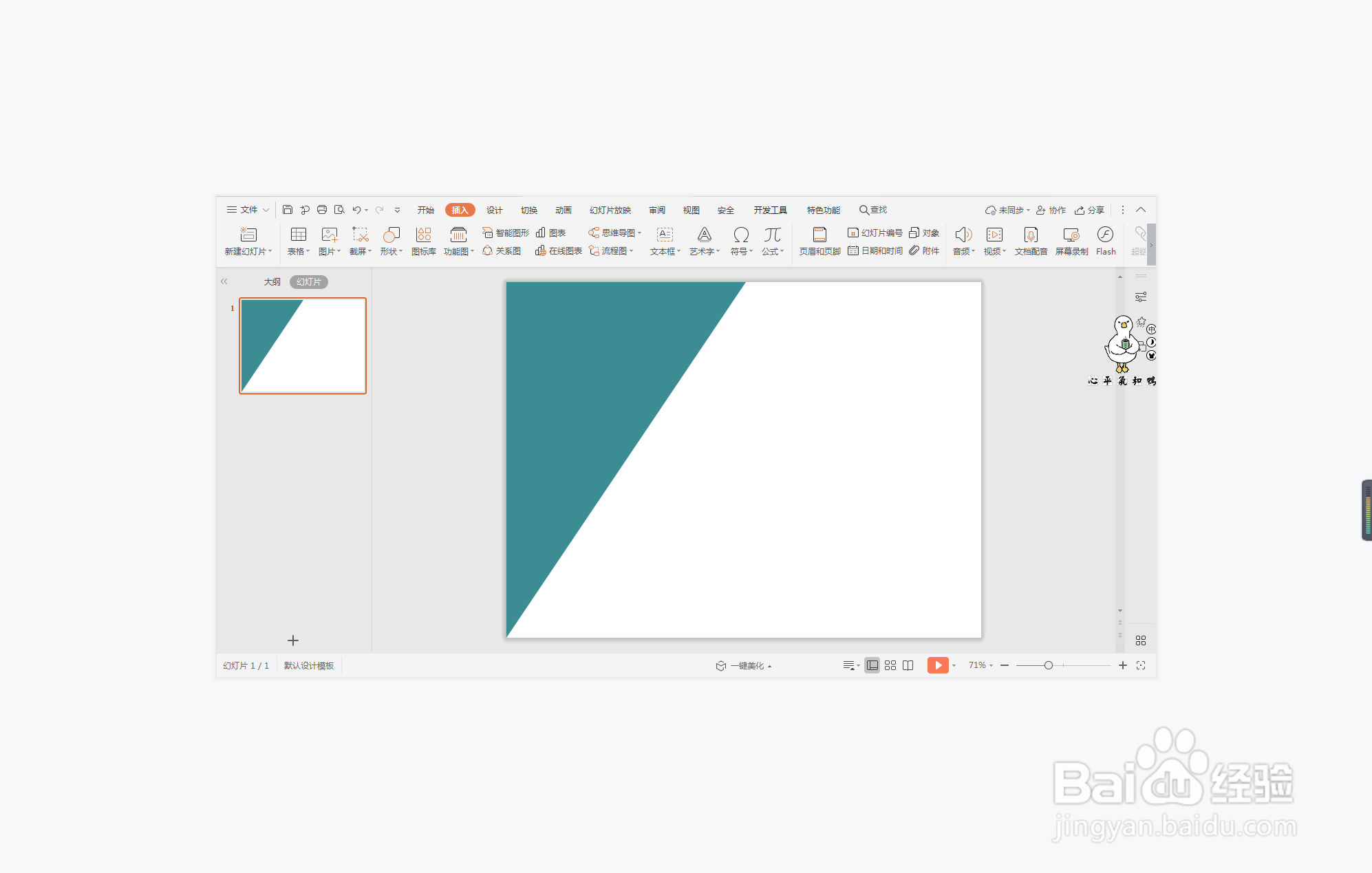
1、在插入选项卡中点击形状,选择其中的直角三角形,在页面上绘制出形状。

wps演示中如何制作北欧几何型封面

2、选中直角三角形,在绘图工具中点击选装,选择其中的“向右旋转”,放置在页面的左上角。

wps演示中如何制作北欧几何型封面

3、选中直角三角形,在绘图工具中点击填充,选择深蓝色进行填充,并设置为无轮廓。
wps演示中如何制作北欧几何型封面

4、按照上述步骤,再插入一个直角三角形放置在页面的右下角,效果如图所示。

wps演示中如何制作北欧几何型封面

5、插入一个正圆形,放置在左上角直角三角形的斜边上,颜色同样填充为蓝色,线条颜色填充为白色,宽度设置为3磅。

wps演示中如何制作北欧几何型封面

6、最后,在页面的空白处输入封面的标题、时间等信息,这样北欧几何型封面就制作完成了。

wps演示中如何制作北欧几何型封面

  • wps演示中如何制作蓝灰北欧风封面
  • wps演示中如何制作北欧杂志风封面
  • wps演示中如何制作北欧杂志风封面
  • wps演示中如何制作优雅几何型封面
  • wps演示中如何制作大气商务几何型封面
  • 热门搜索
    苹果手机卡怎么装 福特锐界怎么样 尿血怎么回事 中华保险怎么样 芦荟怎么用 图片水印怎么去掉 喝醉了怎么快速解酒 怎么瘦脸最快最有效 excel怎么画斜线 孕妇感冒流鼻涕怎么办