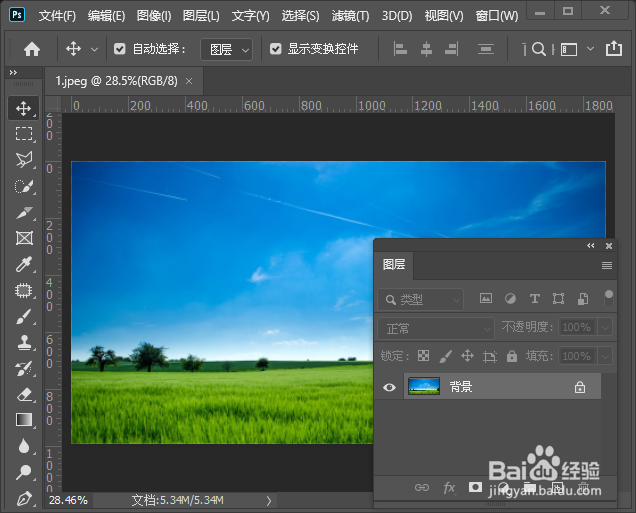
1、我们用ps打开一张(需要添加彩虹效果的)图片,如图所示。
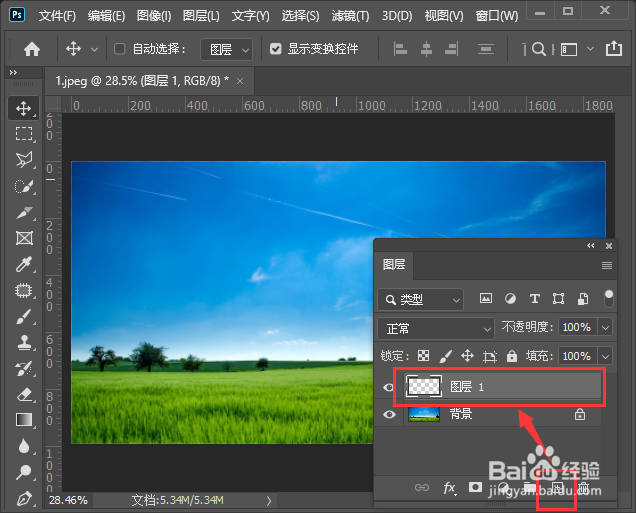
2、我们在背景图片上面,新建一个空白图层出来,如图所示。
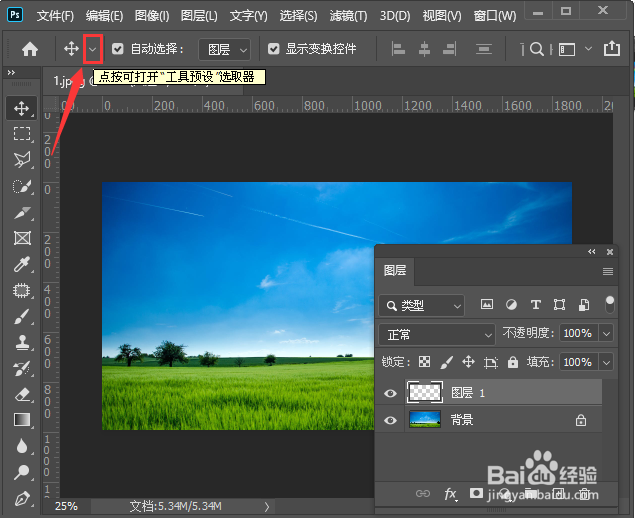
3、我们在左上角处点击【工具预设】,如图所示。
4、接着,我们在工具预设里面找到【圆形彩虹】,如图所示。

5、接下来,我们从下向上画出彩虹的效果,如图所示。
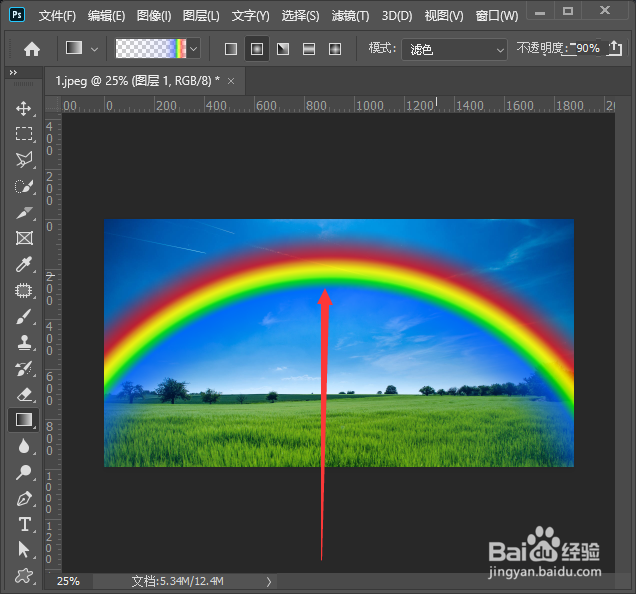
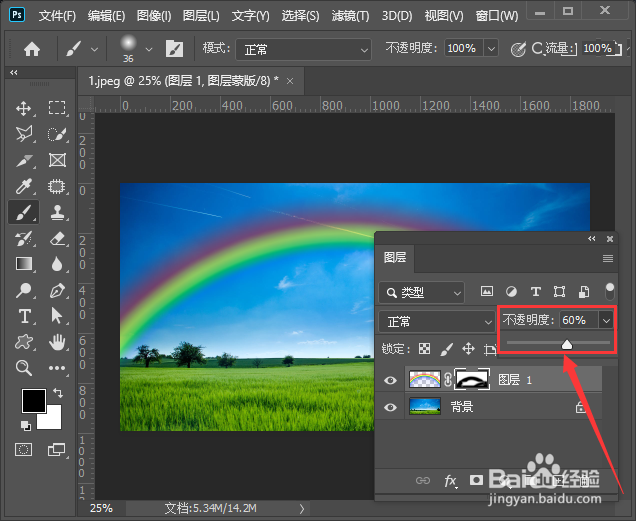
6、我们给彩虹的图层添加蒙版,然后用【画笔工具】把遮住树的部分涂抹掉即可。

7、我们在图层中把不透明度调整为60%,如图所示。
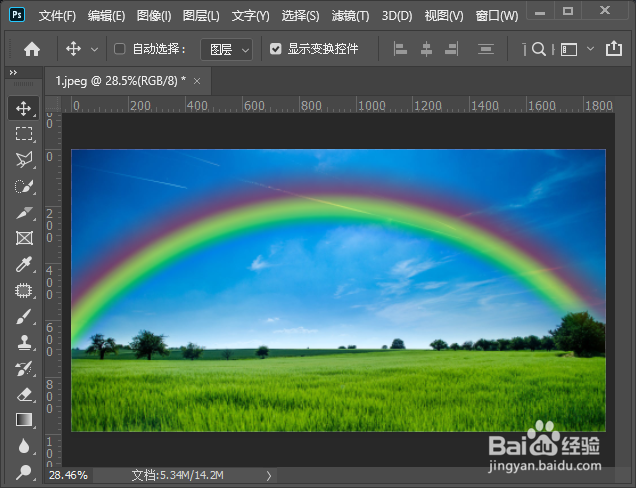
8、最后,我们看到图片已添加上彩虹的效果就完成了。
时间:2026-04-30 10:39:48
1、我们用ps打开一张(需要添加彩虹效果的)图片,如图所示。
2、我们在背景图片上面,新建一个空白图层出来,如图所示。
3、我们在左上角处点击【工具预设】,如图所示。
4、接着,我们在工具预设里面找到【圆形彩虹】,如图所示。
5、接下来,我们从下向上画出彩虹的效果,如图所示。
6、我们给彩虹的图层添加蒙版,然后用【画笔工具】把遮住树的部分涂抹掉即可。
7、我们在图层中把不透明度调整为60%,如图所示。
8、最后,我们看到图片已添加上彩虹的效果就完成了。
