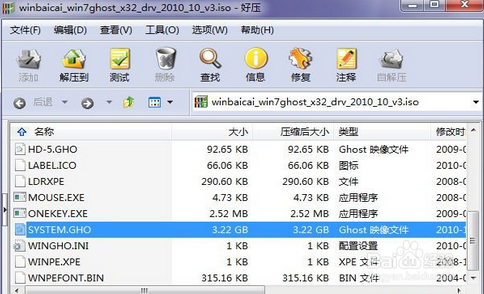
安装前请先制作大白菜U盘启动工具,这在我之前的经验分享中有过介绍,就不多作介绍了,制作完毕后,下载Windows7安装文件,下完后用压缩软件,例如winrar,或者其他可以打开iso文件的软件打开,根目录有一个system.gho文件,这是大白菜镜像文件,3个多G,请拷到你做好的U盘空间最外层新建一个GHO文件夹中,和正常拷贝一样。
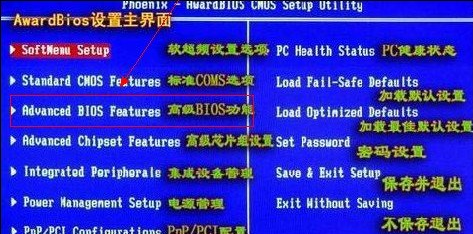
拷完后,请保持你的U盘是已经连接在电脑上,请重启电脑设置bios引导,一般台式机是在启动时按del键,笔记本的一盘有提示F2或者其他的键,进入bios后,设置系统引导盘
设置完成,计算机重启,正常启动进入大白菜U盘装机系统如下图,进入第一个“运行windows PE(系统安装)”

这里选择U盘上之前拷入的gho文件,system.gho,当然用户可以在之前拷完后改个文件名。例如wbcwin7ghost.gho
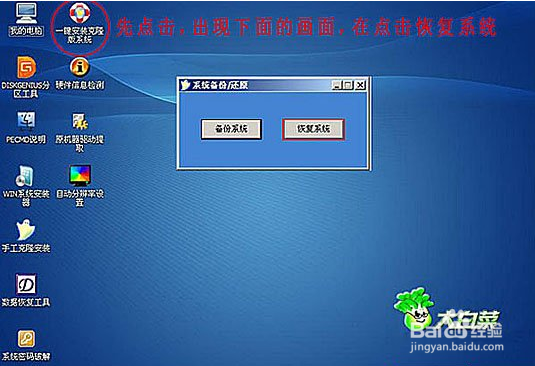
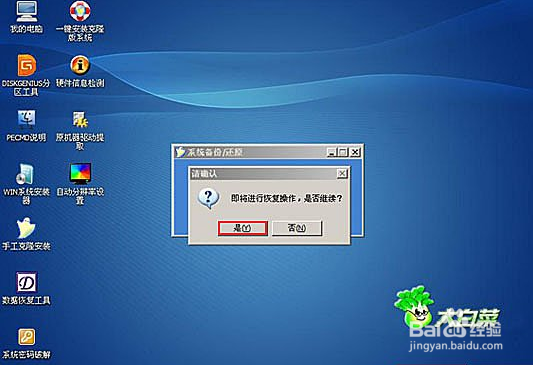
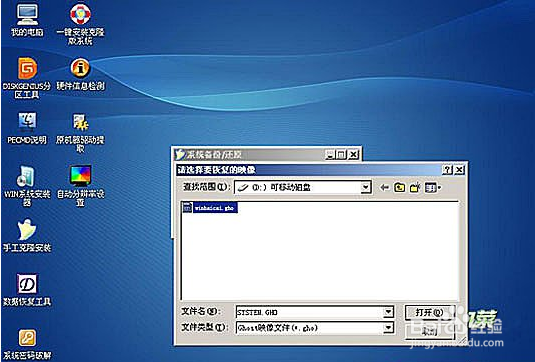
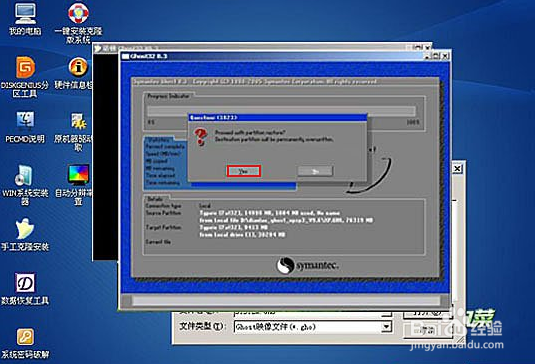
接下来一路ok之后,会弹出一个对话框问你是否将指定的GHO境像恢复到电脑的C盘去(有的机器有多块硬盘。一定判断是否C盘是原来的启动分区,如果不是,请选择其他盘,单硬盘的用户一般都是C盘),点击yes就可以了
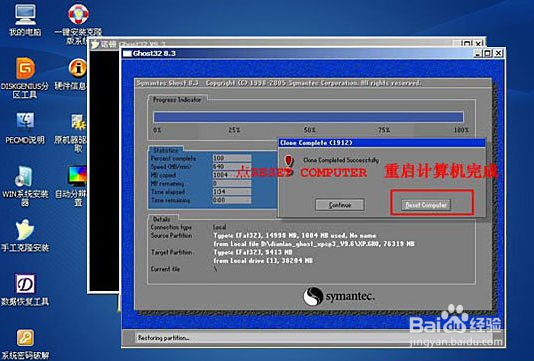

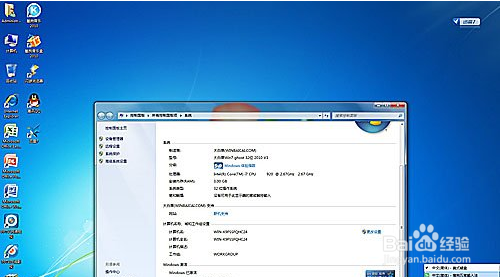
至此,U盘安装Windows7图解安装完毕!
