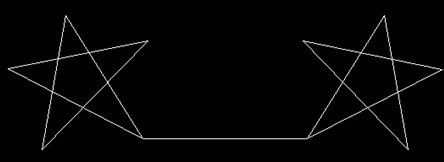
你看下面移动前的五角星与直线是分开的,移动后的五角星刚好在直线的两端,这就是用AutoCAD里面的移动命令把上面的2个五角星各自移动到了直线的2端,下面就分享一下具体使用方法:

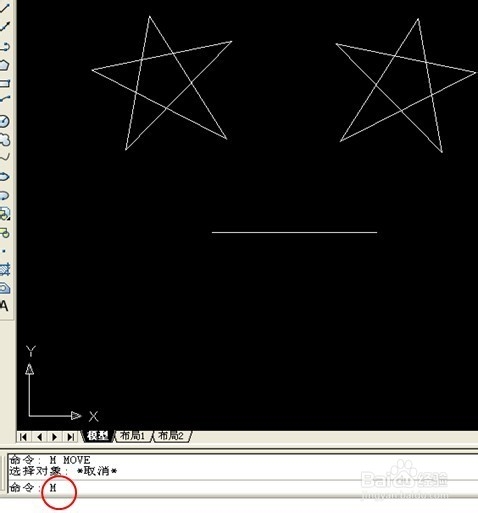
1.输入移动命令M:
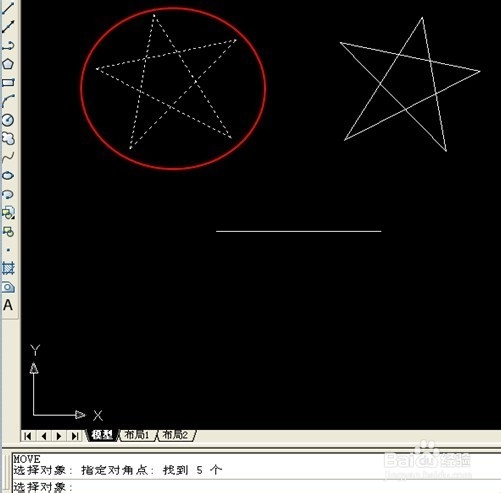
2.按回车键确认后,选择左边要移动的五角星:
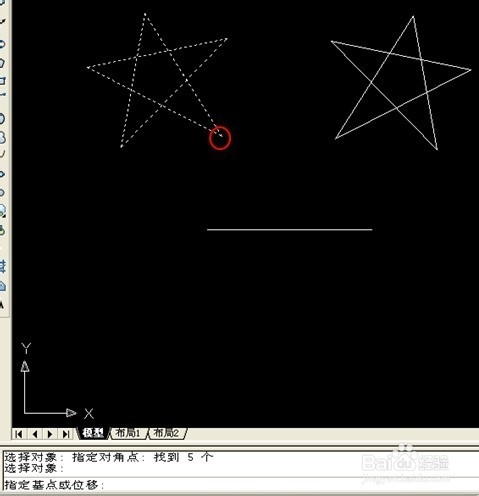
3.按回车键确认后,选以要五角星的移动点:
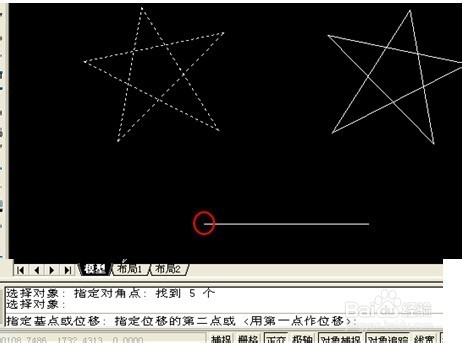
4.再选要移动到直线左边的端点:
5.即把左边上面的五角星移到了直线左边的端点:
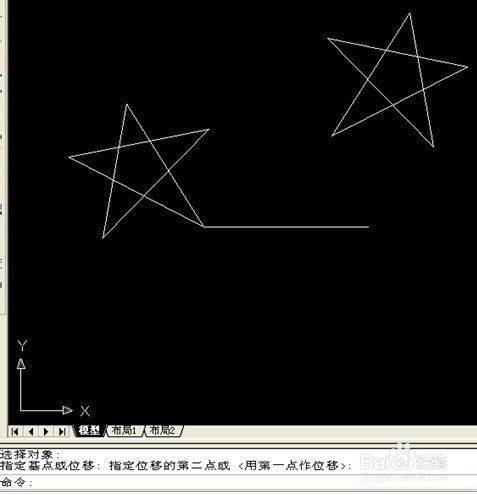
6.右边上面的五角星,只要重复上面移动命令M的操作即可:

7.右边的五角星移下来后,如下图大功告成:
时间:2026-05-03 16:09:31
你看下面移动前的五角星与直线是分开的,移动后的五角星刚好在直线的两端,这就是用AutoCAD里面的移动命令把上面的2个五角星各自移动到了直线的2端,下面就分享一下具体使用方法:
1.输入移动命令M:
2.按回车键确认后,选择左边要移动的五角星:
3.按回车键确认后,选以要五角星的移动点:
4.再选要移动到直线左边的端点:
5.即把左边上面的五角星移到了直线左边的端点:
6.右边上面的五角星,只要重复上面移动命令M的操作即可:
7.右边的五角星移下来后,如下图大功告成:
