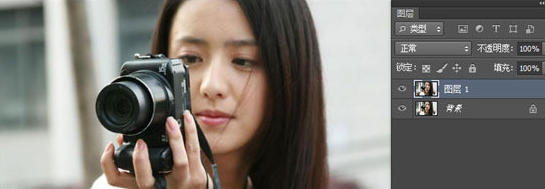
1、 打开图片,(ctl+J)从新复制一层。如图
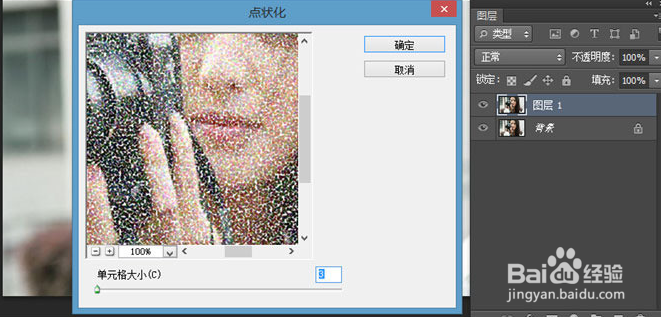
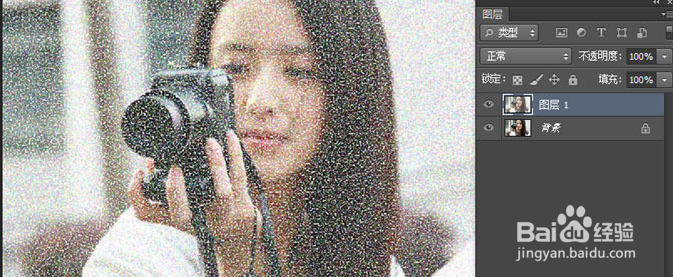
2、 快捷键D,将前景色背景色恢复默认。点击菜单--滤镜-像素化--点状化。如图
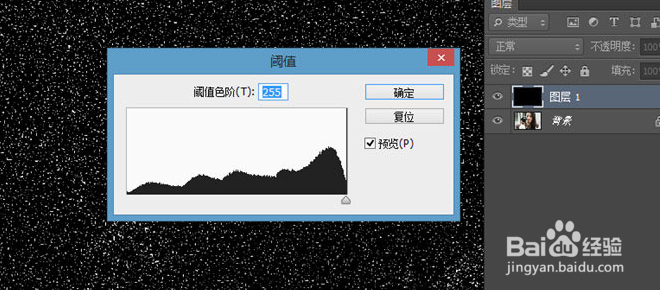
3、点击菜单-图像--调整--阈值。设置如图。
4、点击菜单-滤镜--模糊--动感模糊(注意模糊距离不要太大)。设置如图。
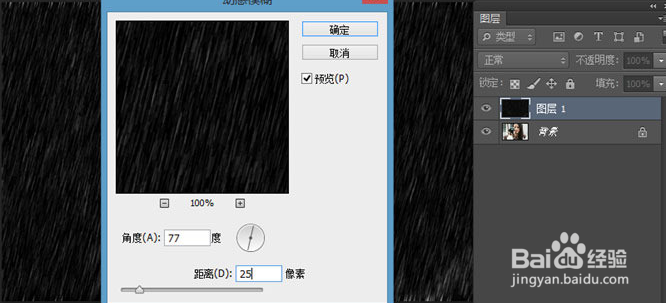
5、点击菜单-滤镜--锐化--锐化,执行2次。如图

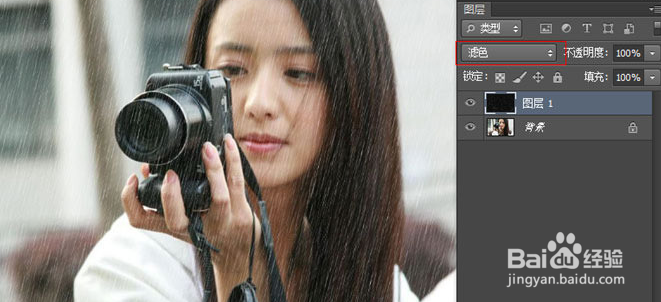
6、将图层混合模式,改为滤色(滤色可将黑色去除)即可,显示最终效果。如图
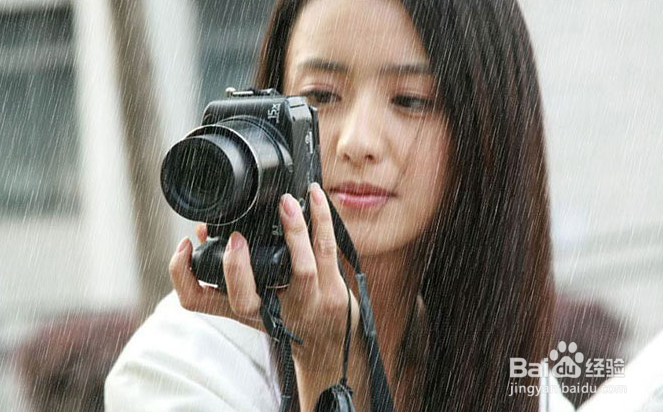
7、最终效果如下所示:
时间:2026-04-26 05:29:03
1、 打开图片,(ctl+J)从新复制一层。如图
2、 快捷键D,将前景色背景色恢复默认。点击菜单--滤镜-像素化--点状化。如图
3、点击菜单-图像--调整--阈值。设置如图。
4、点击菜单-滤镜--模糊--动感模糊(注意模糊距离不要太大)。设置如图。
5、点击菜单-滤镜--锐化--锐化,执行2次。如图
6、将图层混合模式,改为滤色(滤色可将黑色去除)即可,显示最终效果。如图
7、最终效果如下所示:
