win10点关机没反应怎么办?无法正常关机重启?

 时间:2026-02-14 20:11:45

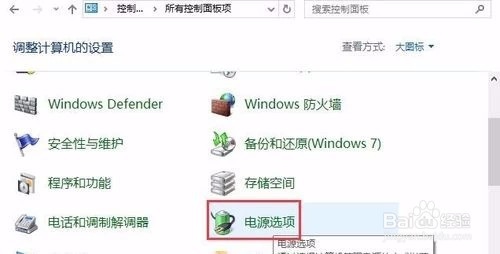
1、进入控制面板选择【大图标】显示。找到【电源选项】双击进入界面
win10点关机没反应怎么办?无法正常关机重启?

2、在电源选项的界面中,左侧找到【选择电源按钮的功能】进入系统设置

win10点关机没反应怎么办?无法正常关机重启?

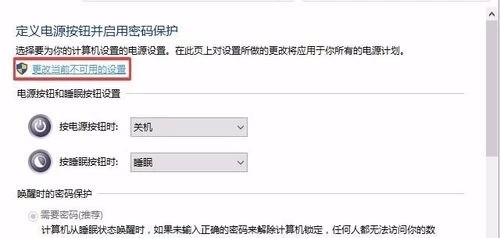
3、在当前界面,找到【更改当前不可用的设置】点击进入下一步,

win10点关机没反应怎么办?无法正常关机重启?

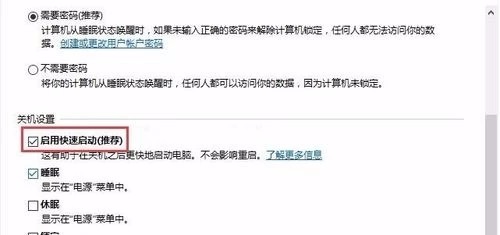
4、在【关机设置】下找到【启用快速启动】把勾选去掉即可,点击【保存修改】

win10点关机没反应怎么办?无法正常关机重启?

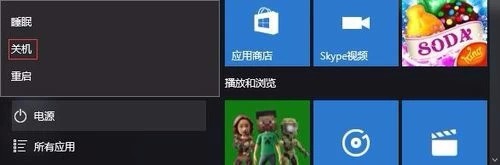
5、这里就已经设置好了,接着测试下是否能正常关机即可。点击开始,左键点击:【关机选项】 -> 【关机】可以顺利关机,如
win10点关机没反应怎么办?无法正常关机重启?

1、找到【更改当前不可用的设置】,在【关机设置】下找到【启用快速启动】把勾选去掉即可,点击【保存修改】,接着点击【关机选项】 -> 【关机】可以顺利关机

  • 永久禁用Win10驱动程序强制签名
  • 电脑开机磁盘检查是什么问题
  • win10转圈卡死修复
  • Win10电脑wsappx占用电脑大量内存怎么办
  • Win10删驱动器号以隐藏分区
  • 热门搜索
    灏怎么读 怎么吐烟圈 鱼腥草怎么做好吃 道达尔机油怎么样 翌怎么读 心无旁骛怎么读 sounds怎么读 新十万个为什么 李咏为什么离开央视 泰拉瑞亚猪鲨怎么召唤