1、新建空白图片,选择文字工具,输入文字,字体和颜色自定。

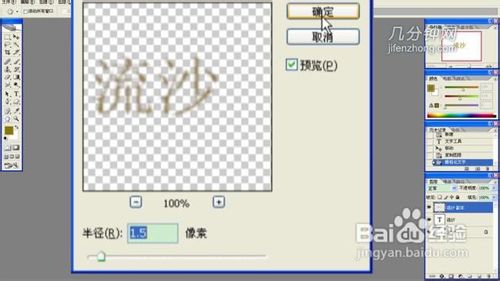
2、复制文字图层,点击右键,选择【栅格化文字】。再选择滤镜菜单【模糊】→【高斯模糊】,数值为1.5像素左右。
提示:模糊数值应根据字号的大小做相应调整,较小的文字设置数值为1像素即可。


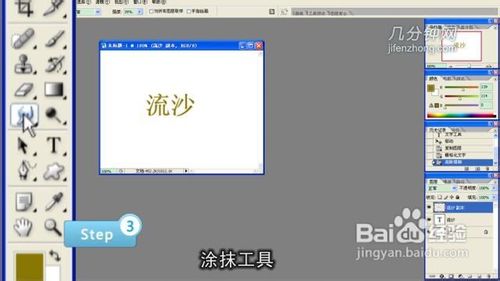
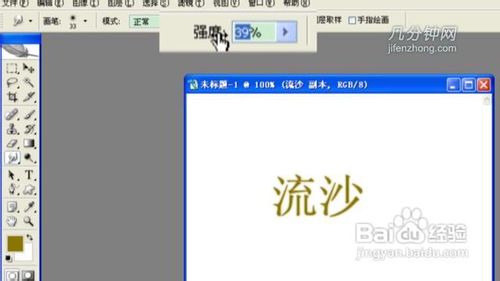
3、选择涂抹工具,画笔大小根据文字大小做调整,强度为39%,在文字下部涂抹几次。
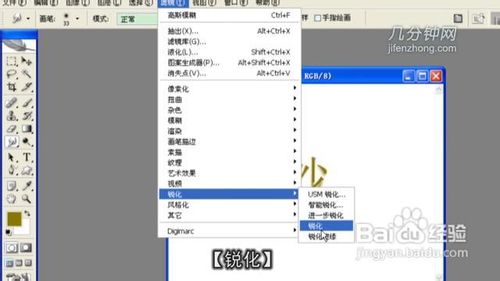
4、选择滤镜菜单【锐化】→【锐化】,执行4-5次。这样,流沙效果的文字就完成了。
1、在PS里很多滤镜都是针对位图进行的,所以要将矢量图形栅格化才能使用滤镜。
时间:2026-04-26 15:57:14
1、新建空白图片,选择文字工具,输入文字,字体和颜色自定。
2、复制文字图层,点击右键,选择【栅格化文字】。再选择滤镜菜单【模糊】→【高斯模糊】,数值为1.5像素左右。
提示:模糊数值应根据字号的大小做相应调整,较小的文字设置数值为1像素即可。
3、选择涂抹工具,画笔大小根据文字大小做调整,强度为39%,在文字下部涂抹几次。
4、选择滤镜菜单【锐化】→【锐化】,执行4-5次。这样,流沙效果的文字就完成了。
1、在PS里很多滤镜都是针对位图进行的,所以要将矢量图形栅格化才能使用滤镜。
