WPS2019如何设置自动保存时间?

 时间:2026-02-12 16:47:29

1、打开你电脑上的wps2019,没有的自行安装,这也是最新版的wps。

WPS2019如何设置自动保存时间?

2、wps2019是一体文档,也就是在同一界面可以创建word、excel、ppt等文档,方便大家的操作,这里任意选择其中一个作教程,就以第一个word为例

WPS2019如何设置自动保存时间?

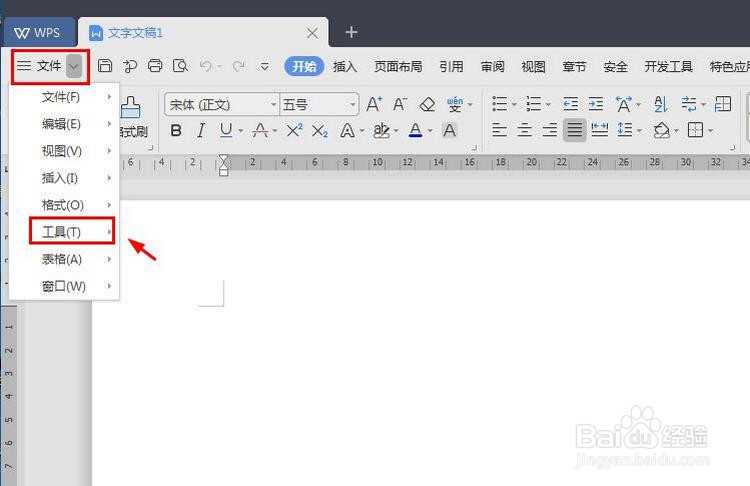
3、进入word的界面之后,点击菜单栏的文件选项,然后在下拉菜单中选择工具选项。
WPS2019如何设置自动保存时间?

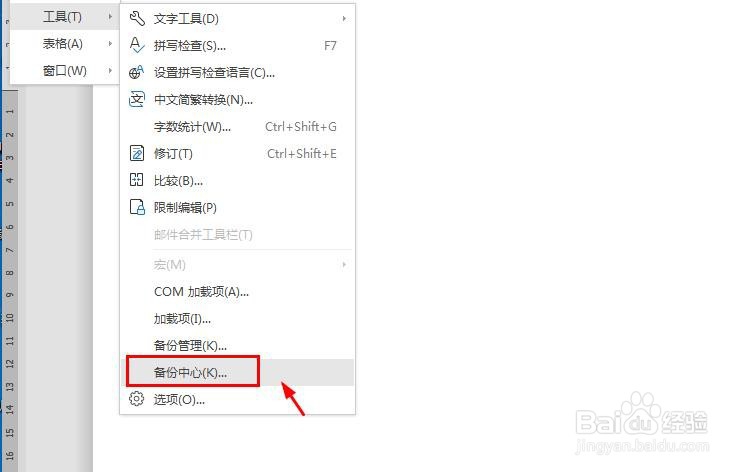
4、接着会弹出工具的详细菜单,在其中选择备份中心选项。

WPS2019如何设置自动保存时间?

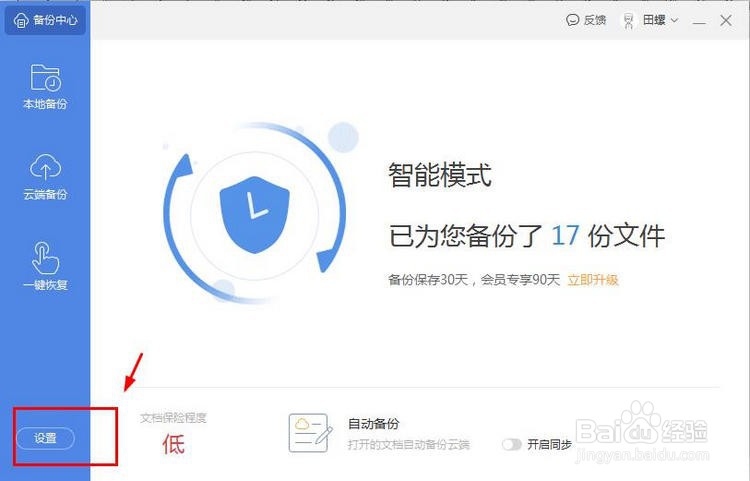
5、进入进入到备份中心的设置界面,当前界面可以看到已经备份的一些文件数量,这里点击左下角的设置选项。
WPS2019如何设置自动保存时间?

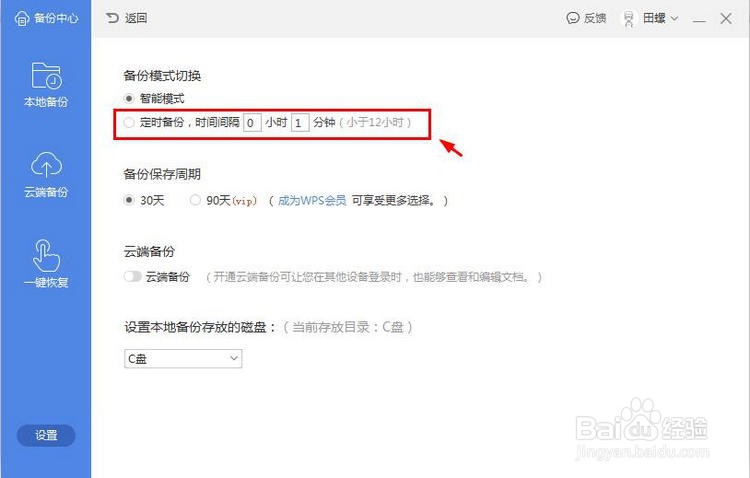
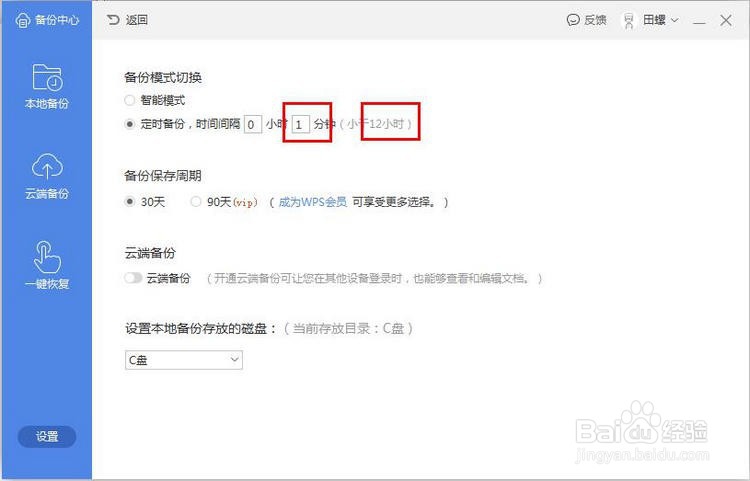
6、进入设置的界面,当前的备份模式是智能模式,如果要修改自动保存的时间就需要点击定时备份选项。
WPS2019如何设置自动保存时间?

7、选择好之后,软件备份就会按照你所设置的时间自动备份,这里说明一下:设置的自动备份时间间隔最小为1分钟,最大为11小时59分钟,看自己的情况选择吧。
WPS2019如何设置自动保存时间?

  • 如何修改IE8浏览器的首页。
  • foxmail怎么设置预览邮件显示在右边
  • wps文字中修改自动恢复文件位置
  • spoolsv.exe是什么进程、错误及解决办法
  • 局域网中如何设置只允许打开某个邮箱?
  • 热门搜索
    word如何画横线 眼部脂肪粒如何去除 如何查询手机服务密码 熊猫兔怎么养 信贷员怎么找客户 52生活网论坛 吉林医药学院怎么样 传奇未知暗殿怎么走 如何查询个人所得税 瘦人如何增肥