1、打开迅雷,进入【迅雷首页】;

2、点击左下角的【三条横线】;

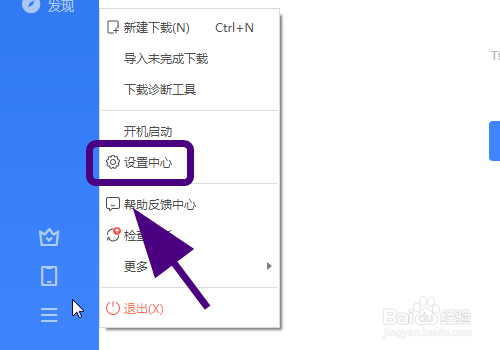
3、弹出操作菜单,点击【设置中心】;
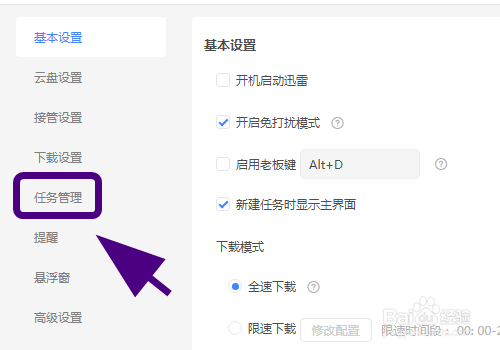
4、进入设置中心,点击【任务管理】;
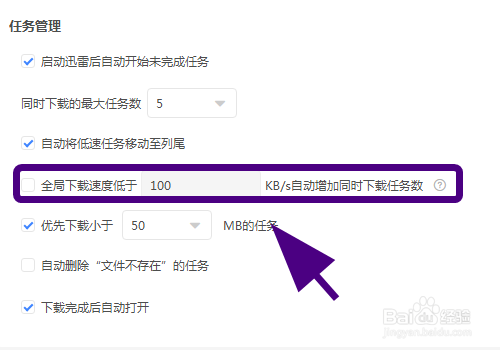
5、进入任务管理,找到【全局下载速度低于100KB的时候自动增加同时下载任务数】功能;
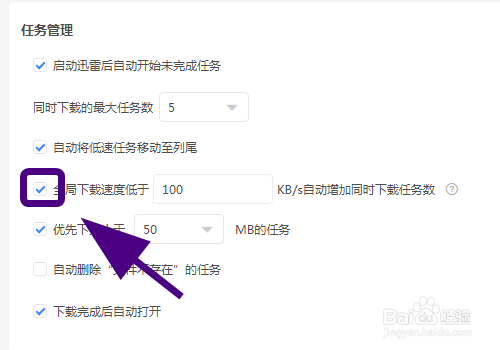
6、点击【全局下载速度低于100KB的时候自动增加同时下载任务数】前面复选框,将其勾选,完成,这样就会在宽带速度高的时候自动增加同时下载的任务数量了,完成;
7、以上就是【迅雷怎么设置自动增加同时下载任务数】的步骤,感谢阅读。
时间:2026-05-16 04:34:13
1、打开迅雷,进入【迅雷首页】;
2、点击左下角的【三条横线】;
3、弹出操作菜单,点击【设置中心】;
4、进入设置中心,点击【任务管理】;
5、进入任务管理,找到【全局下载速度低于100KB的时候自动增加同时下载任务数】功能;
6、点击【全局下载速度低于100KB的时候自动增加同时下载任务数】前面复选框,将其勾选,完成,这样就会在宽带速度高的时候自动增加同时下载的任务数量了,完成;
7、以上就是【迅雷怎么设置自动增加同时下载任务数】的步骤,感谢阅读。
