1、第一步,点击计算机左下角的开始,弹出下拉菜单。

2、第二步,选择“运行”,弹出运行窗口。
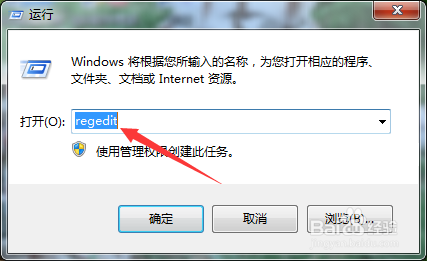
3、第三步,在页面上键入“regedit”回车,打开注册表编辑器。
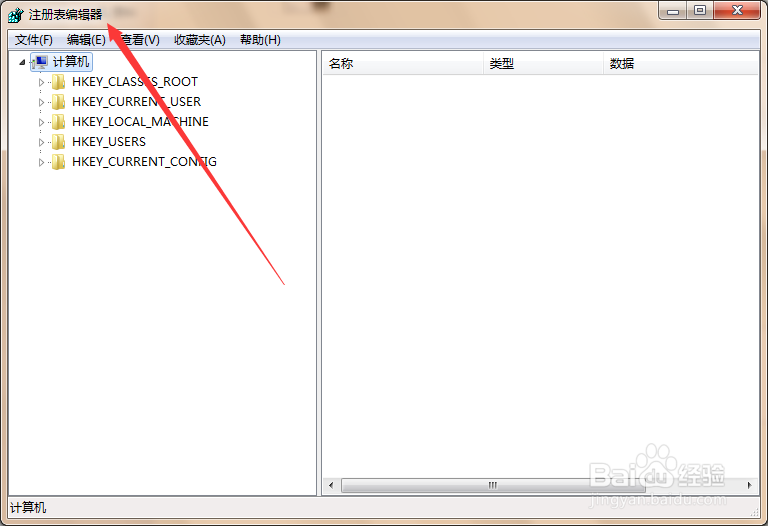
4、第四步,依次定位到HKEY_CURRENT_USER\Software\Microsoft\Windows\CurrentVersion\Explorer\Taskband项。

5、第五步,右击Taskband项,弹出下拉菜单。
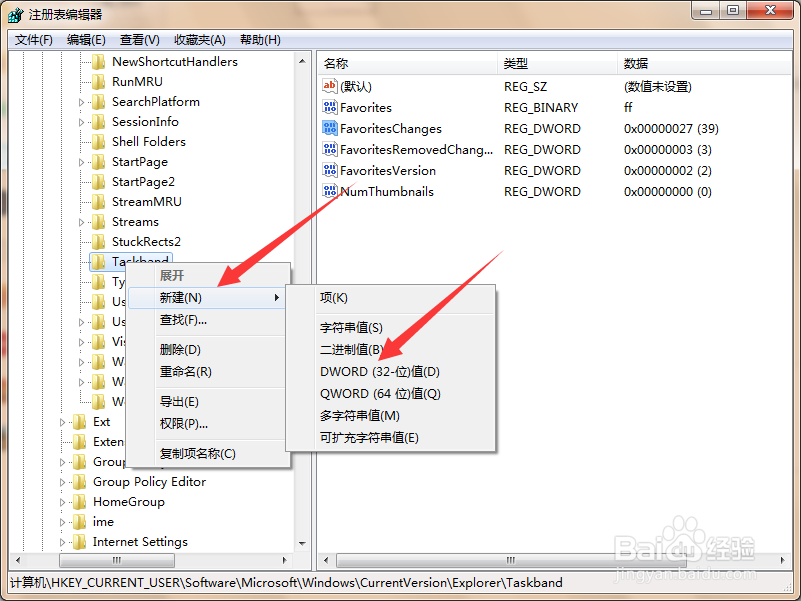
6、第六步,选择“新建”→“DWORD(32-位)值”,新建一个数值。
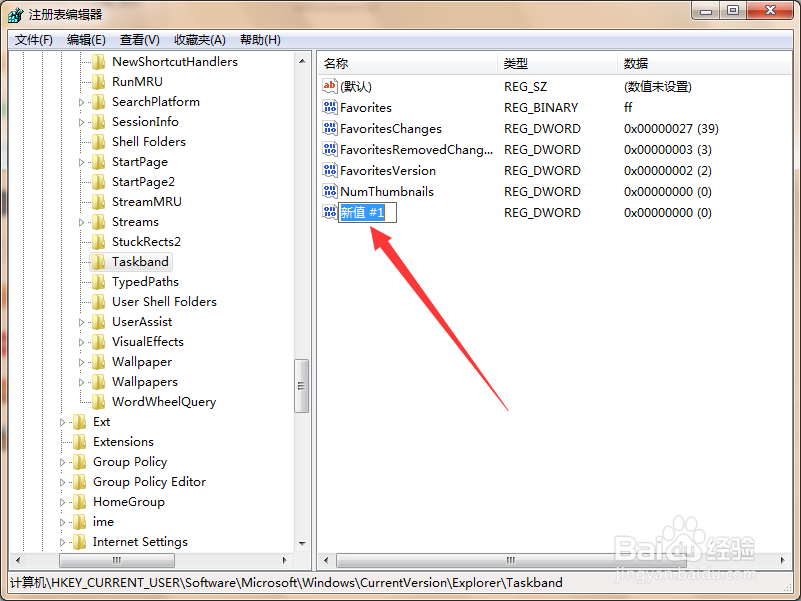
7、第七步,将新值重命名为“MinThumbSizePx”。
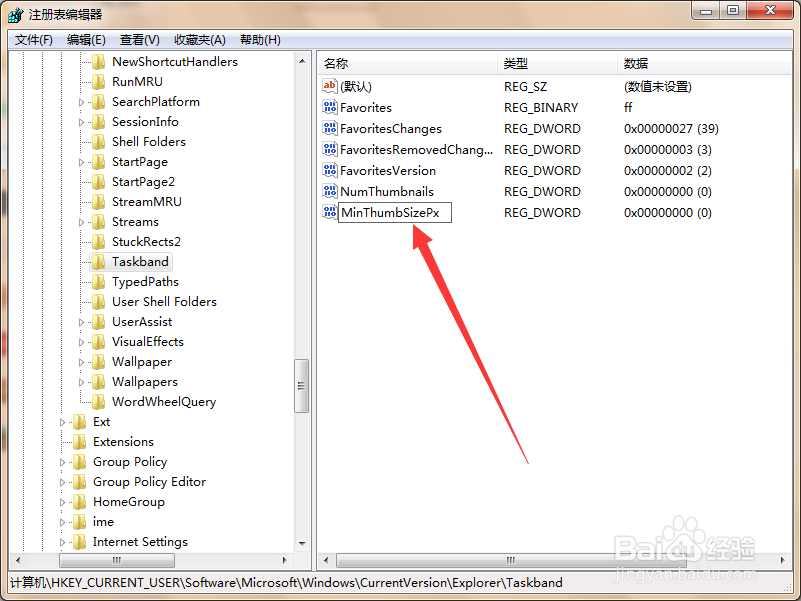
8、第八步,双击打开编辑页面,将基数设置为十进制。
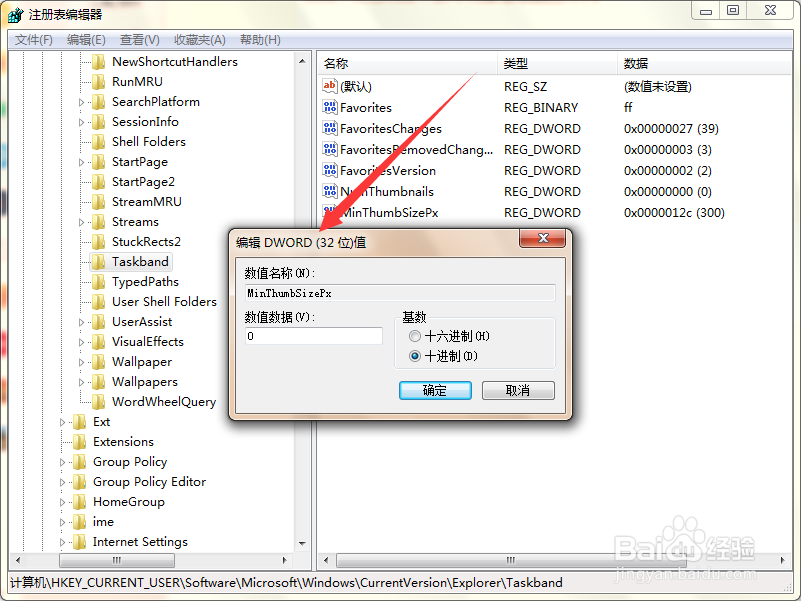
9、第九步,然后将数值数据设为300或其他,点击确定,即可调整缩略图的大小,可以根据自己喜好来调整之前的数值达到满意的结果。

1、点击开始,选择运行,打开注册表编辑器。
2、定位到Taskband项,新建一个DWORD32位值。
3、将新值重命名为“MinThumbSizePx”。
4、根据自己喜好调整数值数据,调整缩略图的大小。
