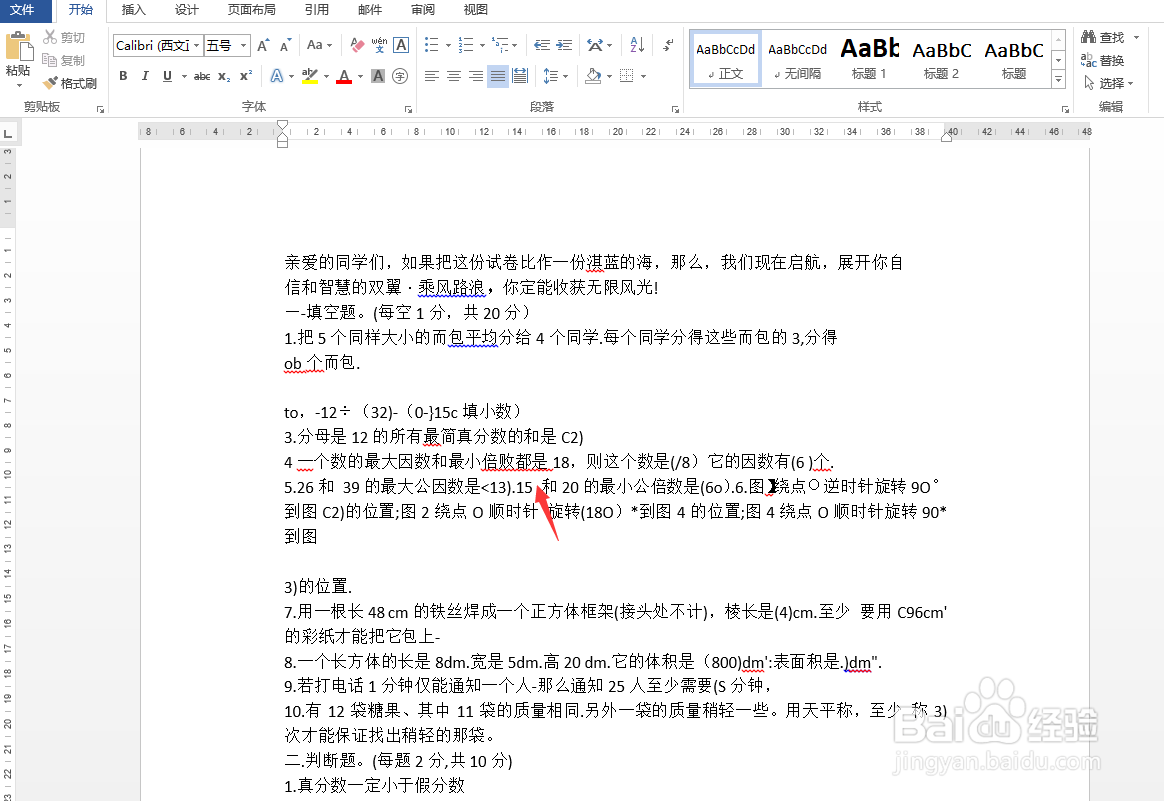
1、首先,打开一个文档我们会看到各种下划线。
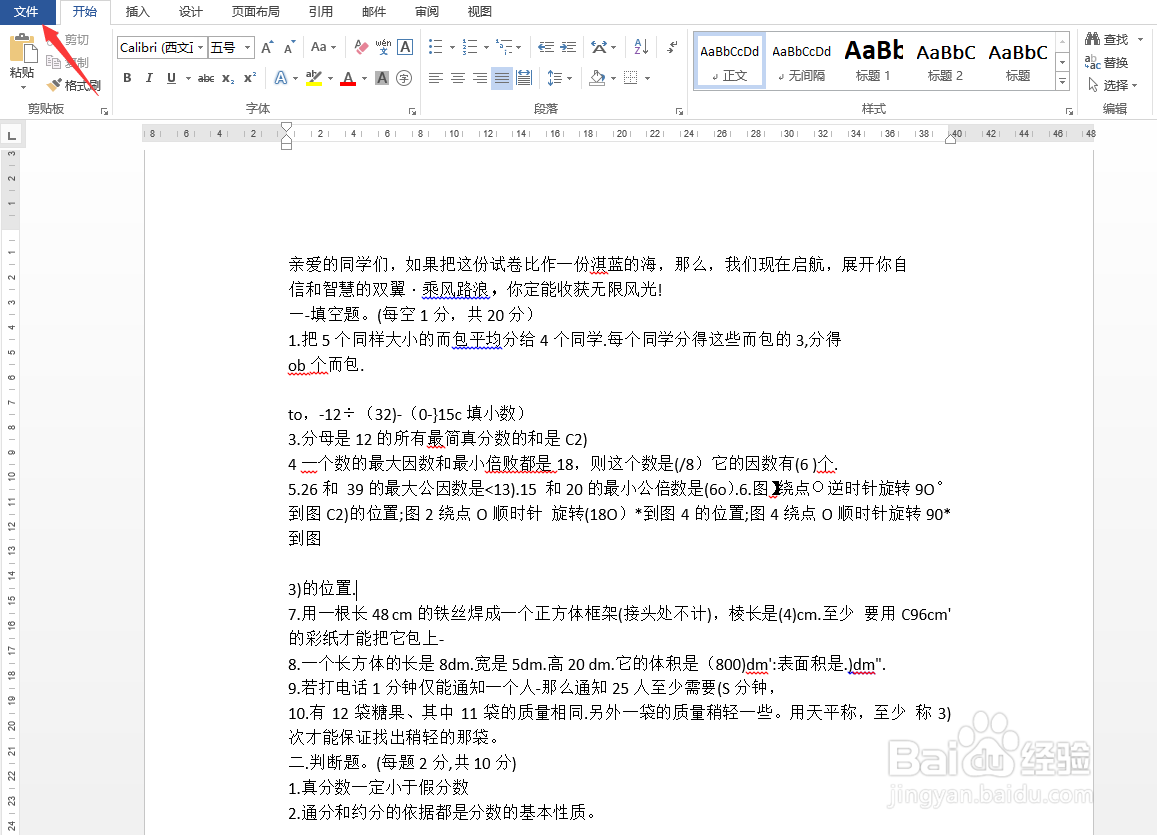
2、我们点击上方“文件”选项卡。
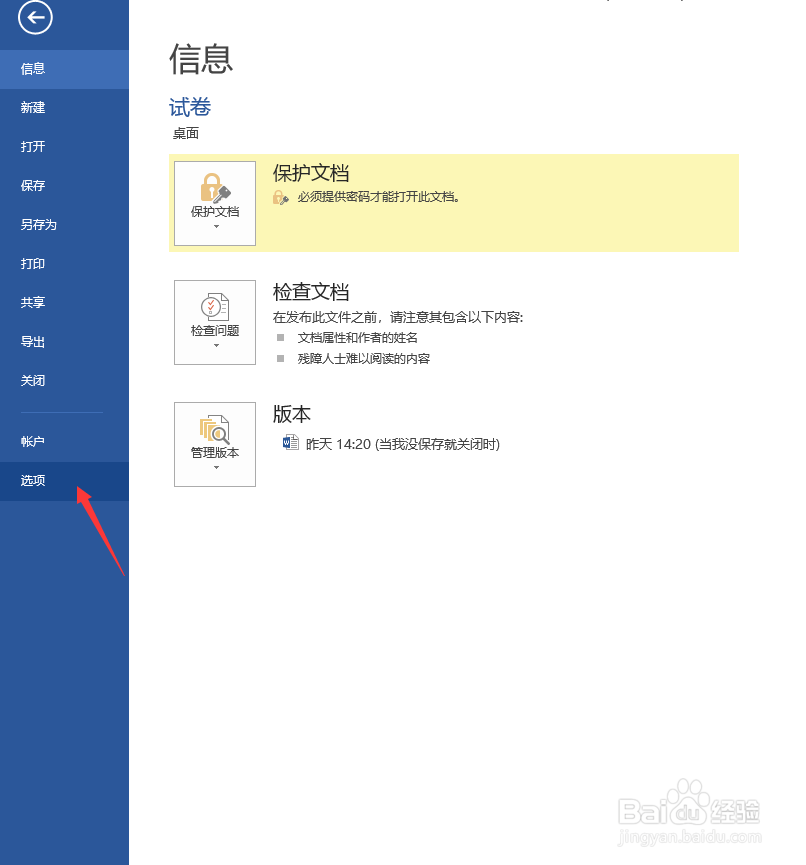
3、然后再点击“选项”。
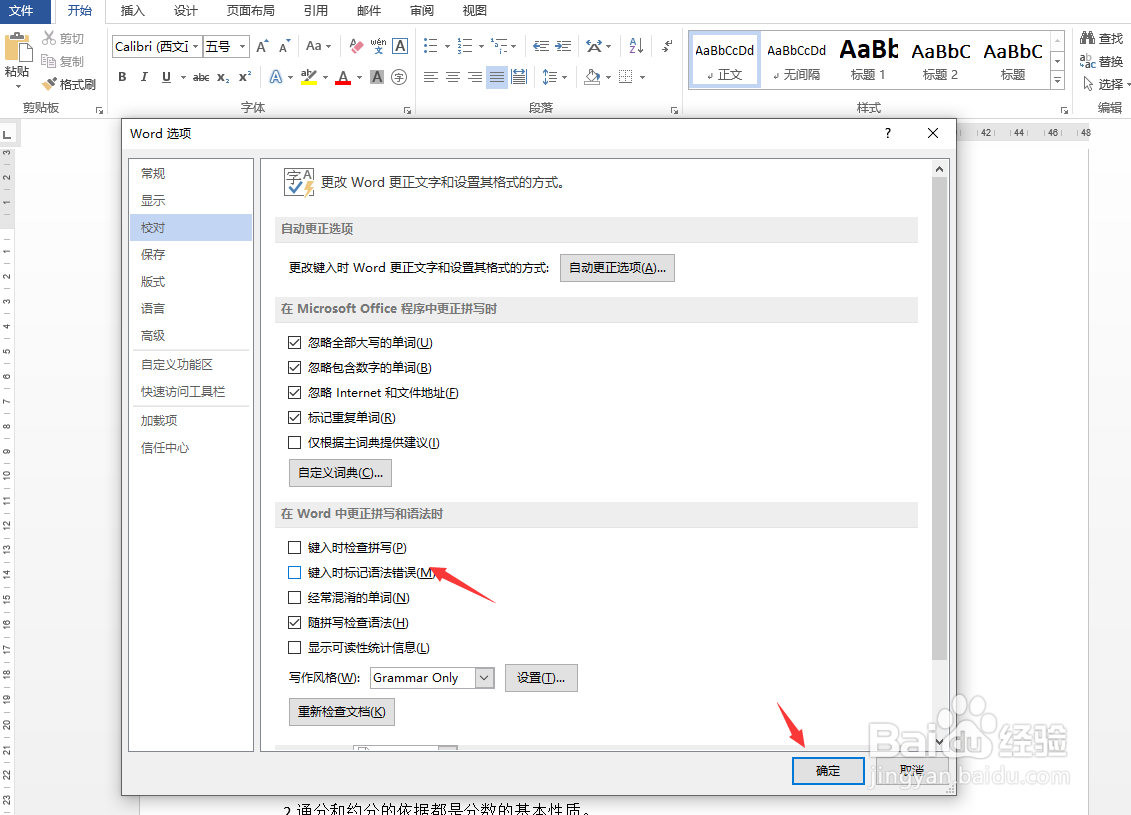
4、在选项对话框中,点击“校对”。

5、找到“在word中更正拼写和语法时”。

6、再将下面前面两个的√去掉。
7、这样,文档中就不会有这样的下划线了。

时间:2026-04-22 04:30:56
1、首先,打开一个文档我们会看到各种下划线。
2、我们点击上方“文件”选项卡。
3、然后再点击“选项”。
4、在选项对话框中,点击“校对”。
5、找到“在word中更正拼写和语法时”。
6、再将下面前面两个的√去掉。
7、这样,文档中就不会有这样的下划线了。
