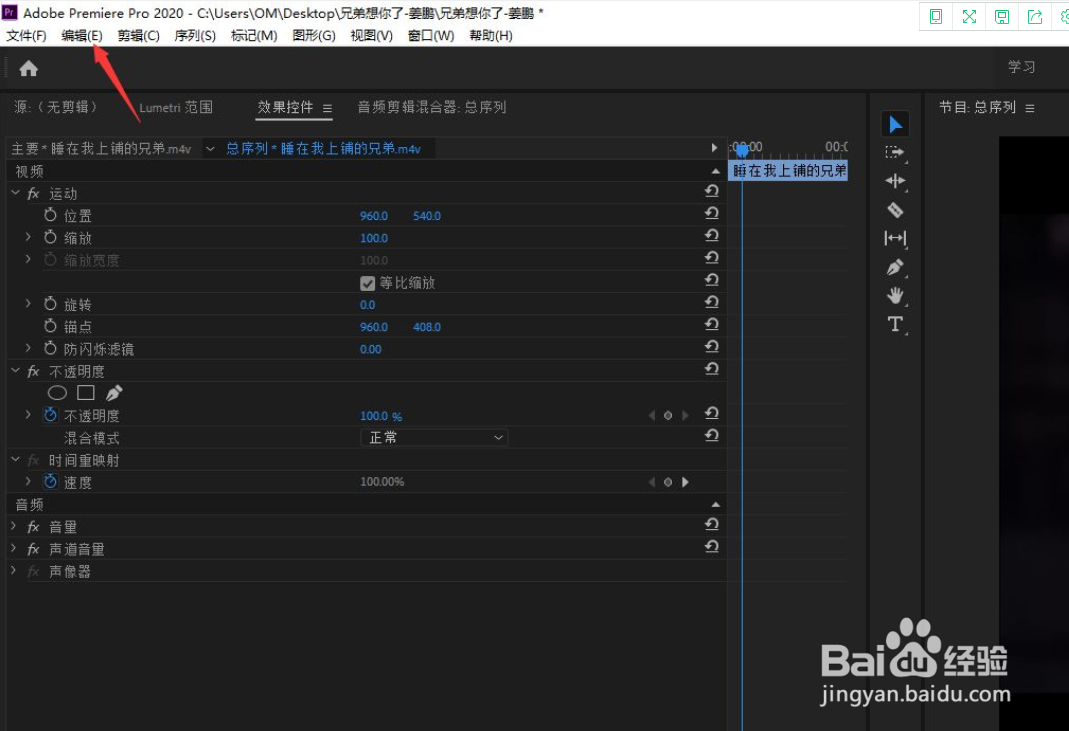
1、我们点击premiere左上角的编辑选项。
2、在下拉菜单中选择首选项、时间轴。

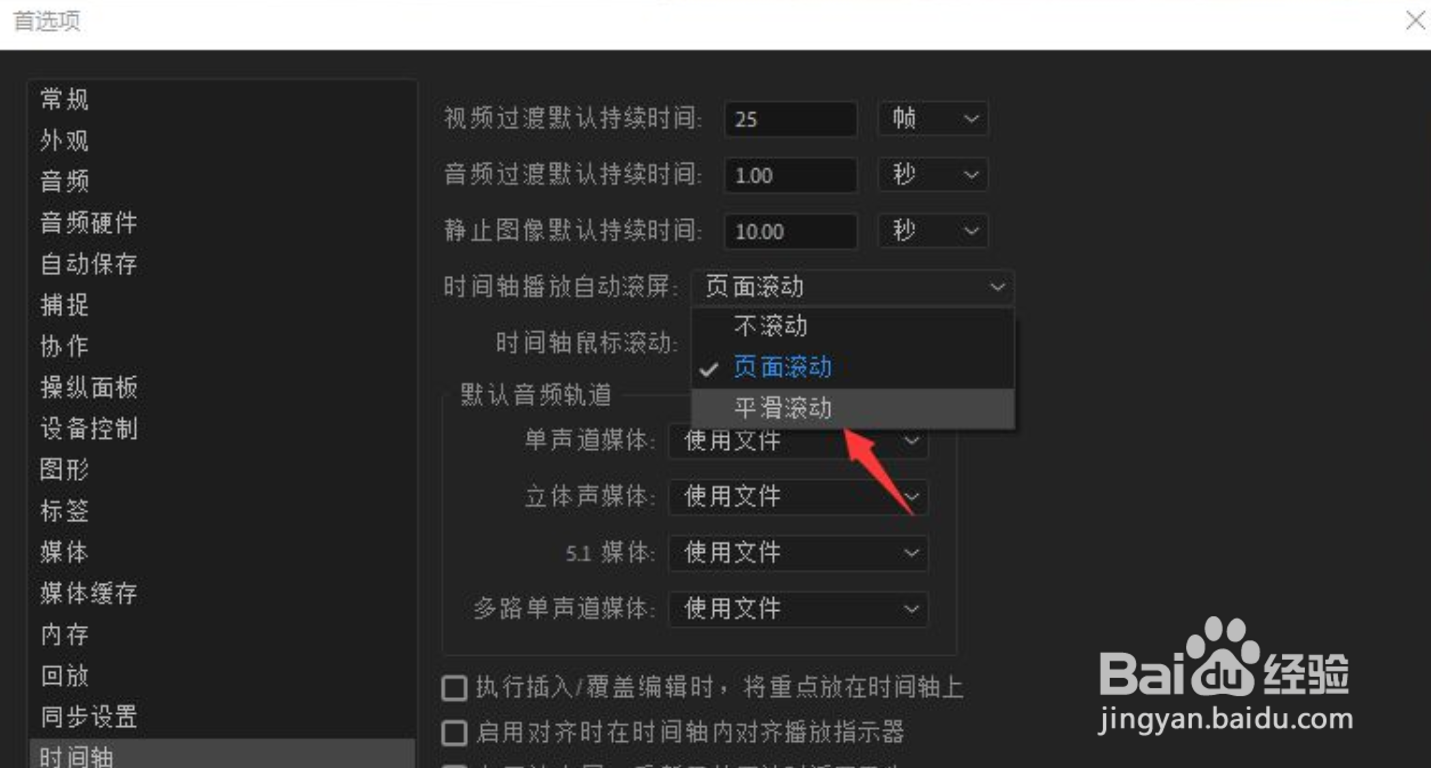
3、可以看到当前时间轴播放的模式为页面滚动,我们点击箭头所指的复选框。

4、在弹出的下拉菜单中选择平滑滚动。
5、设置完成,点击确定。

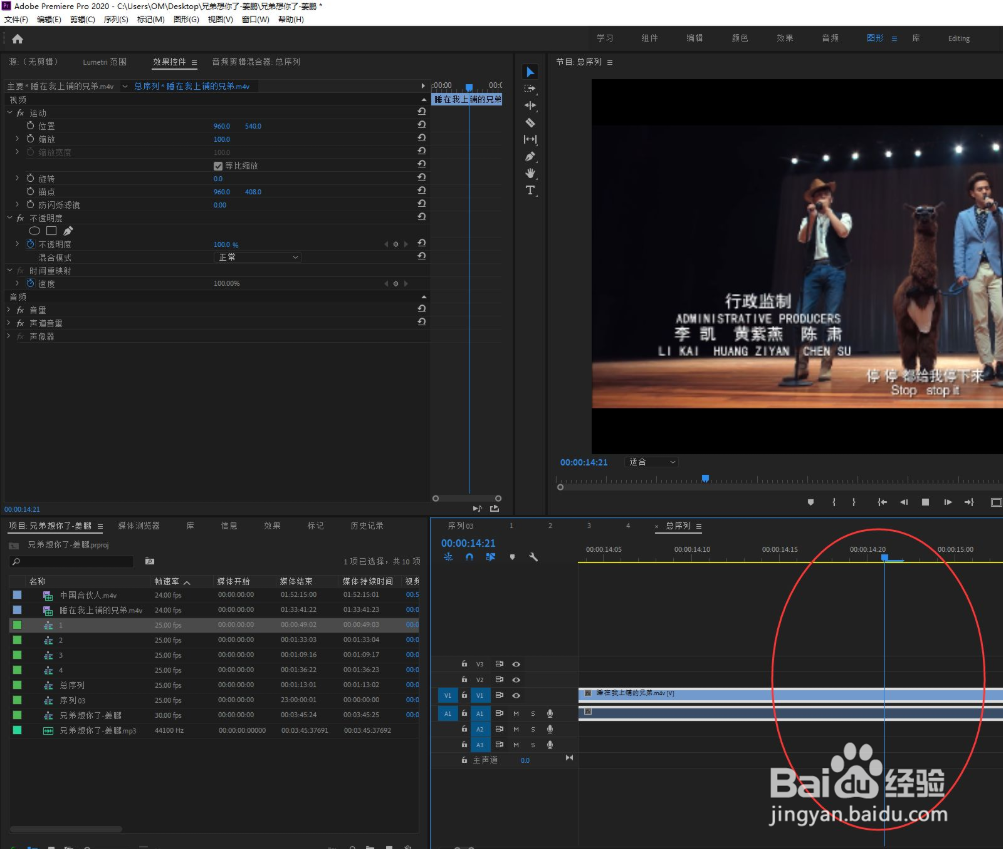
6、点击箭头所指的播放按钮或者键盘空格键。

7、可以看到,当前的时间轴停止在面板中间不动,轨道上的素材将从左往右进行滚动。
时间:2026-05-01 19:49:23
1、我们点击premiere左上角的编辑选项。
2、在下拉菜单中选择首选项、时间轴。
3、可以看到当前时间轴播放的模式为页面滚动,我们点击箭头所指的复选框。
4、在弹出的下拉菜单中选择平滑滚动。
5、设置完成,点击确定。
6、点击箭头所指的播放按钮或者键盘空格键。
7、可以看到,当前的时间轴停止在面板中间不动,轨道上的素材将从左往右进行滚动。
