win7电脑麦克风没声音如何解决

 时间:2026-02-15 14:55:36

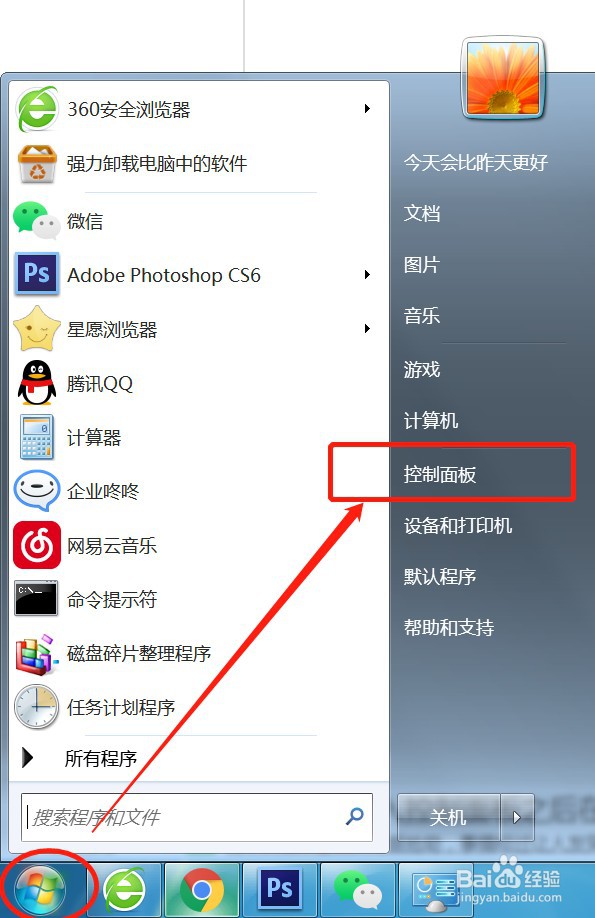
1、鼠标左键点击桌面上的“开始”在打开的菜单中点击进入“控制面板”;
win7电脑麦克风没声音如何解决

2、进入控制面板之后在查看方式是类别的情况下点击“硬件和声音”进入;

win7电脑麦克风没声音如何解决

3、进入之后点击进入声音选项下方的“管理音频设备”;

win7电脑麦克风没声音如何解决

4、在打开的窗口中点击上方的“录制”选项,然后点击下方的麦克风并右键点击“启用”;

win7电脑麦克风没声音如何解决

5、启用成功后对着麦克风喊话,声音表示会有变化,然后点击确定即可。

win7电脑麦克风没声音如何解决

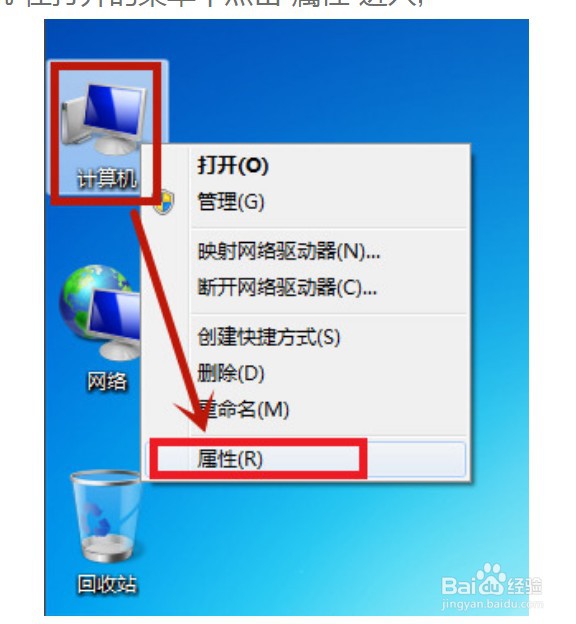
1、鼠标右键点击桌面上的“计算机”在打开的菜单中点击“属性”进入;

win7电脑麦克风没声音如何解决

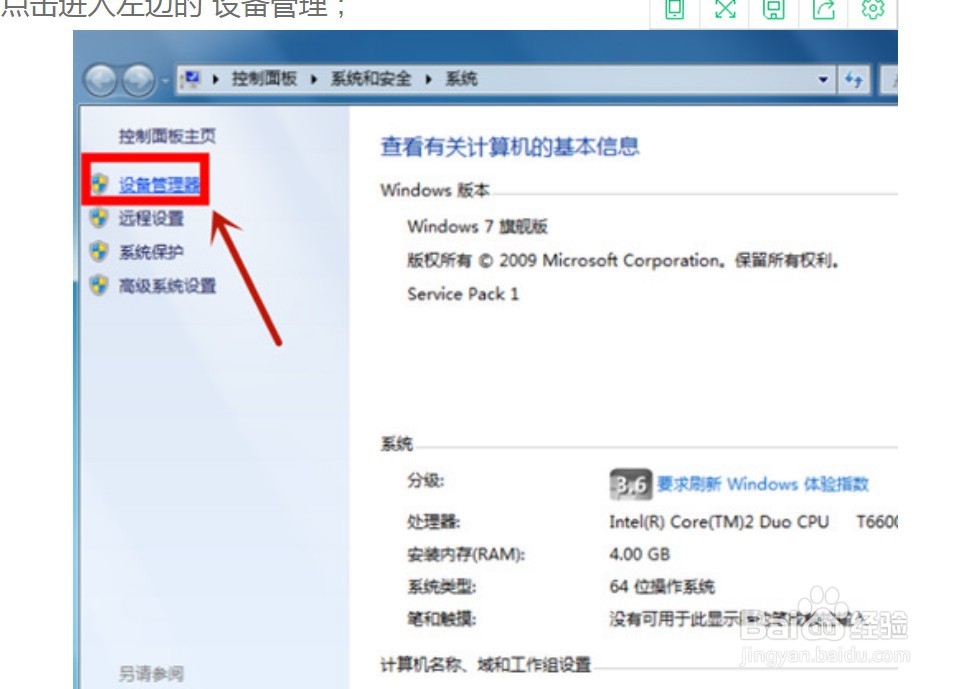
2、进入属性之后点击进入左边的“设备管理”;

win7电脑麦克风没声音如何解决

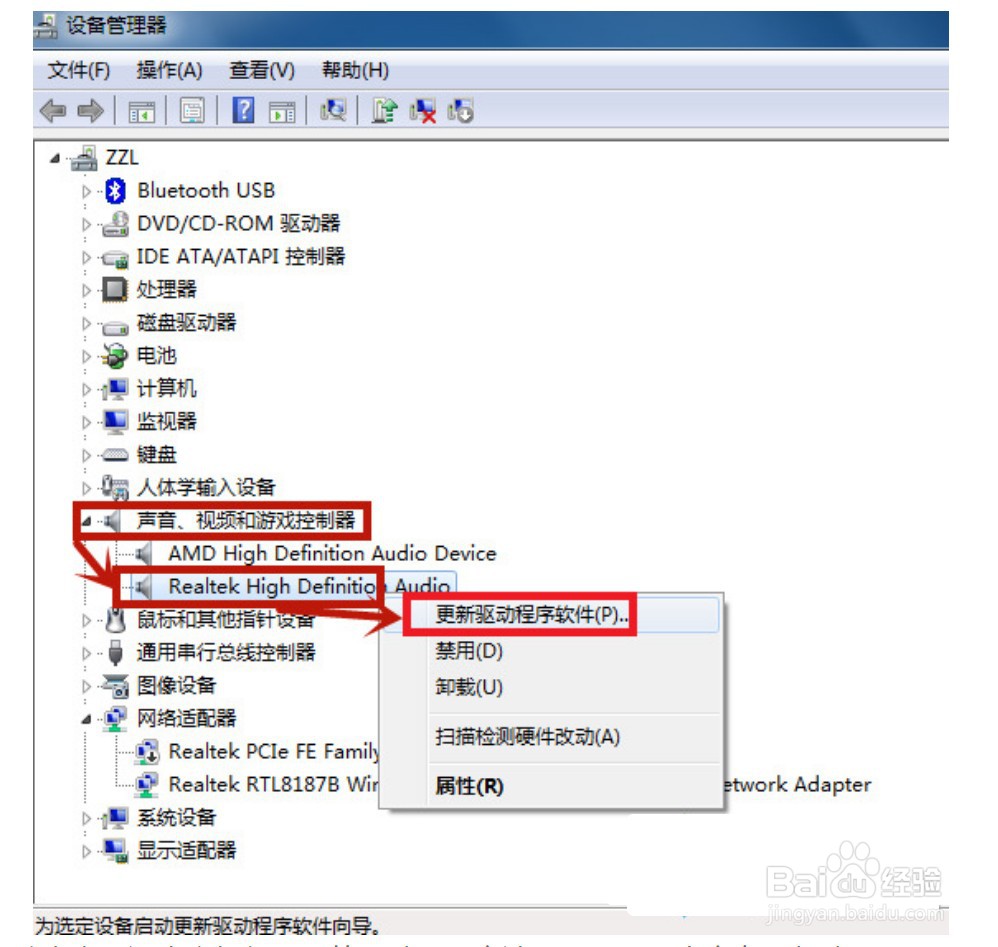
3、查看“声音、视频和游戏控制”下面的声卡驱动右键点击“更新驱动程序软件”即可。
win7电脑麦克风没声音如何解决

  • Win7系统电脑用麦克风录视频没有声音怎么办
  • Windows11是如何更新摄像头驱动的?
  • 电脑无法找到录音设备怎么办?
  • 安装Kali操作系统ubuntu下
  • 联想电脑任务管理器有哪几种打开方式
  • 热门搜索
    重庆旅游景点大全 class文件怎么打开 流产后多久可以出门 稍等一下英语怎么说 加拿大旅游景点 mdf文件怎么打开 热血物语攻略 河南旅游 辽宁省旅游 淘宝运费险怎么设置