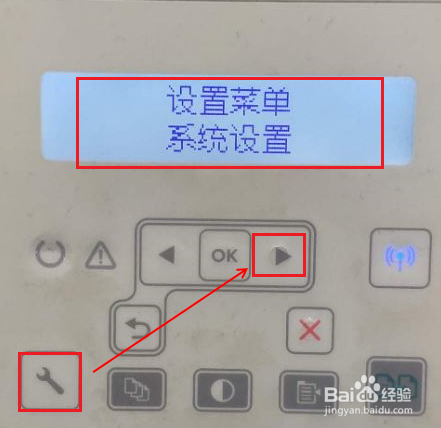
1、点击左下角设置键进入设置菜单,按左右方向键找到系统设置按OK
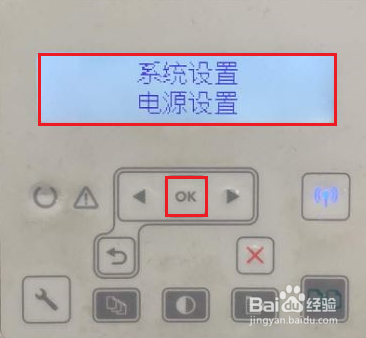
2、在系统设置中找到电源设置按OK
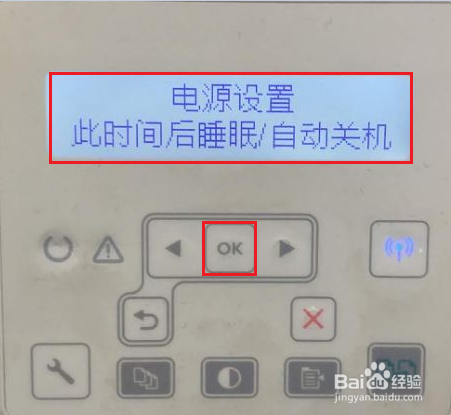
3、在电源设置菜单第一个选项此时间后睡眠/自动关机即睡眠模式,此模式无法关闭但是可以设置休眠时间,按OK进入设置
4、睡眠时间默认1分钟,按左右方向键可以修改,最长时间1小时。有5分钟、15分钟、30分钟、1小时多个选项,选择好时间后按OK确定即可。

5、在电源设置菜单还有另外一个此时间后关机即自动关机功能,此模式同样无法关闭但是可以设置时间,按OK进入设置

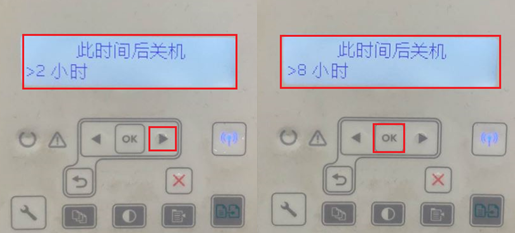
6、关机时间默认4小时,按左右方向键可以修改,最长时间8小时。有2小时、4小时、8小时多个选项,选择好时间后按OK确定即可。
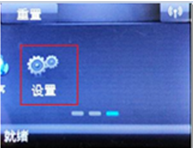
1、待机界面找到设置选项点击进入
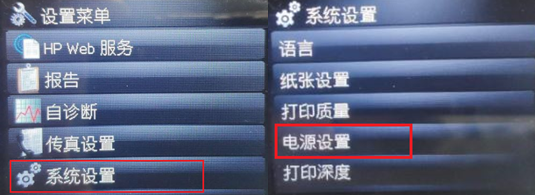
2、设置菜单中找到系统设置点击进入找到电源设置再点击进入
3、在电源设置菜单第一个选项此时间后睡眠/自动关机即睡眠模式,第二个选项此时间后关机即自动关机功能,此模式同样无法关闭但是可以设置时间。延迟关机选项不用做任何设置。

4、点击进入此时间后睡眠/自动关机,有5分钟、15分钟、30分钟、1小时多个选项,按需要选择即可。
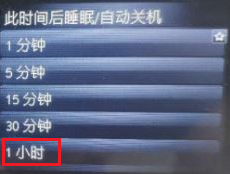
5、点击进入此时间后关机,有2小时、4小时、8小时多个选项,按需要选择即可。

1、确定电脑已经安装全功能驱动并且和打印机USB线正常连接,打开桌面打印机助手图标,点击HP设备工具箱
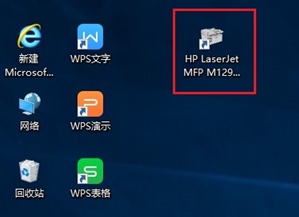

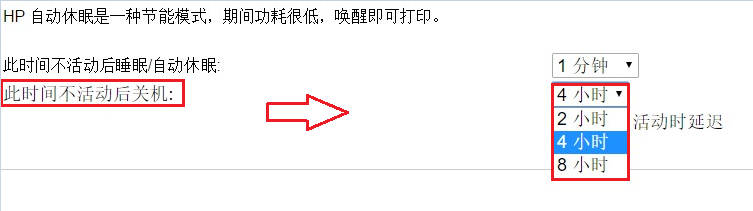
2、点击系统标签页左侧电源设置选项,可以看到睡眠模式和关机模式的设置。

3、睡眠时间默认1分钟,最长时间1小时。有5分钟、15分钟、30分钟、1小时多个选项,选择好时间后点击右下角应用即可。
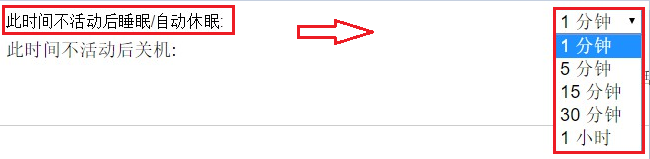
4、关机时间默认4小时,最长时间8小时。有2小时、4小时、8小时多个选项,选择好时间后点击右下角应用即可。