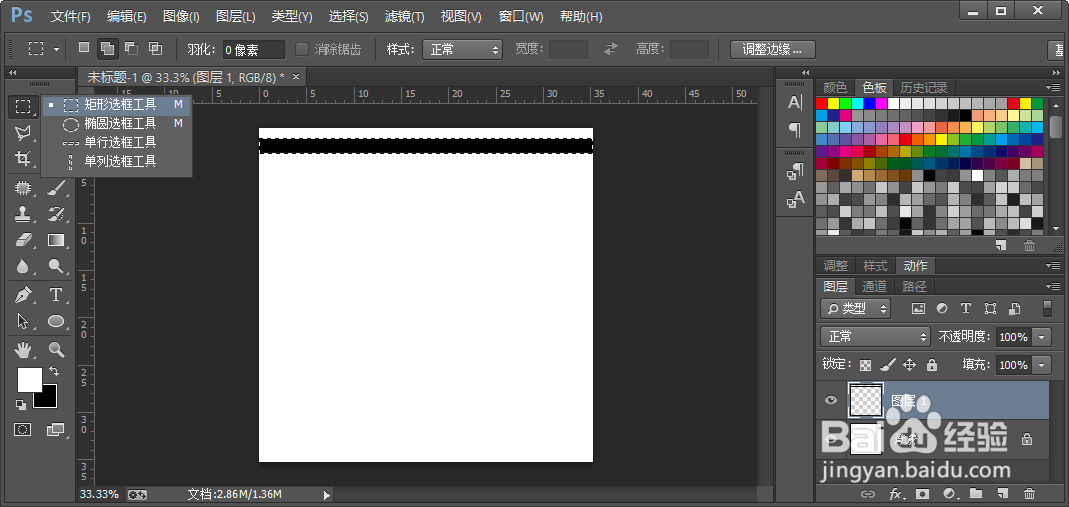
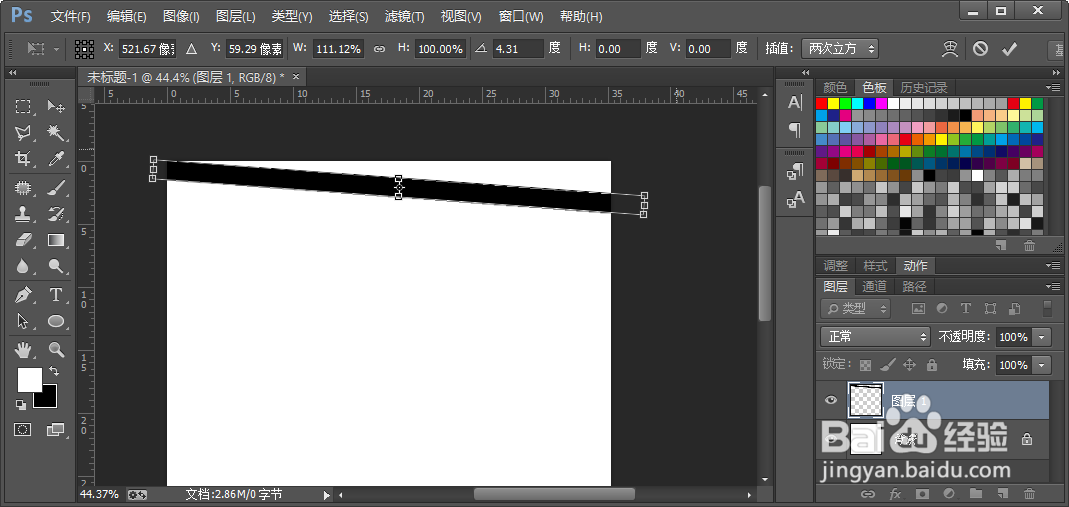
1、新建一个透明图层,然后选择矩形选框工具,建立一个长方形,填充成黑色,然后将其倾斜一点角度【注:角度的不同,最后做出的视角效果就不同】

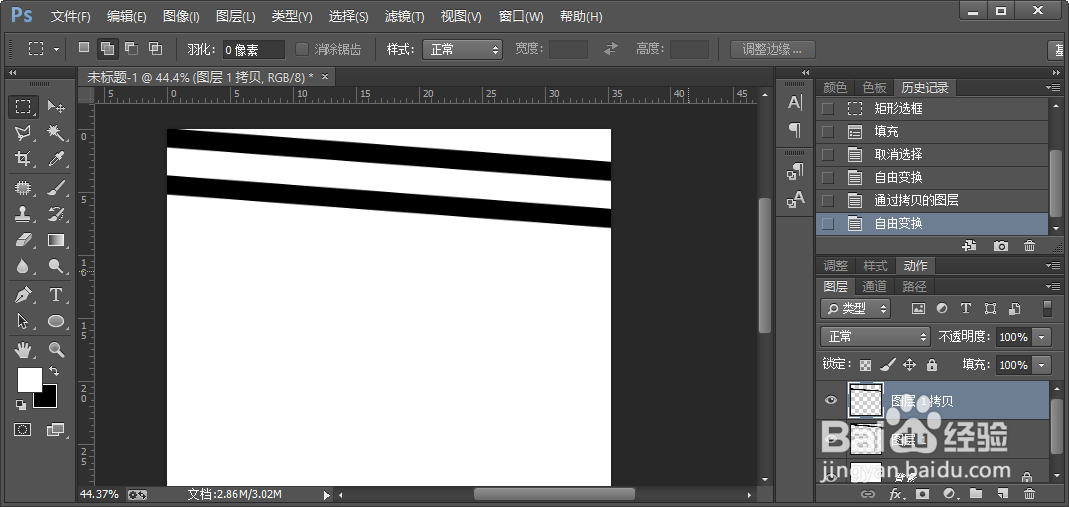
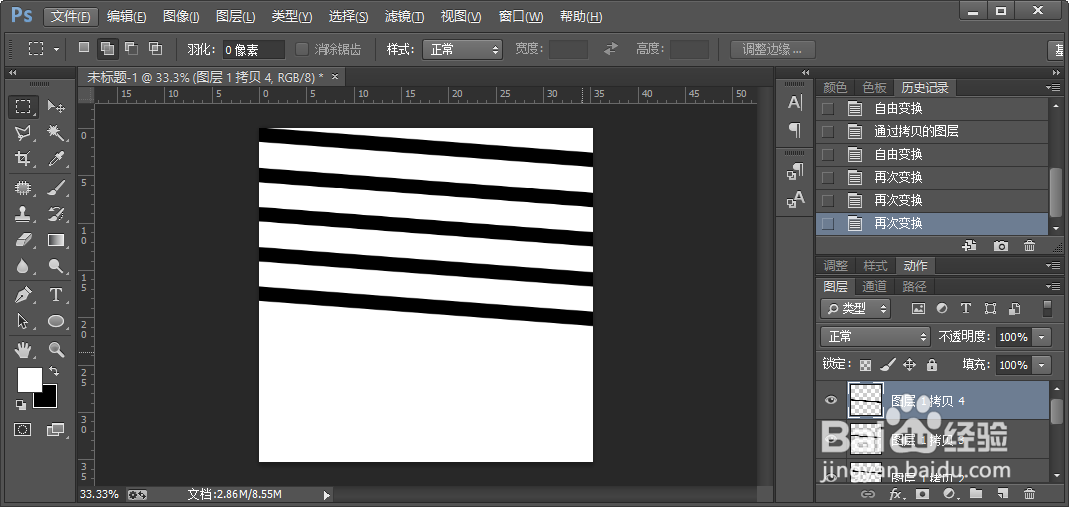
2、将该图层再复制一下,进行平移处理,然后下面进行ctrl+shift+alt+t,处理。一共复制5层就可以
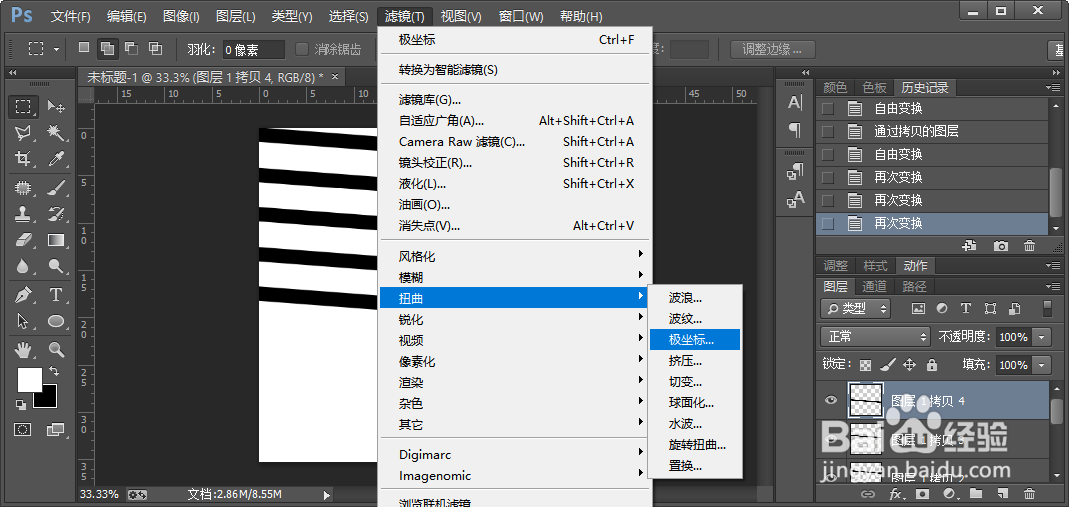
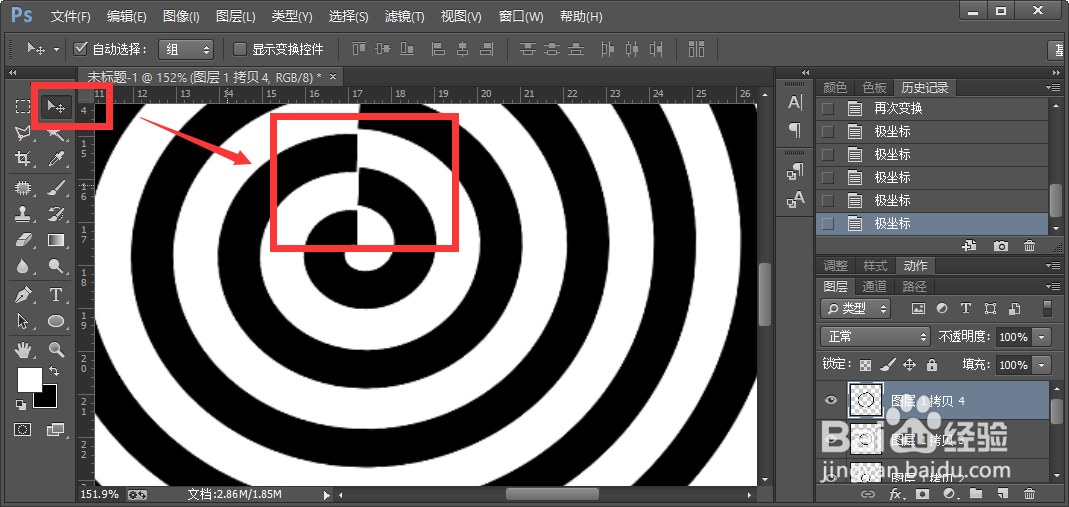
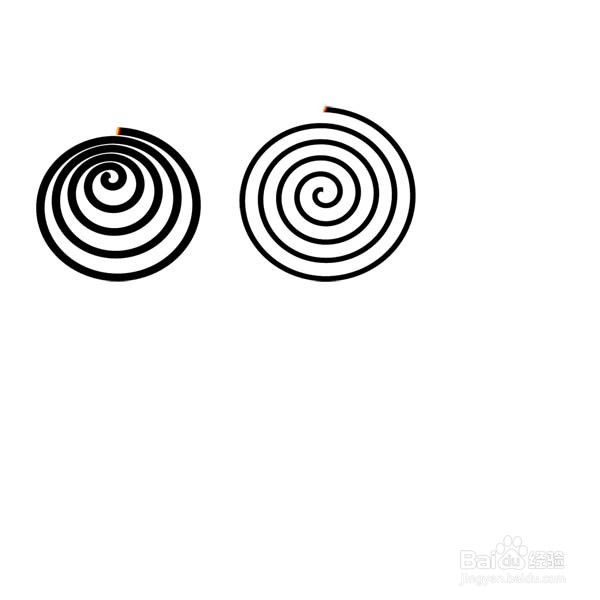
3、弄好之后,将各个图层进行滤镜——扭曲——极坐标处理,全部弄好后,会出现细缝不对齐情况,点击箭头,然后用鼠标将其不对齐部分对齐,合并图层【注:背景不要一起合并】

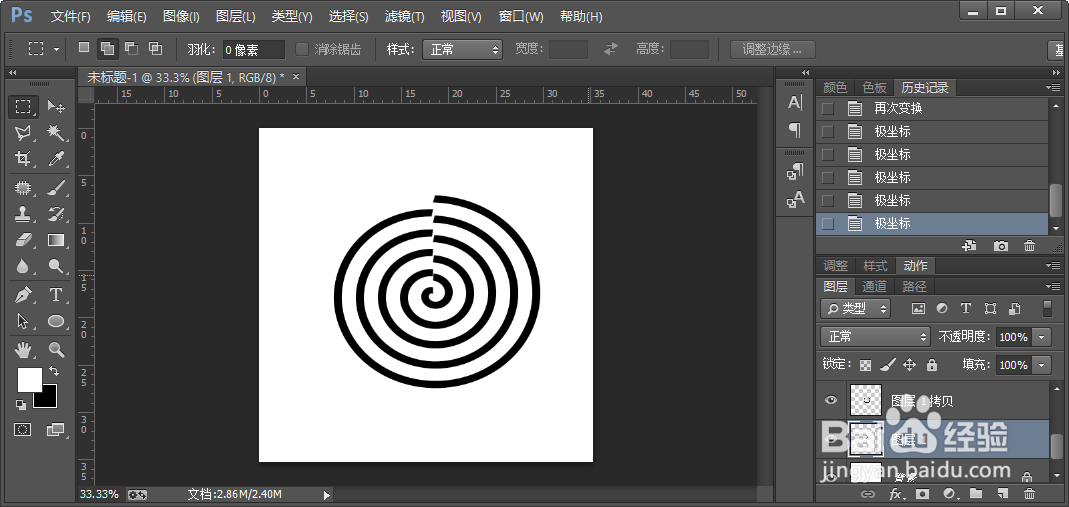
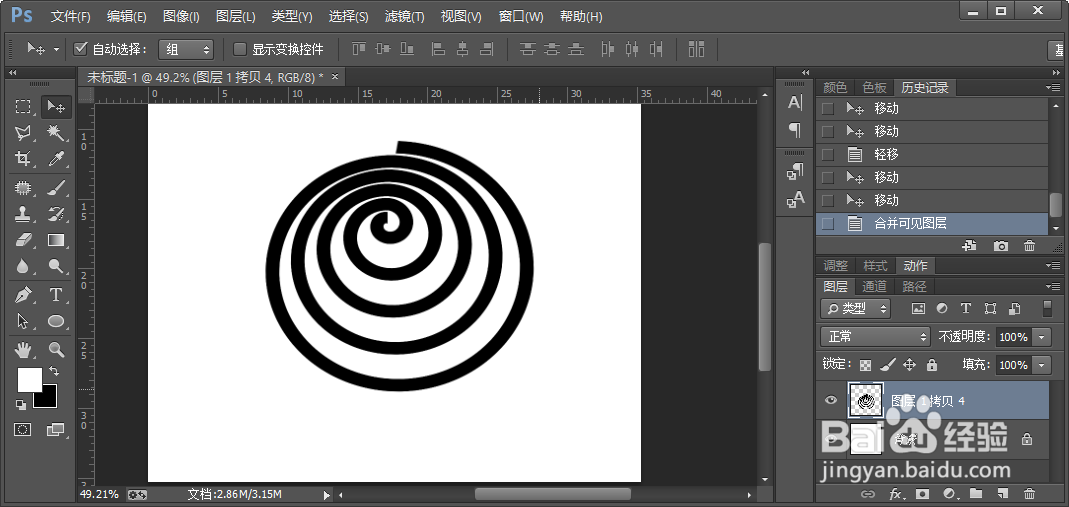
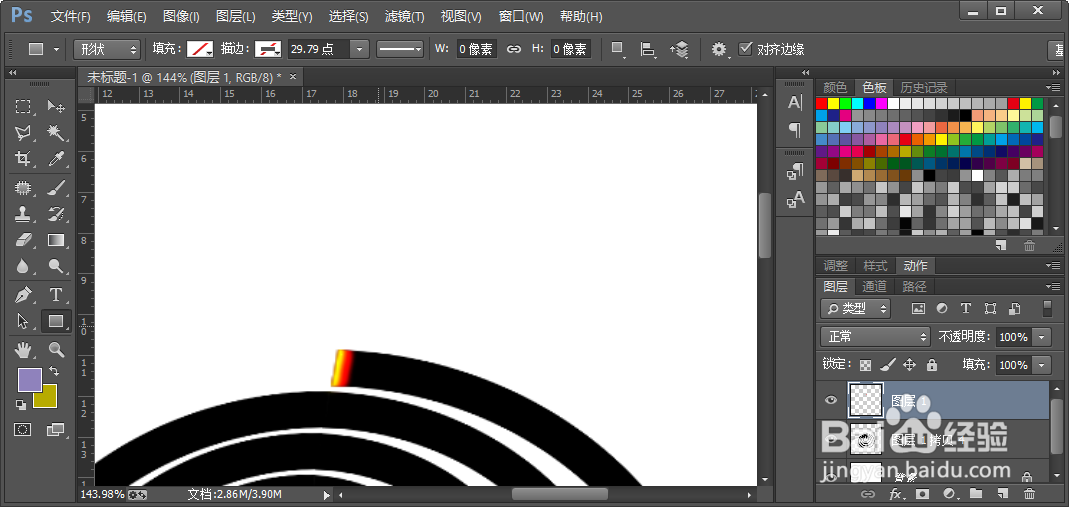
4、最后在头部修饰一下,就可以了。
如果想要更立体点效果,混合选择浮雕,可以添加点杂色
时间:2026-04-25 17:52:14
1、新建一个透明图层,然后选择矩形选框工具,建立一个长方形,填充成黑色,然后将其倾斜一点角度【注:角度的不同,最后做出的视角效果就不同】
2、将该图层再复制一下,进行平移处理,然后下面进行ctrl+shift+alt+t,处理。一共复制5层就可以
3、弄好之后,将各个图层进行滤镜——扭曲——极坐标处理,全部弄好后,会出现细缝不对齐情况,点击箭头,然后用鼠标将其不对齐部分对齐,合并图层【注:背景不要一起合并】
4、最后在头部修饰一下,就可以了。
如果想要更立体点效果,混合选择浮雕,可以添加点杂色
