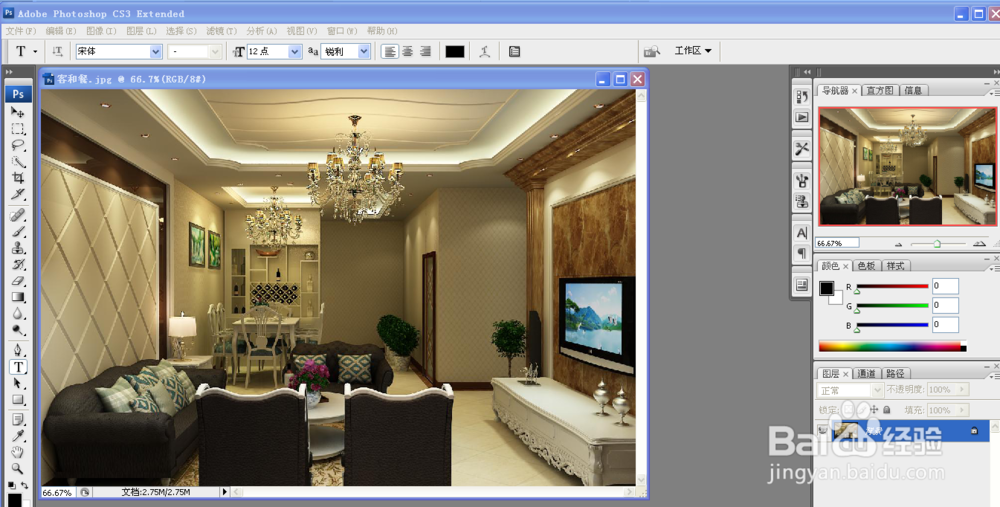
1、如下图所显示出来,这里是一张图片。
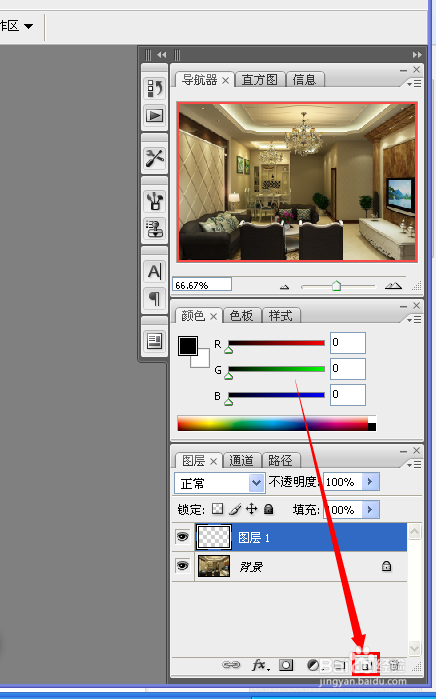
2、在下面在新建图层。
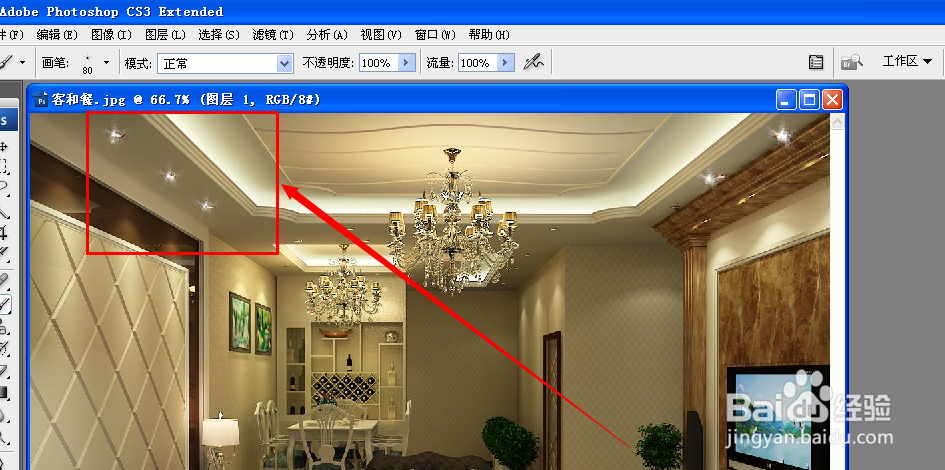
3、这里可以画一点的灯饰。
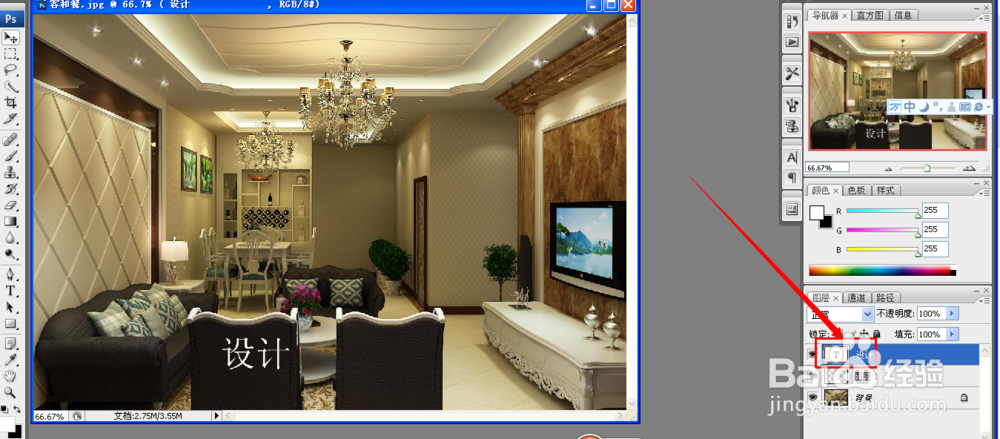
4、在添加一图层作为写字用,这里打几个字下去。
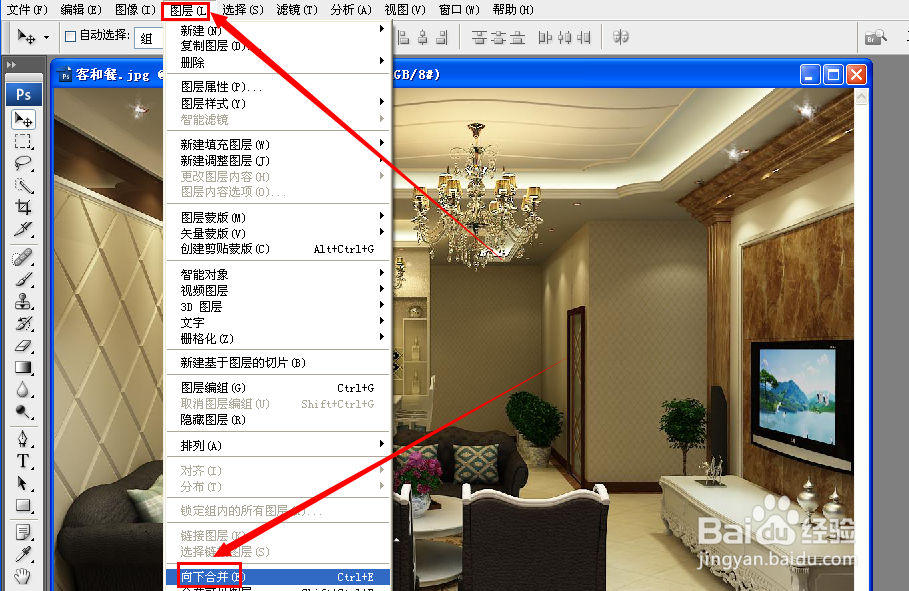
5、在单击“图层”-“向下合并”,或者ctrl+E。
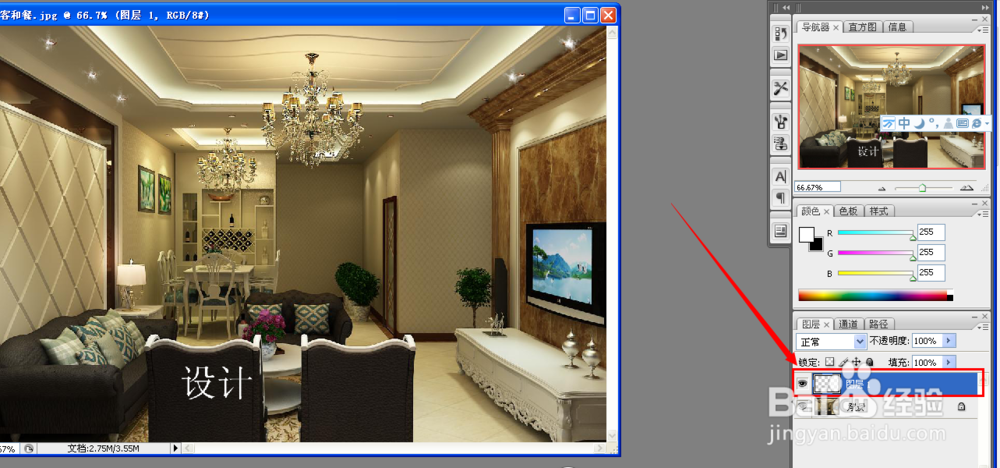
6、如下图可以看到了刚才文字的图层向下合并了。
7、在单击“图层”-"合并可见图层“,或者shift+ctrl+e。
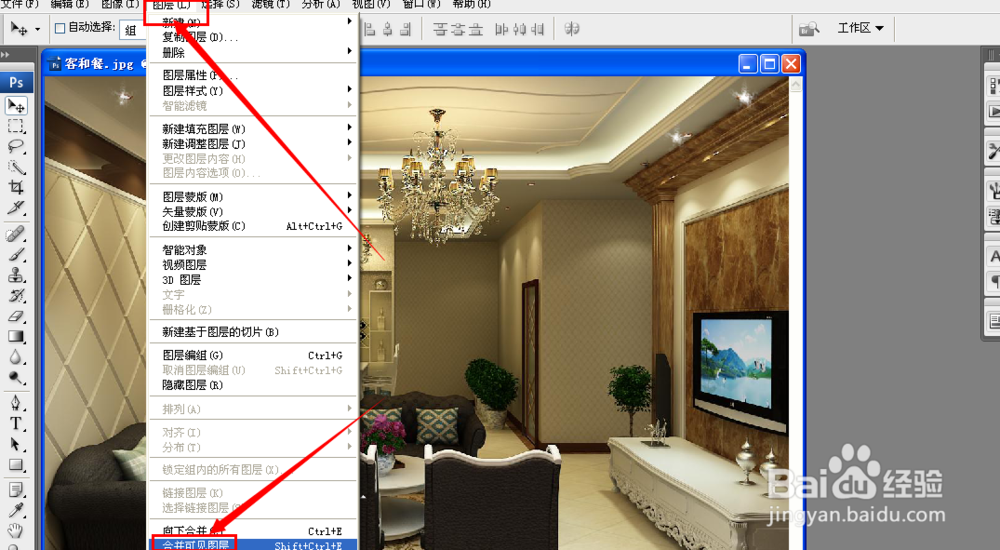
8、如下图可以看到了这里就是一张相片了。

时间:2024-11-01 19:53:05
1、如下图所显示出来,这里是一张图片。
2、在下面在新建图层。
3、这里可以画一点的灯饰。
4、在添加一图层作为写字用,这里打几个字下去。
5、在单击“图层”-“向下合并”,或者ctrl+E。
6、如下图可以看到了刚才文字的图层向下合并了。
7、在单击“图层”-"合并可见图层“,或者shift+ctrl+e。
8、如下图可以看到了这里就是一张相片了。
