iOS8.1.1固件下载,iOS8.1.1升级教程

 时间:2024-10-16 03:48:56

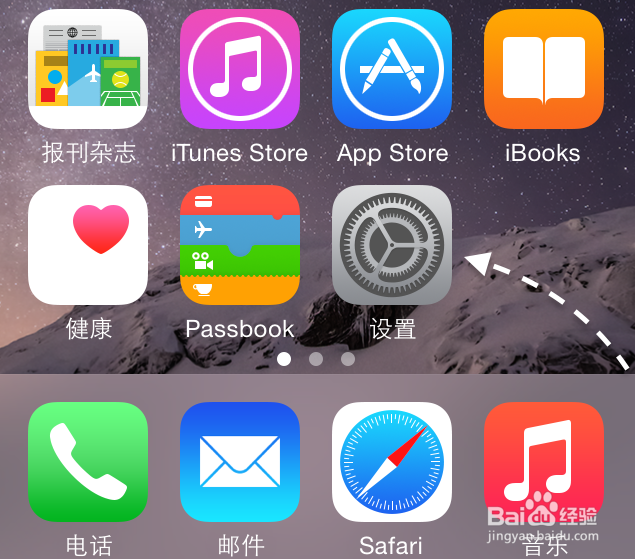
1、要在设备上直接更新升级 iOS8.1.1 固件的话,请先打开屏幕上的“设置”应用,如图所示
iOS8.1.1固件下载,iOS8.1.1升级教程

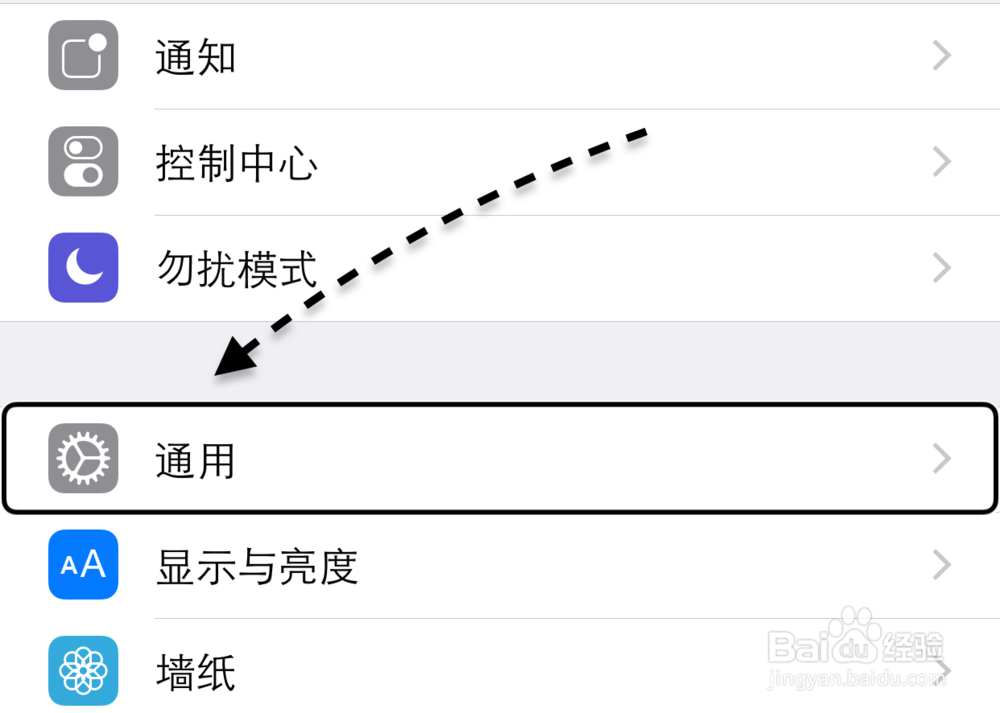
2、在设置列表里找到“通用”一栏,点击进入。

iOS8.1.1固件下载,iOS8.1.1升级教程

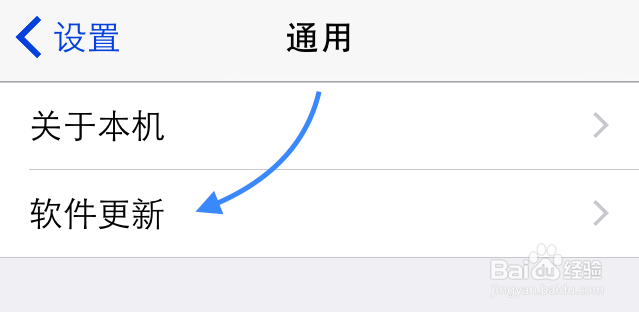
3、接着在通用列表中点击“软件更新”一栏,点击进入。

iOS8.1.1固件下载,iOS8.1.1升级教程

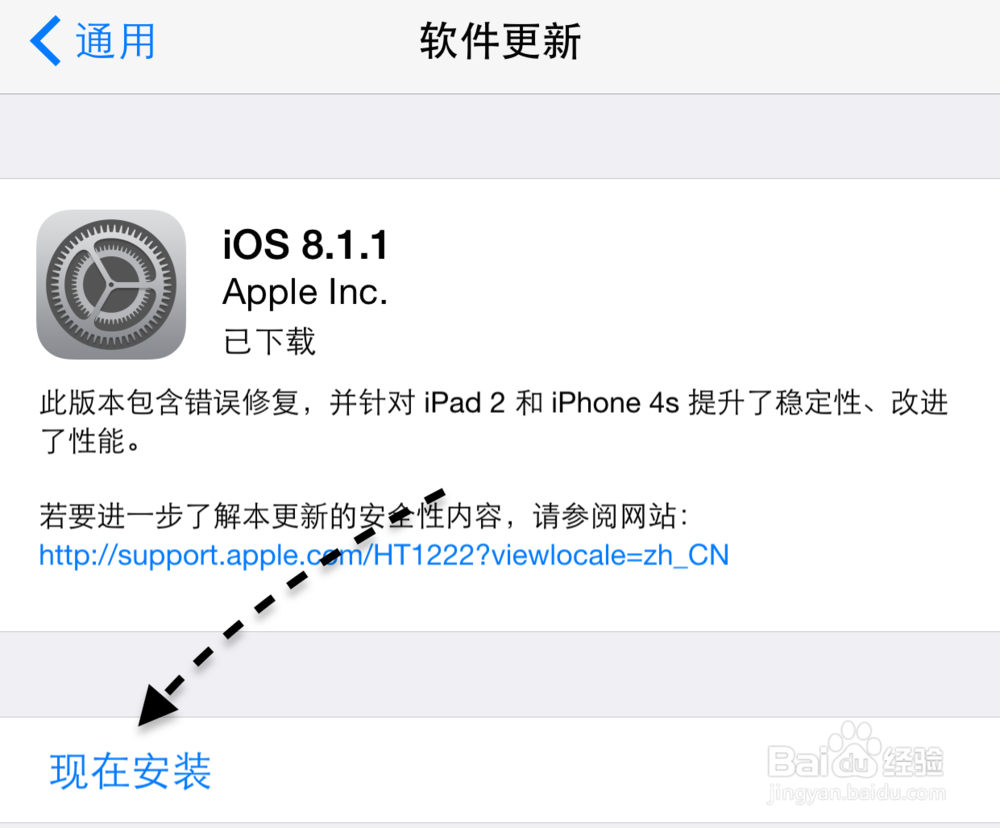
4、随后等待连接无线网络检测当前最新的 iOS8.1.1 更新固件,检测出来以后点击下载。当下载完成以后,请点击“现在安装”按钮。
iOS8.1.1固件下载,iOS8.1.1升级教程

5、如果设备设置有开机锁屏密码,这里需要输入才能继续更新。

iOS8.1.1固件下载,iOS8.1.1升级教程

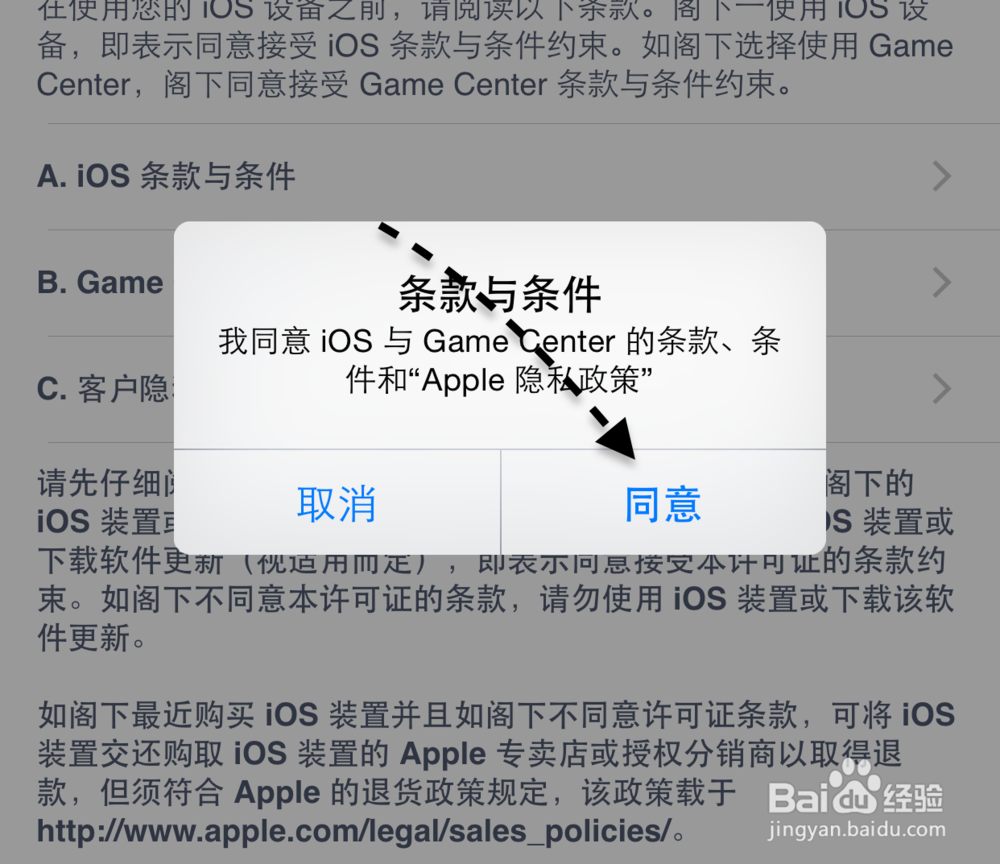
6、接着是此次 iOS8.1.1 固件系统的一些软件协议条款,点击“同意”按钮继续。
iOS8.1.1固件下载,iOS8.1.1升级教程

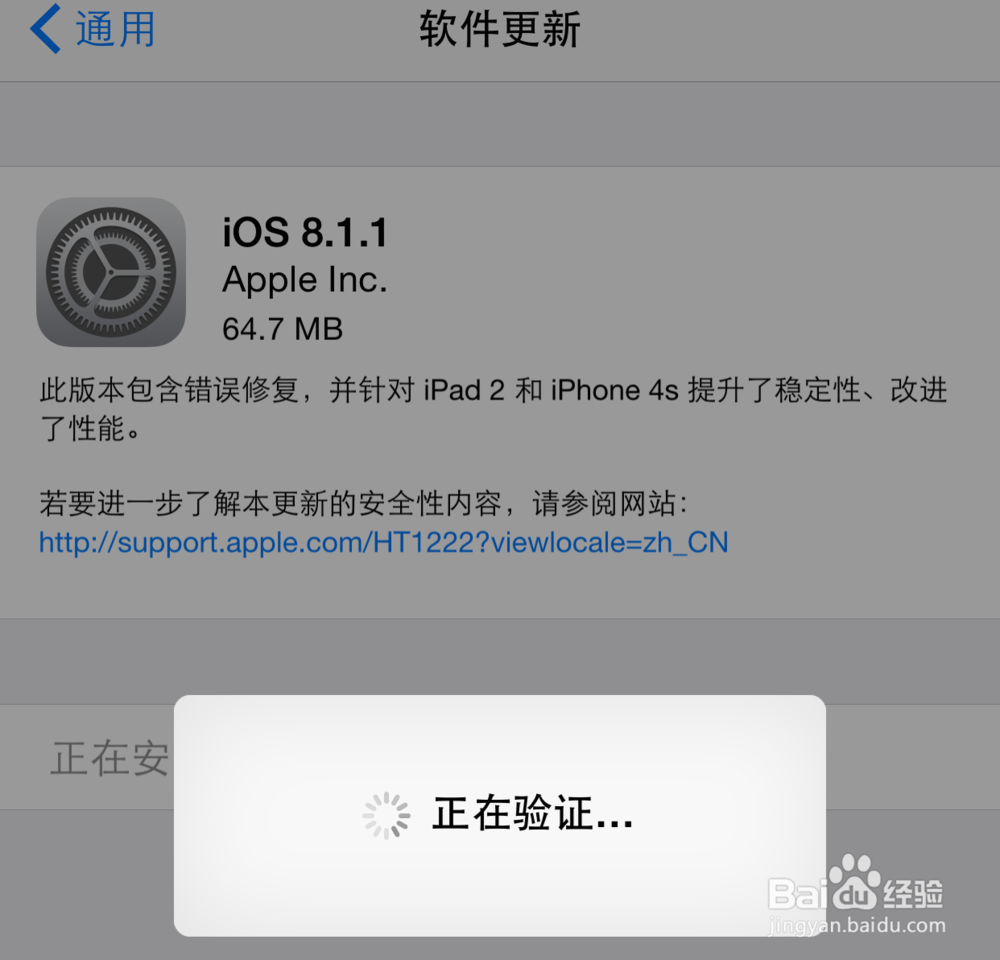
7、随后等待系统验证 iOS8.1.1 固件,如下图所示

iOS8.1.1固件下载,iOS8.1.1升级教程

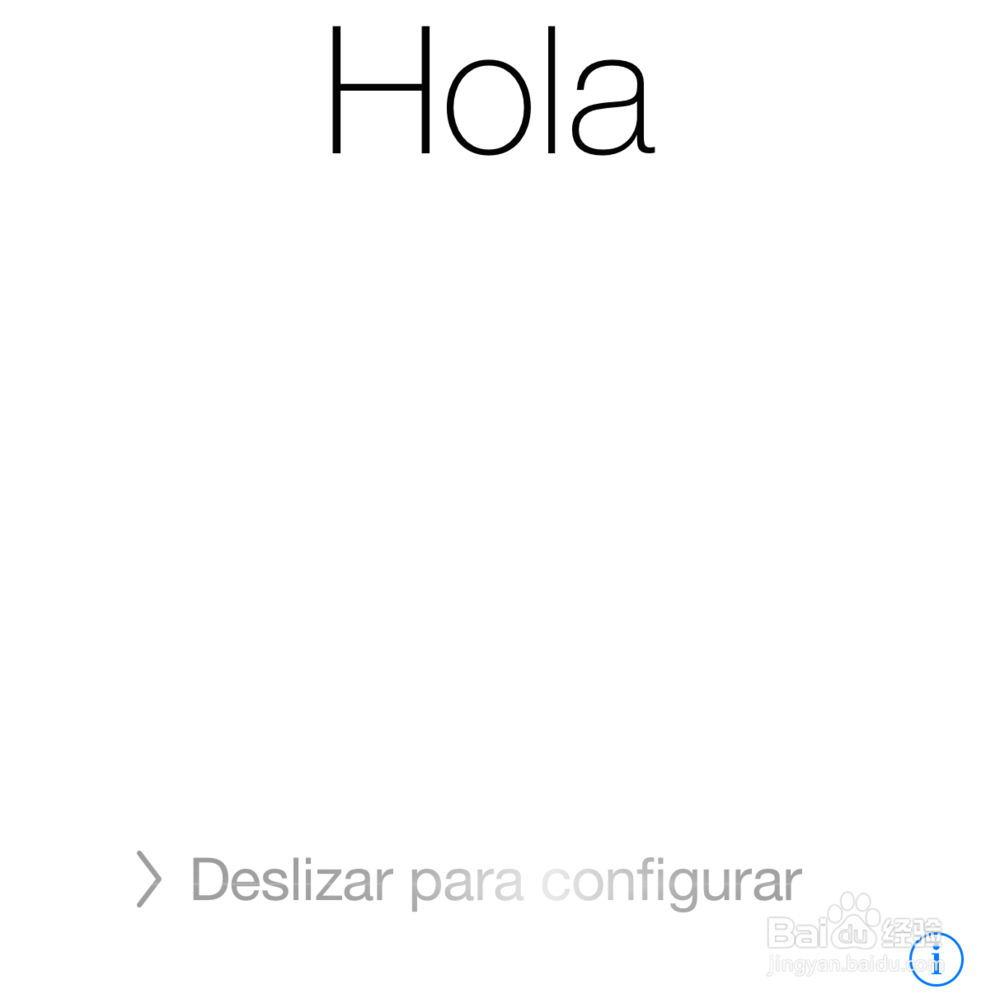
8、接着系统会重新启动,然后更新 iOS8.1.1 固件系统。当更新完成以后,会进入激活界面。这里的激活界面只是一些简单的设置,主要是用于之前已经打开了 iCloud 设置的设备。
iOS8.1.1固件下载,iOS8.1.1升级教程
  • 越狱以后必装插件与软件,安装方法及教程
  • iphone 6p升级12.3系统卡吗?
  • iOS10怎么升级 iOS10升级教程
  • 苹果6怎么更新软件
  • 热门搜索
    h网大全 色带怎么换 诗经简介 ps标尺工具怎么用 辽宁师范大学怎么样 家里暖气不热怎么办 小学生科幻画图片大全 钱学森的故事简介 小孩发烧不退怎么办 鼠标图标怎么换