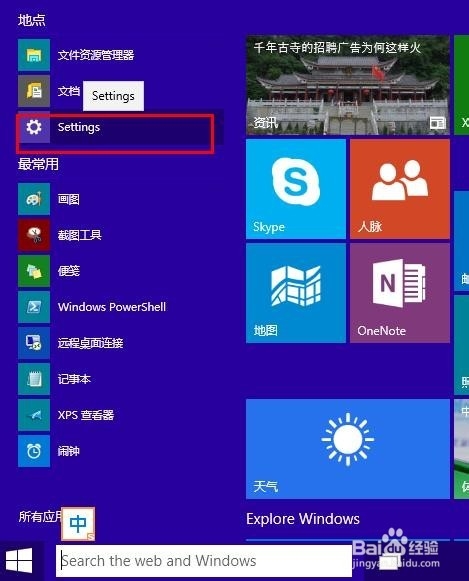
1、首先,点击右下角的【开始】菜单。然后选择其中的设置【SETTINGS】。
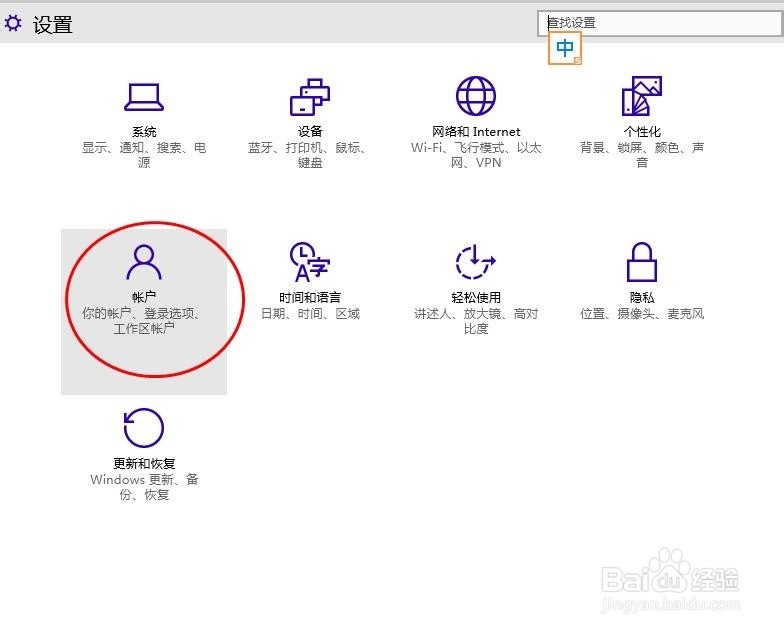
2、然后点击【账户】。这里可以删除、创建账户。
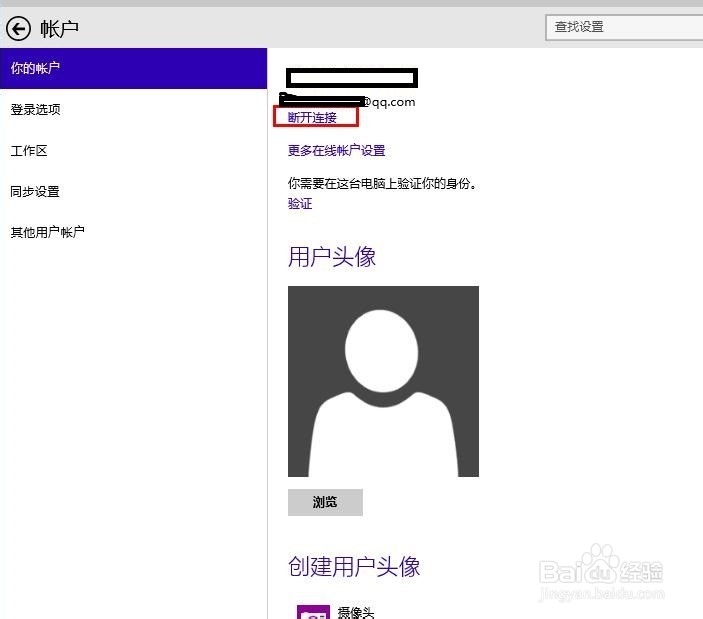
3、在【你的账户】中,这里,就可以看到微软账户了,默认每次开机都连接登陆微软账户。点击其中的【断开连接】。
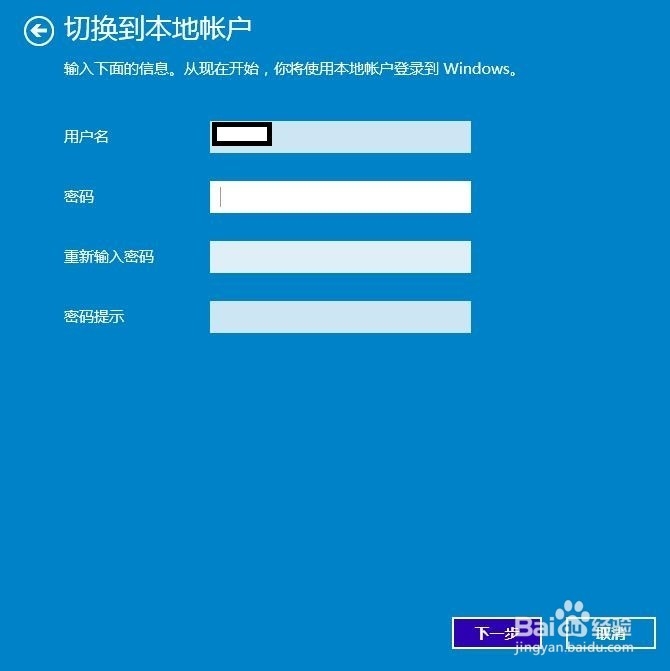
4、然后出现微软账户切换到本地账户界面。输入微软账户密码,点击【下一步】。

5、然后就可以设置本地账户用户名和密码,点击【下一步】。
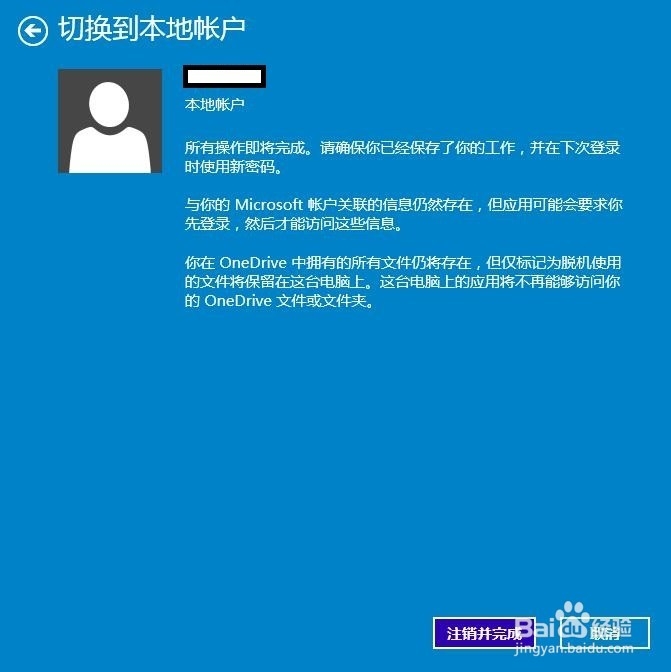
6、然后点击【注销并完成】即可完成win10本地用户创建,并且从微软账户切换本地账户。
时间:2026-05-06 13:38:50
1、首先,点击右下角的【开始】菜单。然后选择其中的设置【SETTINGS】。
2、然后点击【账户】。这里可以删除、创建账户。
3、在【你的账户】中,这里,就可以看到微软账户了,默认每次开机都连接登陆微软账户。点击其中的【断开连接】。
4、然后出现微软账户切换到本地账户界面。输入微软账户密码,点击【下一步】。
5、然后就可以设置本地账户用户名和密码,点击【下一步】。
6、然后点击【注销并完成】即可完成win10本地用户创建,并且从微软账户切换本地账户。
