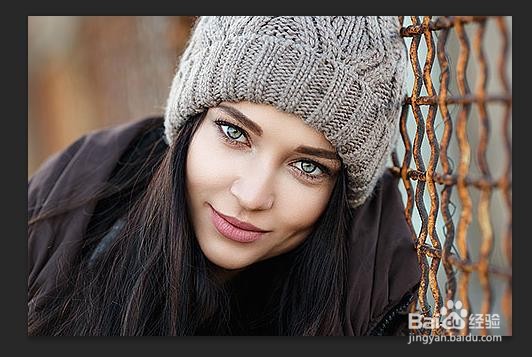
1、打开要羽化的图片,这里我们打开一张人物肖像图片。
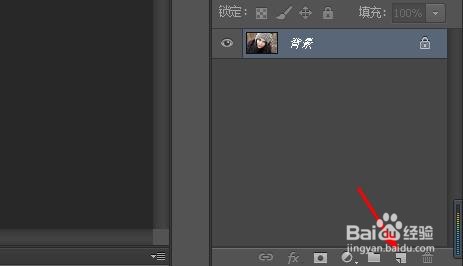
2、点击图层面板下部“添加图层”图标,添加空白图层。
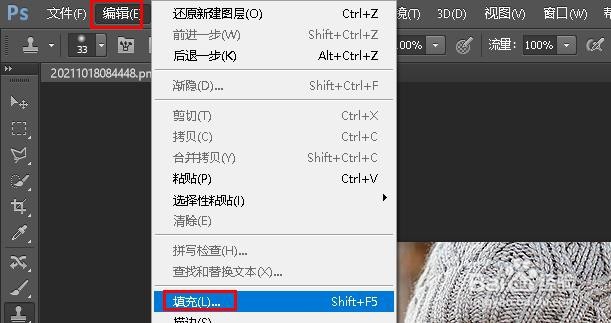
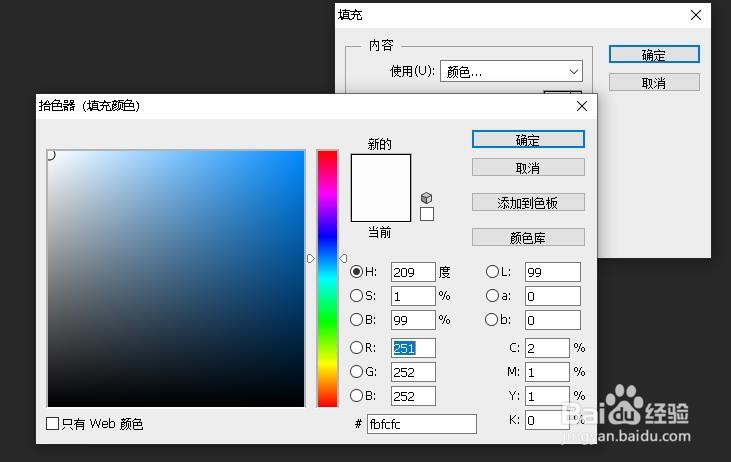
3、现在选择编辑>填充,将添加图层填充白色。
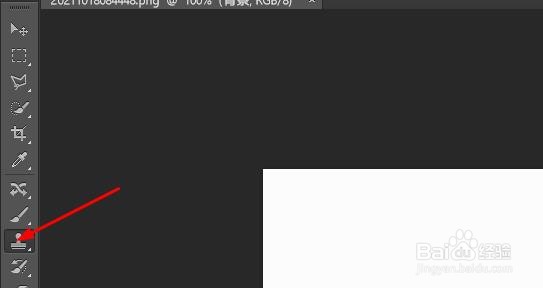
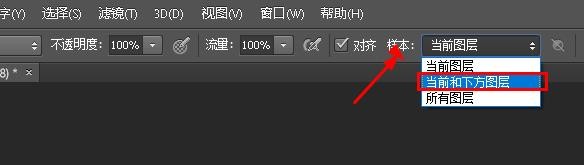
4、选择仿制图章工具并在顶部的选项栏中,将“样本”菜单设定为“ 当前和下方图层”,以便从下方图层中复制细节放到新图层中。
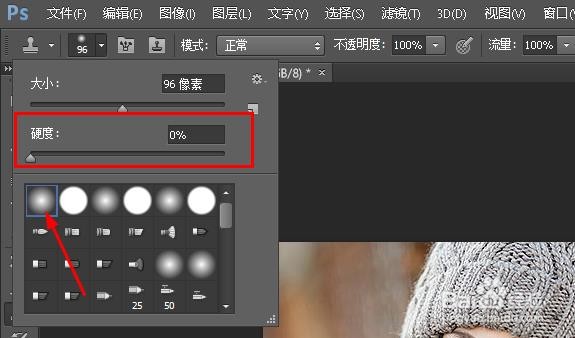
5、现在打开人物图层,用仿制图章、笔刷硬度为0选区取样点。可以在脸部中心选区。
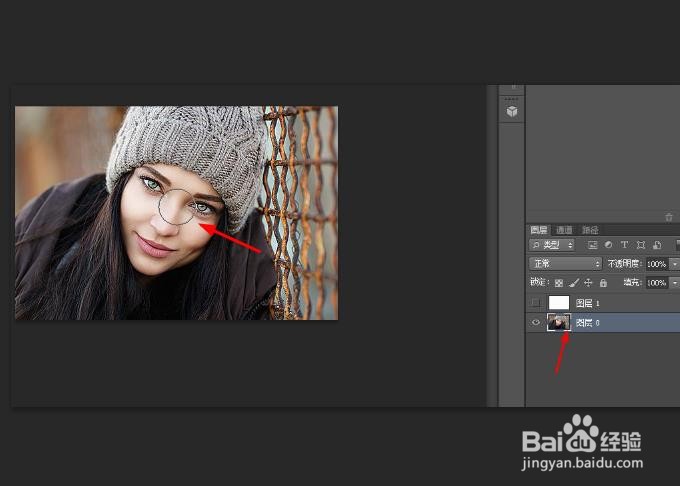
6、仿制图章选区取样点后,打开添加的图层,然后涂抹达到满意的范围即可。


时间:2026-04-22 10:40:05
1、打开要羽化的图片,这里我们打开一张人物肖像图片。
2、点击图层面板下部“添加图层”图标,添加空白图层。
3、现在选择编辑>填充,将添加图层填充白色。
4、选择仿制图章工具并在顶部的选项栏中,将“样本”菜单设定为“ 当前和下方图层”,以便从下方图层中复制细节放到新图层中。
5、现在打开人物图层,用仿制图章、笔刷硬度为0选区取样点。可以在脸部中心选区。
6、仿制图章选区取样点后,打开添加的图层,然后涂抹达到满意的范围即可。
