1、内容是《骆驼祥子》的节选。由于第一页是文章的名称和作者,想要从第二页开始插入页码。

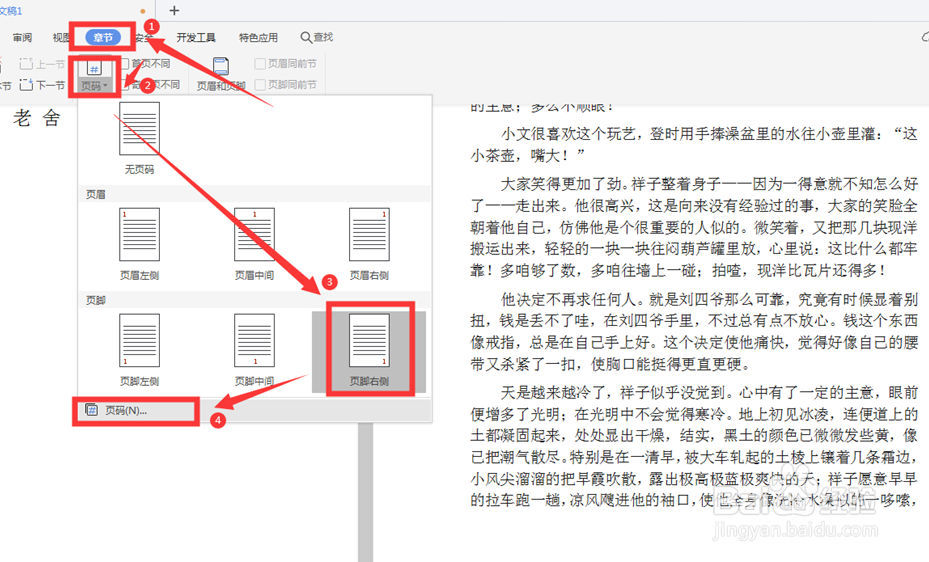
2、点击文中的工具栏【审阅】选项,在下拉菜单中选择【页码】,下面选择页码的位置:页脚右侧。最后打开页码的格式框。
3、在弹出的对话框中:样式和位置分别根据喜好设置,重点是页码编号位置,要选择起始页码,并改成数字“0”:

4、看到在右下角位置出现页码,而在第一页显示的是:第〇页。
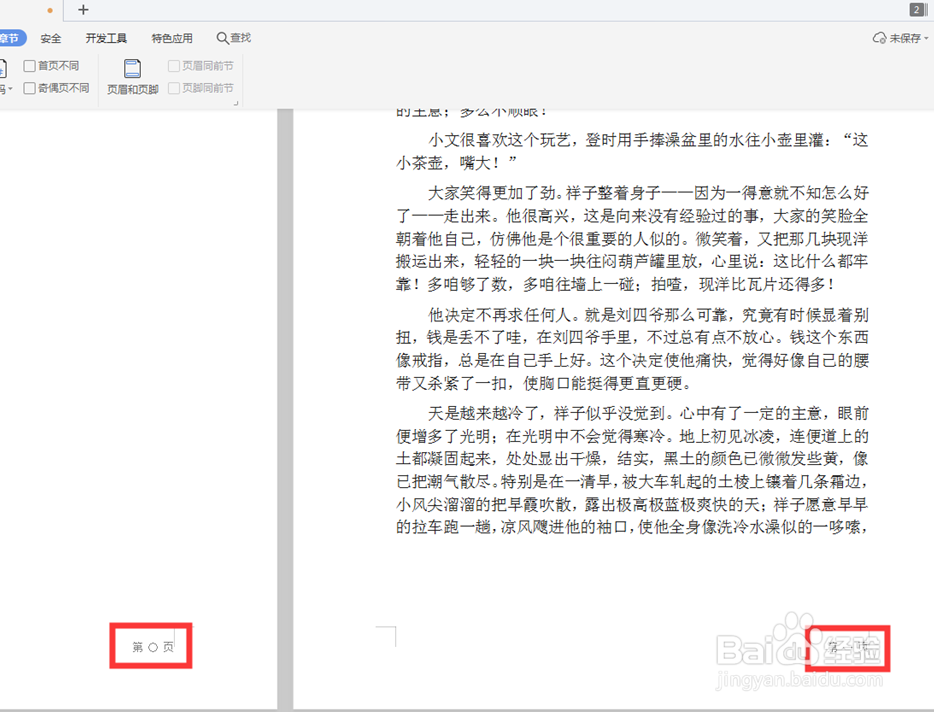
5、勾选【页码】选项旁边的“首页不同”。页码消失,“第一页”页码从第二页开始。

时间:2026-04-29 22:55:10
1、内容是《骆驼祥子》的节选。由于第一页是文章的名称和作者,想要从第二页开始插入页码。
2、点击文中的工具栏【审阅】选项,在下拉菜单中选择【页码】,下面选择页码的位置:页脚右侧。最后打开页码的格式框。
3、在弹出的对话框中:样式和位置分别根据喜好设置,重点是页码编号位置,要选择起始页码,并改成数字“0”:
4、看到在右下角位置出现页码,而在第一页显示的是:第〇页。
5、勾选【页码】选项旁边的“首页不同”。页码消失,“第一页”页码从第二页开始。
